
KI-Videoeffekte aus Fotos: Umarmung, Klone und mehr
Erstelle KI-Videoeffekte in Music With Me. Stimme deine Fotos auf Hug, Clones oder andere Voreinstellungen ab, behalte eine klare Aktion und prüfe den Credit-Preis.

KI-Videoeffekte verwandeln eine stille Referenz in eine bewegte Szene. In Music With Me kannst du mit Effects Video eine kreative Voreinstellung wählen, separate linke und rechte Fotos hinzufügen und die verfügbaren Videoeinstellungen vor der Generierung prüfen. Beginne mit einer Aktion, die der Betrachter verstehen soll: eine Umarmung, ein Tanz, ein Kamera-Rückzug oder eine Gruppe von Klonen.
Dieser Leitfaden erklärt, wie du den Effekt auf deine Referenzfotos abstimmst und ein fokussiertes Briefing schreibst. Er trennt außerdem eine musikalische Performance von einem visuellen Effekt, damit du den richtigen Generator-Modus für deine Idee wählen kannst.
Entscheide, was sich in der Szene ändert
Bevor du einen Effekt auswählst, beantworte eine Frage: Was soll mit den Personen oder der Kamera passieren? Hug verändert die Beziehung zwischen zwei Personen. Clones fügt Kopien um ein Motiv hinzu. Earth Zoom Out verändert die Entfernung der Kamera und den Maßstab der Umgebung. Slow Dance verlangt koordinierte Körperbewegung.
Dies sind unterschiedliche visuelle Aufgaben. Alle in einem kurzen Clip zu kombinieren macht die beabsichtigte Aktion schwerer zu beschreiben und zu bewerten. Wähle zuerst die Hauptaktion. Du kannst für eine andere Idee einen separaten Clip erstellen, statt eine Generierung mit jedem Effekt zu belasten.
Wenn dein Hauptziel ein personalisierter Rap mit Musik und Gesang ist, wähle Rap Video. Effects Video ist um die visuelle Voreinstellung herum organisiert; Audio hängt weiterhin vom ausgewählten Modell und den verfügbaren Einstellungen ab.
Passe das Foto an die Bewegung an
Die Menge des sichtbaren Körpers sollte zur Aktion passen. Eine Umarmung braucht sichtbare Schultern, Oberkörper und Arme. Slow Dance profitiert von Ganzkörperfotos mit Raum um Arme und Füße. Die Earth-Zoom-Out-Vorgabe bevorzugt eine klar sichtbare Person und genug umgebenden Raum, um die weitere Ansicht zu beginnen.
Halte das Gesicht auch in einer Ganzkörperaufnahme erkennbar. Eine Person, die weit über einen vollen Raum hinweg fotografiert wurde, ist eine schwächere Referenz als ein klares stehendes Porträt. Vermeide sich überlappende Personen, Hände, die Gesichter verdecken, und starke Filter, die wichtige Gesichtsdetails ersetzen.
Effects Video verwendet zwei separate Bildslots: Left photo und Right photo. Setze eine klar sichtbare Person in jedes Bild und prüfe beide, bevor du fortfährst. Nimm nicht an, dass die Rap-Video-Option für ein Foto zusammen für diesen Modus gilt. Nutze die für die ausgewählte Voreinstellung angezeigte Bildausschnitt-Vorgabe.

Autorisierte Hug-Showcase: die sichtbaren Arme erklären den Kontakt, während beide Gesichter lesbar bleiben. Dieses Beispiel demonstriert die beabsichtigte Aktion, nicht ein für deine Fotos garantiertes Ergebnis.
Lies das Hug-Beispiel, bevor du schreibst
Das Bild oben funktioniert als klare visuelle Idee, weil die Personen nah genug sind, um zu interagieren, und die umgebende Szene nicht mit ihnen konkurriert. Ihre Arme vermitteln die Umarmung. Ihre Gesichter vermitteln die Stimmung. Es braucht keine dramatische Kamerabewegung, um zu erklären, was passiert.
Nutze diese Beobachtung in deinem Briefing. Beschreibe eine sanfte Umarmung, natürlichen Kontakt und ruhige Bewegung. Wenn du zusätzlich einen schnellen Wirbel oder eine extreme Gesichtstransformation verlangst, fügst du Anweisungen hinzu, die mit der einfachen Aktion konkurrieren können, mit der du begonnen hast.
Ein vorgeschlagenes Briefing ist:
Bringe die beiden Personen für eine sanfte Umarmung in warmem Licht zusammen. Halte beide Gesichter erkennbar, ihre Arme anatomisch stimmig und die Kamera ruhig. Nutze kleine, natürliche Bewegungen und eine liebevolle Stimmung.
Dies ist ein Schreibbeispiel und keine getestete Ausgabe. Ein Prompt leitet die Generierung; er garantiert keinen exakten Kontakt, keine Anatomie oder Gesichtskonsistenz.
Nutze Clones für eine andere Art von Bewegung
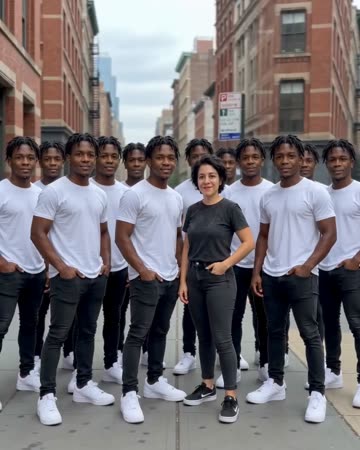
Autorisierte Clones-Showcase: wiederholte Performer auf einer Stadtstraße machen die Vervielfältigung zur wichtigsten visuellen Aktion.
Clones ist ein nützlicher Kontrast zu Hug, weil das Ziel Wiederholung statt Kontakt ist. Halte die Ausgangspersonen deutlich unterscheidbar und beschreibe, wie die Kopien erscheinen sollen. Eine ruhige Kamera macht es leichter zu beurteilen, ob die duplizierten Gesichter und Outfits zusammenhängend bleiben.
Versuche: „Kopien der Person treten nacheinander hervor und bilden eine Gruppe auf einer ruhigen Straße. Halte das erkennbare Gesicht und Outfit konsistent. Nutze eine ruhige Kamera und einfache Bewegung.“ Vermeide es, eine genaue Anzahl perfekt identischer Kopien zu verlangen, es sei denn, dein ausgewähltes Modell bietet diese Kontrolle.
Konzentriere dich bei Earth Zoom Out auf einen kontinuierlichen Rückzug und die endgültige entfernte Ansicht. Füge nicht gleichzeitig einen Kameraorbit hinzu. Beschreibe bei Slow Dance entspannte koordinierte Schritte und halte die Umgebung einfach, damit die Körperbewegung das Hauptereignis bleibt.
Wähle die Voreinstellung und prüfe den Preis
Öffne KI-Videoeffekte, wähle eine Voreinstellung und lies den kreativen Prompt. Ändere die Einstellung oder Stimmung, wenn es der Idee hilft, behalte dabei aber eine Hauptaktion bei. Die Auswahl eines anderen Effekts sendet keine Generierung ab und verbraucht keine Credits.
Füge deine linken und rechten Bilder hinzu, prüfe das unterstützte Modell, die Dauer, das Format und die Auflösung und sieh dir dann den Credit-Kostenvoranschlag an. Wenn der Clip Audio benötigt, prüfe die tatsächliche Audiooption, statt anzunehmen, dass der Effekt einen Soundtrack enthält. Lade hoch und generiere, wenn du bereit bist; keine Anmeldung erforderlich.
Folge der Aufgabe in Meine Videos. Die Verarbeitungszeit variiert je nach Einstellungen und Warteschlange. Ein erfolgreiches Ergebnis kann dort angesehen und heruntergeladen werden; das Beispielbild oder der Beispielclip ist Inspiration und kein Versprechen eines identischen Ergebnisses.
Beurteile den Effekt über den gesamten Clip
Sieh von Anfang bis Ende zu. Prüfe zuerst die Hauptaktion: Findet die Umarmung klar statt, erscheinen die Klone zusammenhängend oder zieht sich die Kamera reibungslos zurück? Prüfe dann die Gesichter, Hände, Körperumrisse und den Hintergrund.
Wenn eine Aktion unklar ist, vereinfache sie, bevor du mehr Beschreibung hinzufügst. Wenn Gesichter abdriften, verwende stärkere Referenzen und weniger Bewegung. Wenn sich die Kamera unvorhersehbar verhält, entferne widersprüchliche Kamerarichtungen. Jeweils eine große Anweisung auf einmal zu ändern macht den nächsten Versuch leichter zu beurteilen.
Wähle zum Teilen ein unterstütztes Format, das zu deinem Ziel passt, lade das Ergebnis herunter und sieh dir auch die heruntergeladene Datei an. Eine erklärende Bildunterschrift kann Zuschauern helfen zu verstehen, dass die Szene KI-generiert ist. Konzentriere dich auf einen spielerischen Moment, den die abgebildeten Personen gerne teilen.
Beginne mit Effektvideos für eine klare visuelle Aktion, oder kehre zum Music With Me-Studio zurück, wenn dein Duo stattdessen das Mikrofon übernehmen soll.