
Effets Vidéo IA à partir de Photos : Câlin, Clones et Plus
Créez des effets vidéo IA dans Music With Me. Associez vos photos à Câlin, Clones ou d'autres presets, gardez une action claire et vérifiez le devis de crédits.

Les effets vidéo IA transforment une référence statique en une scène en mouvement. Dans Music With Me, Effects Video vous permet de choisir un preset créatif, d'ajouter des photos gauche et droite séparées et de vérifier les réglages vidéo disponibles avant de générer. Commencez par une action que vous voulez que le spectateur comprenne : un câlin, une danse, un recul de caméra ou un groupe de clones.
Ce guide explique comment associer l'effet à vos photos de référence et écrire un brief ciblé. Il sépare également une performance musicale d'un effet visuel, afin que vous puissiez choisir le bon mode de générateur pour votre idée.
Décidez ce qui change dans la scène
Avant de sélectionner un effet, répondez à une question : que doit-il arriver aux personnes ou à la caméra ? Câlin change la relation entre deux personnes. Clones ajoute des copies autour d'un sujet. Earth Zoom Out change la distance de la caméra et l'échelle du décor. Slow Dance demande un mouvement corporel coordonné.
Ce sont des tâches visuelles différentes. Les combiner toutes dans un court clip rend l'action prévue plus difficile à décrire et à évaluer. Choisissez d'abord l'action principale. Vous pouvez créer un clip séparé pour une autre idée au lieu de demander à une seule génération de porter chaque effet.
Si votre objectif principal est un rap personnalisé avec musique et voix, choisissez Rap Video. Effects Video est organisé autour du preset visuel ; l'audio dépend toujours du modèle sélectionné et des réglages disponibles.
Faites correspondre la photo au mouvement
La quantité de corps visible doit correspondre à l'action. Un câlin nécessite des épaules, des torses et des bras visibles. Slow Dance bénéficie de photos en pied avec de l'espace autour des bras et des pieds. Les consignes Earth Zoom Out favorisent une personne clairement visible et suffisamment d'espace environnant pour commencer la vue plus large.
Gardez le visage lisible même dans un plan en pied. Une personne photographiée loin à travers une pièce bondée est une référence plus faible qu'un portrait debout clair. Évitez les personnes qui se chevauchent, les mains qui cachent les visages et les filtres lourds qui remplacent les détails faciaux importants.
Effects Video utilise deux emplacements d'image séparés : Photo gauche et Photo droite. Placez une personne clairement visible dans chaque image et vérifiez les deux avant de continuer. Ne supposez pas que l'option Rap Video pour une photo ensemble s'applique à ce mode. Utilisez les consignes de cadrage affichées pour le preset sélectionné.

Vitrine Câlin autorisée : les bras visibles expliquent le contact tandis que les deux visages restent lisibles. Cet exemple démontre l'action prévue, pas un résultat garanti pour vos photos.
Lisez l'exemple Câlin avant d'écrire
L'image ci-dessus fonctionne comme une idée visuelle claire parce que les personnes sont assez proches pour interagir et que la scène environnante ne rivalise pas avec elles. Leurs bras communiquent le câlin. Leurs visages communiquent l'ambiance. Il n'est pas nécessaire d'avoir un mouvement de caméra dramatique pour expliquer ce qui se passe.
Utilisez cette observation dans votre brief. Décrivez un câlin doux, un contact naturel et un mouvement calme. Si vous demandez aussi une rotation rapide ou une transformation faciale extrême, vous ajoutez des instructions qui peuvent rivaliser avec l'action simple avec laquelle vous avez commencé.
Un brief suggéré est :
Rapprochez les deux personnes pour un câlin doux dans une lumière chaleureuse. Gardez les deux visages reconnaissables, leurs bras anatomiquement cohérents et la caméra stable. Utilisez de petits mouvements naturels et une ambiance affectueuse.
Ceci est un exemple de rédaction plutôt qu'un résultat testé. Un prompt guide la génération ; il ne garantit pas un contact exact, une anatomie ou une cohérence faciale.
Utilisez Clones pour un autre type de mouvement
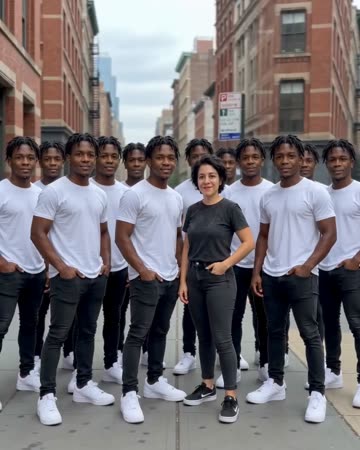
Vitrine Clones autorisée : des interprètes répétés dans une rue urbaine font de la duplication l'action visuelle principale.
Clones est un contraste utile avec Câlin parce que le but est la répétition plutôt que le contact. Gardez les personnes sources distinctes et décrivez comment les copies doivent apparaître. Une caméra stable facilite le jugement de la cohérence des visages et des tenues dupliqués.
Essayez : « Des copies de la personne sortent une à une et forment un groupe dans une rue calme. Gardez le visage et la tenue reconnaissables cohérents. Utilisez une caméra stable et un mouvement simple. » Évitez d'exiger un nombre précis de copies parfaitement identiques à moins que votre modèle sélectionné offre ce contrôle.
Pour Earth Zoom Out, concentrez-vous sur un recul continu et la vue distante finale. N'ajoutez pas d'orbite de caméra en même temps. Pour Slow Dance, décrivez des pas coordonnés détendus et gardez l'environnement simple afin que le mouvement corporel reste l'événement principal.
Choisissez le preset et inspectez le devis
Ouvrez Effets vidéo IA, sélectionnez un préréglage et lisez l'invite créative. Modifiez le décor ou l'ambiance lorsque cela aide l'idée, tout en conservant une action principale. Sélectionner un autre effet ne lance pas de génération et ne consomme pas de crédits.
Ajoutez vos images gauche et droite, vérifiez le modèle, la durée, le format et la résolution pris en charge, puis consultez le devis de crédits. Si le clip nécessite de l'audio, inspectez l'option audio réelle au lieu de supposer que l'effet inclut une bande sonore. Téléchargez et lancez la génération quand vous êtes prêt ; aucune inscription n'est requise.
Suivez la tâche dans My Videos. Le temps de traitement varie selon les réglages et la file d'attente. Un résultat réussi peut y être visionné et téléchargé ; l'image ou le clip d'exemple est une source d'inspiration et non une promesse d'un résultat identique.
Jugez l'effet sur l'ensemble du clip
Regardez du début à la fin. Vérifiez d'abord l'action principale : l'étreinte se produit-elle clairement, les clones apparaissent-ils de manière cohérente ou la caméra recule-t-elle en douceur ? Vérifiez ensuite les visages, les mains, les contours du corps et l'arrière-plan.
Lorsqu'une action est peu claire, simplifiez-la avant d'ajouter plus de description. Lorsque les visages dérivent, utilisez des références plus fortes et moins de mouvement. Lorsque la caméra se comporte de manière imprévisible, supprimez les indications de caméra contradictoires. Modifier une seule instruction majeure à la fois rend la prochaine tentative plus facile à évaluer.
Pour le partage, choisissez un format pris en charge adapté à votre destination, téléchargez le résultat et regardez également le fichier téléchargé. Une légende explicative peut aider les spectateurs à comprendre que la scène est générée par IA. Gardez l'accent sur un moment ludique que les personnes représentées sont à l'aise de partager.
Commencez par Effects Video pour une action visuelle claire, ou revenez au studio Music With Me lorsque vous voulez que votre duo prenne le micro à la place.