
写真からのAI動画エフェクト:ハグ、クローンなど
Music With MeでAI動画エフェクトを作成。写真をHug、Clones、その他のプリセットに合わせ、1つの明確なアクションを保ち、クレジットの見積もりを確認しましょう。

AI動画エフェクトは静止した参照を動くシーンに変えます。Music With Meでは、Effects Videoでクリエイティブなプリセットを選び、別々の左と右の写真を追加し、生成前に利用可能な動画設定を確認できます。視聴者に理解してほしい1つのアクションから始めましょう:ハグ、ダンス、カメラの引き、またはクローンのグループ。
このガイドは、エフェクトを参照写真に合わせ、焦点を絞ったブリーフを書く方法を説明します。また、音楽パフォーマンスと視覚的エフェクトを区別し、アイデアに適したジェネレーターモードを選べるようにします。
シーンで何が変わるかを決める
エフェクトを選ぶ前に、1つの質問に答えましょう:人またはカメラに何が起こるべきか?Hugは2人の関係を変えます。Clonesは被写体の周りにコピーを追加します。Earth Zoom Outはカメラの距離と設定のスケールを変えます。Slow Danceは協調した身体の動きを求めます。
これらは異なる視覚的作業です。短いクリップでそれらすべてを組み合わせると、意図したアクションを説明し評価することが難しくなります。まず主要なアクションを選びましょう。1つの生成にすべてのエフェクトを担わせるのではなく、別のアイデア用に別のクリップを作ることができます。
主な目標が音楽とボーカル付きのパーソナライズされたラップである場合は、Rap Videoを選びましょう。Effects Videoは視覚的プリセットを中心に構成されており、音声は選択したモデルと利用可能な設定に依存します。
写真を動きに合わせる
見える身体の量はアクションに合うべきです。ハグには見える肩、胴体、腕が必要です。Slow Danceは腕と足の周りにスペースのある全身写真が役立ちます。Earth Zoom Outのガイダンスは、はっきり見える人物と、より広い視野を始めるのに十分な周囲のスペースを好みます。
全身ショットでも顔を読み取れるように保ちましょう。混雑した部屋の向こうで遠くから撮影された人物は、明確な立ちポートレートよりも弱い参照です。人物の重なり、顔を隠す手、重要な顔のディテールを置き換える強いフィルターは避けましょう。
Effects Videoは2つの別々の画像スロットを使用します:Left photoとRight photo。各画像に明確に見える人物を1人入れ、続ける前に両方を確認しましょう。一緒に写った写真用のRap Videoオプションがこのモードに適用されると仮定しないでください。選択したプリセットに表示されるフレーミングガイダンスを使用しましょう。
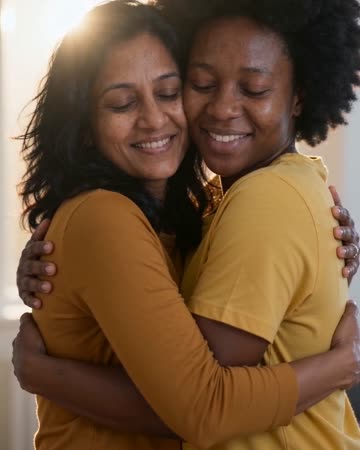
認定Hugショーケース:見える腕が接触を説明し、両方の顔が読み取れます。この例は意図したアクションを示すものであり、あなたの写真に対して保証された結果ではありません。
書く前にHugの例を読む
上の画像は、人々が交流できるほど近く、周囲のシーンが彼らと競合しないため、明確な視覚的アイデアとして機能します。彼らの腕がハグを伝え、顔がムードを伝えます。何が起こっているかを説明するために劇的なカメラの動きは必要ありません。
その観察をブリーフで使いましょう。優しいハグ、自然な接触、穏やかな動きを描写しましょう。速いスピンや極端な顔の変形も要求すると、最初に始めたシンプルなアクションと競合する可能性のある指示を追加することになります。
提案されたブリーフは:
温かい光の中で2人を優しいハグのために引き寄せる。両方の顔を認識できるように保ち、腕を解剖学的に一貫させ、カメラを安定させる。小さく自然な動きと愛情深いムードを使う。
これはテスト済みの出力ではなく執筆例です。プロンプトは生成を導きますが、正確な接触、解剖学、顔の一貫性を保証するものではありません。
別の種類の動きにClonesを使う
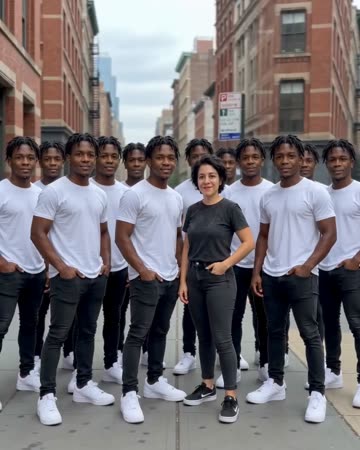
認定Clonesショーケース:都市の通りで繰り返される演者が複製を主要な視覚的アクションにしています。
Clonesは、目標が接触ではなく繰り返しであるため、Hugとの有用な対比です。ソースの人物を明確に保ち、コピーがどのように現れるべきかを描写しましょう。安定したカメラは、複製された顔と衣装が一貫しているかを判断しやすくします。
試してみてください:「人物のコピーが1つずつ現れ、静かな通りでグループを形成する。認識できる顔と衣装を一貫させる。安定したカメラとシンプルな動きを使う。」選択したモデルがそのコントロールを提供しない限り、完全に同一のコピーの正確な数を要求することは避けましょう。
Earth Zoom Outでは、連続的な引きと最終的な遠景に焦点を当てましょう。同時にカメラの軌道を追加しないでください。Slow Danceでは、リラックスした協調的なステップを描写し、身体の動きが主要なイベントであり続けるように環境をシンプルに保ちましょう。
プリセットを選び、見積もりを確認する
AI動画エフェクトを開き、プリセットを選択してクリエイティブプロンプトを読みます。アイデアに役立つ場合は設定やムードを変更しつつ、メインのアクションは1つに保ちます。別のエフェクトを選択しても、生成が送信されたりクレジットが消費されたりすることはありません。
左右の画像を追加し、対応モデル、再生時間、フォーマット、解像度を確認してから、クレジット見積もりをチェックします。クリップに音声が必要な場合は、エフェクトにサウンドトラックが含まれていると決めつけず、実際の音声オプションを確認してください。準備ができたらアップロードして生成します。サインアップは不要です。
My Videosでタスクを確認します。処理時間は設定とキューによって変わります。成功した結果はそこで視聴・ダウンロードできます。例の画像やクリップはインスピレーションであり、同一の出力を約束するものではありません。
クリップ全体でエフェクトを評価する
最初から最後まで視聴します。まずメインのアクションを確認します。ハグが明確に行われているか、クローンが一貫して現れるか、カメラがスムーズに引いているか。次に顔、手、体の輪郭、背景を確認します。
アクションが不明確な場合は、説明を増やす前にシンプルにします。顔がずれる場合は、より強い参照と少ない動きを使います。カメラが予期しない動きをする場合は、矛盾するカメラ指示を削除します。一度に1つの主要な指示を変更すると、次の試行を評価しやすくなります。
共有する場合は、配信先に合った対応フォーマットを選択し、結果をダウンロードして、ダウンロードしたファイルも再生して確認します。説明的なキャプションがあると、視聴者がシーンがAI生成であることを理解しやすくなります。写真に写っている人が共有しても快く思う遊び心のある瞬間に焦点を当てましょう。
明確な視覚的アクションを求めるときはエフェクト動画から始め、デュオにマイクを握らせたいときはMusic With Meスタジオに戻りましょう。