
사진으로 만드는 AI 비디오 효과: 포옹, 복제 등
Music With Me에서 AI 비디오 효과를 만드세요. 사진을 Hug, Clones 또는 다른 프리셋에 맞추고, 하나의 명확한 동작을 유지하고, 크레딧 견적을 확인하세요.

AI 비디오 효과는 정지된 참조 이미지를 움직이는 장면으로 바꿉니다. Music With Me에서 Effects Video를 사용하면 창의적인 프리셋을 선택하고, 왼쪽과 오른쪽 사진을 별도로 추가하고, 생성 전에 사용 가능한 비디오 설정을 검토할 수 있습니다. 시청자가 이해할 수 있는 하나의 동작으로 시작하세요: 포옹, 춤, 카메라 풀백 또는 복제 그룹.
이 가이드는 효과를 참조 사진에 맞추고 집중된 브리프를 작성하는 방법을 설명합니다. 또한 뮤지컬 퍼포먼스와 시각적 효과를 구분하여, 아이디어에 맞는 올바른 생성기 모드를 선택할 수 있도록 합니다.
장면에서 무엇이 바뀌는지 결정하세요
효과를 선택하기 전에 한 가지 질문에 답하세요: 사람이나 카메라에 무슨 일이 일어나야 합니까? Hug는 두 사람 사이의 관계를 바꿉니다. Clones는 피사체 주위에 복사본을 추가합니다. Earth Zoom Out은 카메라의 거리와 배경의 규모를 바꿉니다. Slow Dance는 조화로운 신체 움직임을 요구합니다.
이들은 서로 다른 시각적 작업입니다. 이 모든 것을 하나의 짧은 클립에 결합하면 의도한 동작을 설명하고 평가하기가 더 어려워집니다. 먼저 주요 동작을 선택하세요. 하나의 생성이 모든 효과를 감당하도록 요청하는 대신 다른 아이디어를 위해 별도의 클립을 만들 수 있습니다.
주요 목표가 음악과 보컬이 있는 개인화된 랩이라면 Rap Video를 선택하세요. Effects Video는 시각적 프리셋을 중심으로 구성되며, 오디오는 여전히 선택한 모델과 사용 가능한 설정에 따라 달라집니다.
사진을 동작에 맞추세요
보이는 신체의 양이 동작에 맞아야 합니다. 포옹에는 보이는 어깨, 몸통, 팔이 필요합니다. Slow Dance는 팔과 발 주위에 여유가 있는 전신 사진에서 더 좋습니다. Earth Zoom Out 안내는 명확하게 보이는 사람과 더 넓은 뷰를 시작할 충분한 주변 공간을 선호합니다.
전신 샷에서도 얼굴을 읽을 수 있게 유지하세요. 붐비는 방 건너편에서 멀리 촬영된 사람은 선명한 서 있는 인물 사진보다 약한 참조입니다. 사람이 겹치는 것, 손이 얼굴을 가리는 것, 중요한 얼굴 디테일을 대체하는 강한 필터를 피하세요.
Effects Video는 두 개의 별도 이미지 슬롯을 사용합니다: Left photo와 Right photo. 각 이미지에 명확하게 보이는 사람 한 명을 넣고 계속하기 전에 둘 다 확인하세요. 함께 찍은 사진에 대한 Rap Video 옵션이 이 모드에 적용된다고 가정하지 마세요. 선택한 프리셋에 표시된 구도 안내를 사용하세요.
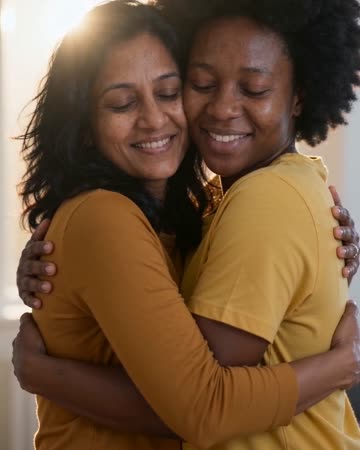
승인된 Hug 쇼케이스: 보이는 팔이 접촉을 설명하고 두 얼굴 모두 읽을 수 있습니다. 이 예시는 의도된 동작을 보여주며, 사진에 대해 보장된 결과가 아닙니다.
작성하기 전에 Hug 예시를 읽으세요
위 이미지는 사람들이 상호작용할 만큼 충분히 가깝고 주변 장면이 그들과 경쟁하지 않기 때문에 명확한 시각적 아이디어로 작동합니다. 그들의 팔이 포옹을 전달합니다. 그들의 얼굴이 분위기를 전달합니다. 무슨 일이 일어나는지 설명하기 위해 극적인 카메라 이동이 필요하지 않습니다.
그 관찰을 브리프에 사용하세요. 부드러운 포옹, 자연스러운 접촉, 차분한 움직임을 묘사하세요. 빠른 회전이나 극단적인 얼굴 변형도 요청하면, 시작한 단순한 동작과 경쟁할 수 있는 지시를 추가하게 됩니다.
제안된 브리프는 다음과 같습니다:
두 사람을 따뜻한 빛 속에서 부드럽게 포옹하도록 이끌어 주세요. 두 얼굴 모두 알아볼 수 있게 유지하고, 팔은 해부학적으로 일관되게, 카메라는 안정적으로 유지하세요. 작고 자연스러운 움직임과 애정 어린 분위기를 사용하세요.
이것은 테스트된 출력이 아니라 작성 예시입니다. 프롬프트는 생성을 안내하지만, 정확한 접촉, 해부학 또는 얼굴 일관성을 보장하지 않습니다.
다른 종류의 움직임을 위해 Clones를 사용하세요
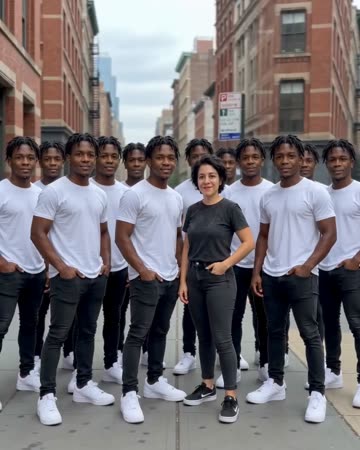
승인된 Clones 쇼케이스: 도시 거리에서 반복되는 연기자들이 복제를 주요 시각적 동작으로 만듭니다.
Clones는 목표가 접촉이 아니라 반복이기 때문에 Hug와 유용한 대조를 이룹니다. 원본 사람들을 뚜렷하게 유지하고 복사본이 어떻게 나타나야 하는지 묘사하세요. 안정적인 카메라는 복제된 얼굴과 의상이 일관되게 유지되는지 판단하기 쉽게 만듭니다.
시도해 보세요: “사람의 복사본들이 한 번에 하나씩 나와 조용한 거리에서 그룹을 형성합니다. 알아볼 수 있는 얼굴과 의상을 일관되게 유지하세요. 안정적인 카메라와 단순한 움직임을 사용하세요.” 선택한 모델이 그런 제어를 제공하지 않는 한 완벽하게 동일한 복사본의 정확한 수를 요구하지 마세요.
Earth Zoom Out의 경우 연속적인 풀백과 최종 원거리 뷰에 집중하세요. 동시에 카메라 궤도를 추가하지 마세요. Slow Dance의 경우 편안하고 조화로운 스텝을 묘사하고, 신체 움직임이 주요 이벤트로 남도록 환경을 단순하게 유지하세요.
프리셋을 선택하고 견적을 확인하세요
AI Video Effects를 열고, 프리셋을 선택하고 창의적 프롬프트를 읽으세요. 아이디어에 도움이 될 때 설정이나 분위기를 바꾸되, 하나의 주요 동작은 유지하세요. 다른 효과를 선택해도 생성이 제출되거나 크레딧이 청구되지 않습니다.
왼쪽과 오른쪽 이미지를 추가하고, 지원되는 모델, 길이, 형식, 해상도를 검토한 다음, 크레딧 견적을 확인하세요. 클립에 오디오가 필요하면 효과에 사운드트랙이 포함된다고 가정하지 말고 실제 오디오 옵션을 확인하세요. 준비되면 업로드하고 생성하세요; 가입은 필요하지 않습니다.
My Videos에서 작업을 따르세요. 처리 시간은 설정과 대기열에 따라 다릅니다. 성공한 결과는 그곳에서 시청하고 다운로드할 수 있습니다; 예시 이미지나 클립은 동일한 출력에 대한 약속이 아니라 영감입니다.
전체 클립에 걸쳐 효과를 판단하세요
처음부터 끝까지 시청하세요. 먼저 주요 동작을 확인하세요: 포옹이 명확하게 일어나는지, 복제본이 일관되게 나타나는지, 카메라가 부드럽게 뒤로 물러나는지. 그런 다음 얼굴, 손, 신체 윤곽, 배경을 확인하세요.
동작이 불분명하면 더 많은 설명을 추가하기 전에 단순화하세요. 얼굴이 흔들리면 더 강한 참조와 더 적은 움직임을 사용하세요. 카메라가 예측할 수 없게 작동하면 충돌하는 카메라 방향을 제거하세요. 한 번에 하나의 주요 지시를 바꾸면 다음 시도를 평가하기가 더 쉬워집니다.
공유를 위해 목적지에 맞는 지원 형식을 선택하고, 결과를 다운로드하고, 다운로드한 파일도 시청하세요. 설명 캡션은 시청자가 장면이 AI 생성임을 이해하는 데 도움이 될 수 있습니다. 사진에 나온 사람들이 공유하기 편안해하는 즐거운 순간에 초점을 유지하세요.
명확한 시각적 동작을 위해 Effects Video로 시작하거나, 두 사람이 마이크를 잡게 하고 싶을 때 Music With Me studio로 돌아가세요.