
Efekty wideo AI ze zdjęć: uścisk, klony i więcej
Twórz efekty wideo AI w Music With Me. Dopasuj zdjęcia do Hug, Clones lub innych presetów, zachowaj jedną wyraźną akcję i sprawdź wycenę kredytów.

Efekty wideo AI zamieniają nieruchome odniesienie w ruchomą scenę. W Music With Me Effects Video pozwala wybrać kreatywny preset, dodać osobne zdjęcia lewe i prawe oraz sprawdzić dostępne ustawienia wideo przed generowaniem. Zacznij od jednej akcji, którą widz ma zrozumieć: uścisku, tańca, odjazdu kamery lub grupy klonów.
Ten przewodnik wyjaśnia, jak dopasować efekt do zdjęć referencyjnych i napisać skupiony brief. Oddziela też występ muzyczny od efektu wizualnego, abyś mógł wybrać właściwy tryb generatora dla swojego pomysłu.
Zdecyduj, co zmienia się w scenie
Przed wyborem efektu odpowiedz na jedno pytanie: co ma się stać z osobami lub kamerą? Hug zmienia relację między dwiema osobami. Clones dodaje kopie wokół osoby. Earth Zoom Out zmienia odległość kamery i skalę scenerii. Slow Dance wymaga skoordynowanego ruchu ciała.
To różne zadania wizualne. Połączenie ich wszystkich w jednym krótkim klipie utrudnia opisanie i ocenę zamierzonej akcji. Najpierw wybierz główną akcję. Możesz zrobić osobny klip dla innego pomysłu, zamiast prosić jedną generację o udźwignięcie każdego efektu.
Jeśli twoim głównym celem jest spersonalizowany rap z muzyką i wokalem, wybierz Rap Video. Effects Video jest zorganizowane wokół presetu wizualnego; dźwięk nadal zależy od wybranego modelu i dostępnych ustawień.
Dopasuj zdjęcie do ruchu
Widoczna część ciała powinna pasować do akcji. Uścisk potrzebuje widocznych ramion, tułowia i rąk. Slow Dance korzysta ze zdjęć całego ciała z przestrzenią wokół ramion i stóp. Wskazówki Earth Zoom Out preferują wyraźnie widoczną osobę i wystarczająco dużo otaczającej przestrzeni, by zacząć szerszy widok.
Zachowaj czytelność twarzy nawet na zdjęciu całego ciała. Osoba sfotografowana daleko w zatłoczonym pomieszczeniu jest słabszym odniesieniem niż wyraźny portret stojący. Unikaj nakładających się osób, dłoni zasłaniających twarze i ciężkich filtrów, które zastępują ważne szczegóły twarzy.
Effects Video używa dwóch osobnych miejsc na obrazy: Left photo i Right photo. Umieść jedną wyraźnie widoczną osobę w każdym obrazie i sprawdź oba przed kontynuowaniem. Nie zakładaj, że opcja Rap Video dla wspólnego zdjęcia dotyczy tego trybu. Korzystaj ze wskazówek kadrowania pokazanych dla wybranego presetu.
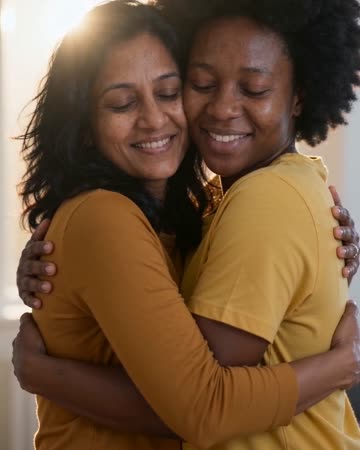
Autoryzowana prezentacja Hug: widoczne ramiona wyjaśniają kontakt, a obie twarze pozostają czytelne. Ten przykład pokazuje zamierzoną akcję, a nie wynik gwarantowany dla twoich zdjęć.
Przeczytaj przykład Hug przed pisaniem
Powyższy obraz działa jako wyraźny pomysł wizualny, ponieważ osoby są wystarczająco blisko, by wejść w interakcję, a otaczająca scena nie konkuruje z nimi. Ich ramiona komunikują uścisk. Ich twarze komunikują nastrój. Nie trzeba dramatycznego ruchu kamery, by wyjaśnić, co się dzieje.
Wykorzystaj tę obserwację w swoim briefie. Opisz delikatny uścisk, naturalny kontakt i spokojny ruch. Jeśli poprosisz też o szybki obrót lub ekstremalną transformację twarzy, dodasz instrukcje, które mogą konkurować z prostą akcją, od której zacząłeś.
Sugerowany brief to:
Zbliż dwie osoby do delikatnego uścisku w ciepłym świetle. Zachowaj rozpoznawalność obu twarzy, anatomiczną spójność ramion i stałą kamerę. Użyj małych, naturalnych ruchów i czułego nastroju.
To przykład pisania, a nie przetestowany wynik. Prompt kieruje generacją; nie gwarantuje dokładnego kontaktu, anatomii ani spójności twarzy.
Użyj Clones dla innego rodzaju ruchu
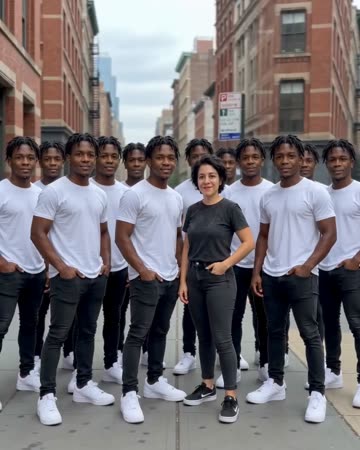
Autoryzowana prezentacja Clones: powtarzający się wykonawcy na miejskiej ulicy czynią duplikację główną akcją wizualną.
Clones to przydatny kontrast z Hug, ponieważ celem jest powtórzenie, a nie kontakt. Zachowaj odrębność osób źródłowych i opisz, jak mają pojawiać się kopie. Stała kamera ułatwia ocenę, czy zduplikowane twarze i stroje pozostają spójne.
Spróbuj: „Kopie osoby wychodzą jedna po drugiej i tworzą grupę na spokojnej ulicy. Zachowaj spójność rozpoznawalnej twarzy i stroju. Użyj stałej kamery i prostego ruchu.” Unikaj żądania dokładnej liczby idealnie identycznych kopii, chyba że wybrany model zapewnia taką kontrolę.
Dla Earth Zoom Out skup się na ciągłym odjeździe i końcowym odległym widoku. Nie dodawaj jednocześnie orbity kamery. Dla Slow Dance opisz zrelaksowane, skoordynowane kroki i utrzymaj proste otoczenie, aby ruch ciała pozostał głównym wydarzeniem.
Wybierz preset i sprawdź wycenę
Otwórz Efekty AI Video, wybierz preset i przeczytaj prompt kreatywny. Zmień ustawienie lub nastrój, gdy pomaga to pomysłowi, zachowując jedną główną akcję. Wybór innego efektu nie powoduje wysłania generacji ani nie pobiera kredytów.
Dodaj swój lewy i prawy obraz, sprawdź obsługiwany model, czas trwania, format i rozdzielczość, a następnie zweryfikuj wycenę kredytów. Jeśli klip potrzebuje dźwięku, sprawdź rzeczywistą opcję audio, zamiast zakładać, że efekt zawiera ścieżkę dźwiękową. Prześlij i wygeneruj, gdy będziesz gotowy; rejestracja nie jest wymagana.
Śledź zadanie w Moje filmy. Czas przetwarzania zależy od ustawień i kolejki. Udany wynik można tam obejrzeć i pobrać; przykładowy obraz lub klip to inspiracja, a nie obietnica identycznego wyniku.
Oceń efekt w całym klipie
Obejrzyj od początku do końca. Najpierw sprawdź główną akcję: czy przytulenie następuje wyraźnie, czy klony pojawiają się spójnie lub czy kamera płynnie się oddala? Następnie sprawdź twarze, dłonie, kontury ciała i tło.
Gdy akcja jest niejasna, uprość ją, zanim dodasz więcej opisu. Gdy twarze się rozmywają, użyj mocniejszych referencji i mniejszego ruchu. Gdy kamera zachowuje się nieprzewidywalnie, usuń sprzeczne wskazówki dotyczące kamery. Zmiana jednej głównej instrukcji naraz ułatwia ocenę kolejnej próby.
Do udostępniania wybierz obsługiwany format pasujący do miejsca docelowego, pobierz wynik i obejrzyj również pobrany plik. Objaśniający podpis może pomóc widzom zrozumieć, że scena jest wygenerowana przez AI. Skup się na zabawowym momencie, którym osoby na zdjęciu czują się komfortowo dzielić.
Zacznij od Efekty Video, aby uzyskać wyraźną akcję wizualną, lub wróć do studia Music With Me, gdy chcesz, aby twój duet przejął mikrofon.