
Gerador de Imagens com IA GPT Image 2.6
Crie ou aperfeiçoe uma imagem estática com tema musical
História
Crie uma natureza-morta original com tema musical a partir de um prompt escrito ou carregue uma imagem de referência e solicite uma revisão direcionada do design visível. Use este guia do Gerador de Imagens com IA GPT Image 2.6 para preparar o tema, a composição, a iluminação e os materiais e, em seguida, examine a imagem estática finalizada. Escolha GPT Image 2.6 Flare ou Sunburst entre os modelos disponíveis e verifique o acesso à sua conta e a cotação atual de Créditos Necessários antes de gerar.
Crie e aperfeiçoe uma imagem nítida
Escolha o modo certo
Use Texto para Imagem para criar uma cena original a partir de um prompt editável; este modo usa zero carregamentos. Escolha Imagem para Imagem quando tiver uma imagem de referência real para revisar e, em seguida, adicione um prompt editável descrevendo a alteração. Este guia é para imagens estáticas, não para amostras de vídeo ou áudio.
Descreva a imagem
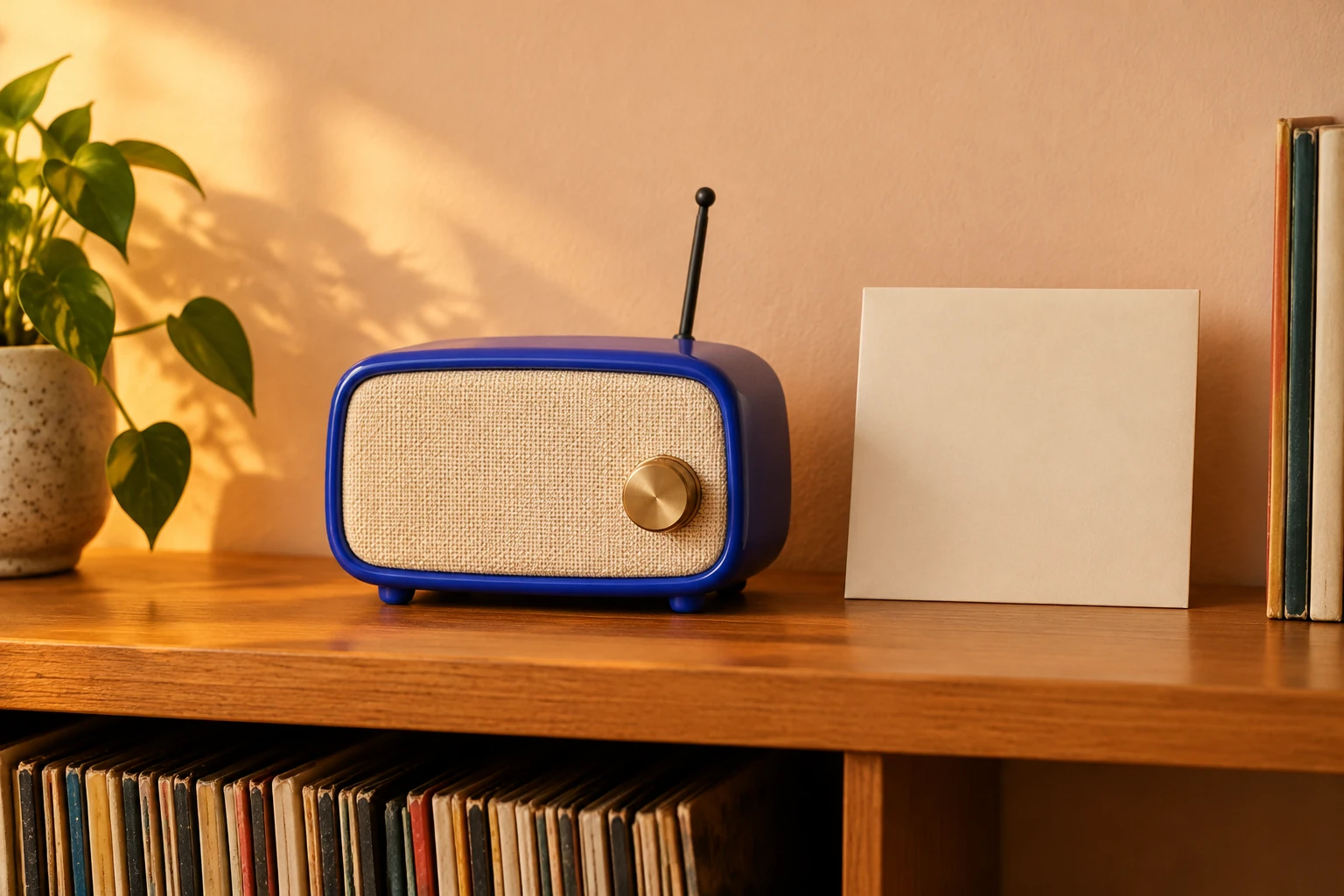
Indique o tema e suas características visíveis e, em seguida, especifique a composição, o ambiente, a iluminação e os materiais. Para a cena original, descreva o rádio arredondado azul-cobalto, o alto-falante de tecido creme, o botão de latão e a antena simples. Acrescente a prateleira, a parede cor de pêssego-claro e a luz lateral âmbar, e diga se quer o cartão de capa em branco e a cena sem logotipos.
Gere ou solicite uma alteração
Selecione GPT Image 2.6 Flare ou GPT Image 2.6 Sunburst. No modo de texto, comece com a área de carregamento vazia e descreva a composição completa. No modo de imagem, forneça uma referência real e solicite um ajuste específico, como uma luz mais quente ou uma parede diferente ao redor. Verifique o acesso à sua conta e a cotação atual de Créditos Necessários antes de selecionar Gerar.
Revise e depois repita
Examine o resultado para conferir a silhueta do tema, as bordas nítidas, os materiais convincentes, as letras indesejadas e os detalhes que deveriam ter permanecido inalterados. Se algo não corresponder ao que pediu, especifique melhor o próximo prompt em vez de presumir fidelidade exata. Verifique o status e as imagens prontas no Histórico.
Crie a natureza-morta a partir de texto
Para uma composição inédita, use o prompt editável de Texto para Imagem com zero carregamentos. Um prompt útil deixa clara a hierarquia visual: o rádio é o objeto principal; o cartão de capa é secundário e fica em branco; a prateleira e a parede cor de pêssego-claro estabelecem o ambiente da sala de ensaio. Mencionar o corpo azul-cobalto, o tecido creme, o botão de latão e a antena escura ajuda a expressar o design desejado. Acrescente indicações de iluminação e materiais, mas evite acumular adereços que desviem a atenção do tema. Use o prompt de cena preparado como ponto de partida e ajuste uma prioridade visual depois de examinar a imagem.
Revise uma referência real
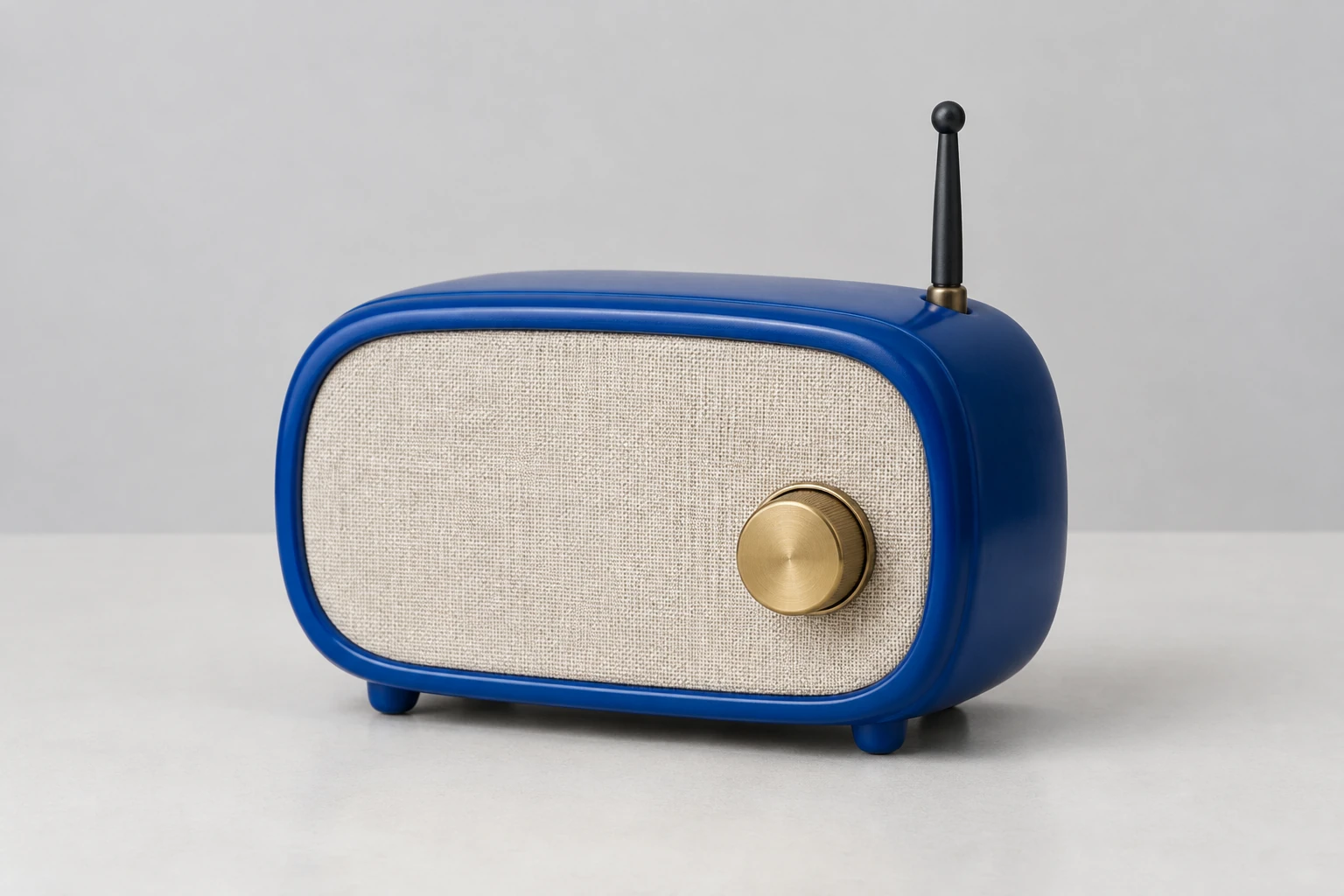
Imagem para Imagem usa uma imagem de referência e um prompt editável. Use uma foto do objeto ou personagem específico que quer manter e, em seguida, descreva uma alteração desejada. Indique quais características visíveis devem permanecer — como silhueta, cores, detalhes distintivos, pose ou enquadramento — e o que pode mudar, como a luz ou o fundo. Um pedido específico facilita avaliar se a revisão correspondeu à sua intenção. O prompt de edição foi escrito para qualquer tema fornecido; ele solicita um fundo verde-sálvia suave, preservando a luz existente e a superfície de apoio, sem substituir esse tema pelo rádio do exemplo.
Escolha um modelo listado e confira a cotação
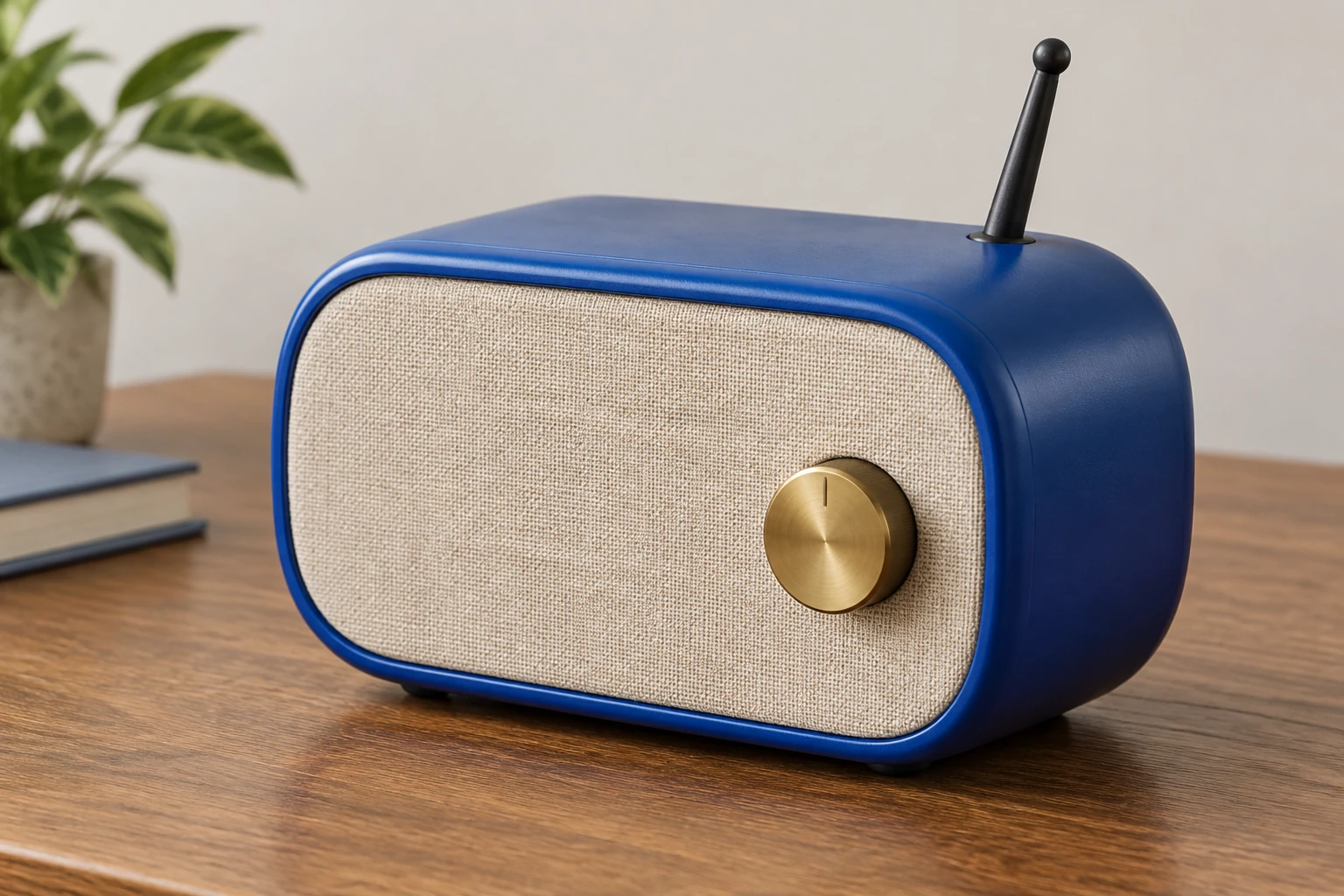
O guia se concentra em GPT Image 2.6 Flare e GPT Image 2.6 Sunburst, disponíveis no seletor de modelos. Ambos já estão habilitados para gerar e editar aqui; este guia não afirma, sem fundamento, que um é mais rápido ou produz imagens melhores. O modelo e as opções de tamanho ou proporção determinam os Créditos Necessários atuais exibidos para sua configuração. Verifique o acesso à sua conta e essa cotação atual antes de selecionar Gerar. Esses dois modelos não têm acesso elegível gratuito, portanto não presuma que exista uma franquia gratuita ou um período de teste.
Revise a imagem como arte para lançamento
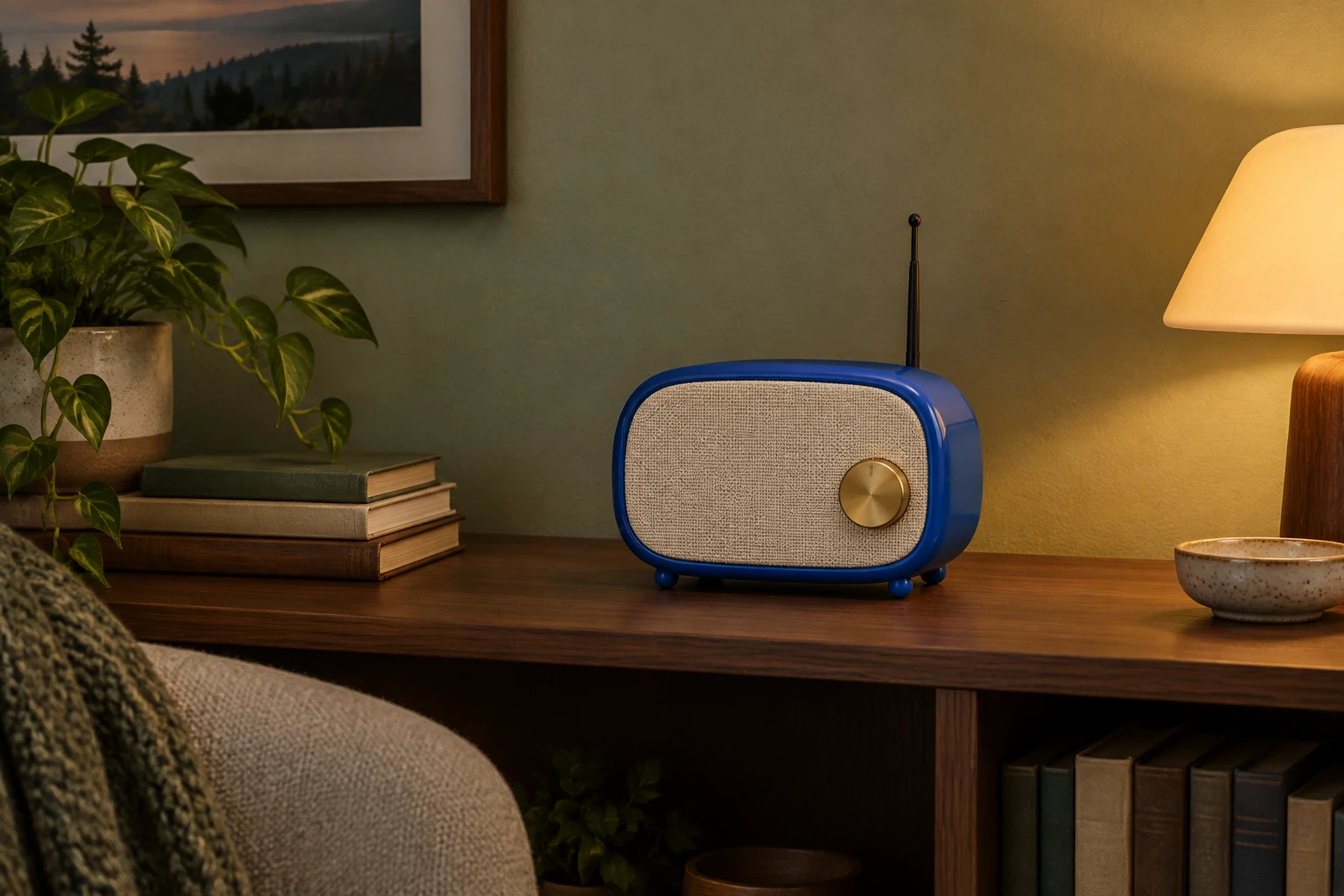
Considere o resultado uma arte de imagem estática que você pode avaliar visualmente. Confira se o tema fica nítido no tamanho pretendido, se as bordas parecem intencionais e se os materiais continuam distintos: por exemplo, o tecido trançado do alto-falante não deve parecer plástico liso. Procure letras acidentais no cartão de capa ou no rádio e, ao editar, compare os detalhes preservados com a referência. Se algum detalhe tiver mudado, tente uma revisão mais direcionada e examine novamente. O status e as imagens prontas estão disponíveis no Histórico.
Perguntas sobre GPT Image 2.6
O que o Gerador de Imagens com IA GPT Image 2.6 faz?
Ele permite gerar imagens estáticas a partir de um prompt de texto e revisar imagens estáticas usando uma imagem de referência e um prompt editável. Você pode descrever uma natureza-morta com tema musical ou solicitar uma alteração específica na foto fornecida de um objeto ou personagem. Não é um fluxo de trabalho para amostras de áudio ou vídeo.
Posso usar a ferramenta sem uma foto ou com mais de uma?
Texto para Imagem usa um prompt editável com zero carregamentos. Imagem para Imagem usa uma imagem de referência e um prompt editável. O fluxo de trabalho de referência compatível com esta página é de uma imagem, não várias referências.
O GPT Image 2.6 é gratuito e como verifico o acesso?
Os dois modelos listados nesta página, GPT Image 2.6 Flare e GPT Image 2.6 Sunburst, não têm acesso elegível gratuito. Não presuma que exista uma franquia gratuita ou um período de teste. Verifique o acesso à sua conta e a cotação atual de Créditos Necessários para o modelo e o tamanho ou proporção selecionados antes de Gerar; a cotação não é um preço fixo informado aqui.
Quanto tempo demora a geração e onde encontro a imagem?
Não há promessa de um tempo de espera exato. Verifique o status e procure as imagens prontas no Histórico.
Qual é a diferença entre GPT Image 2.6 Flare e Sunburst?
GPT Image 2.6 Flare e GPT Image 2.6 Sunburst são opções disponíveis distintas para gerar e editar. Escolha a que quer experimentar e, em seguida, compare os resultados usando o mesmo prompt, a mesma referência e as mesmas configurações disponíveis. Confira a cotação atual de Créditos Necessários para a configuração selecionada.
Como devo revisar uma referência e conferir o resultado final?
Carregue uma referência real, indique quais características visíveis de identidade, design, cores e detalhes devem ser preservadas e solicite uma alteração específica, como uma iluminação mais quente ou um fundo mais discreto. Examine o resultado para conferir a silhueta, as bordas, os materiais, as letras indesejadas e os detalhes preservados. Se necessário, faça outra revisão específica; não há garantia de fidelidade exata.
Mais ideias para explorar
Guia do efeito de dupla exposição
Explore um tratamento de imagem separado para uma direção visual diferente.
Compare modelos de imagem para arte de lançamento
Use o briefing de lançamento do barco de papel para comparar opções de versão e formato.
Preços
Consulte as informações da conta e de preços e, em seguida, confira a cotação atual de Créditos Necessários no gerador antes de selecionar Gerar.
musicwith.me · Atualizado
Ver histórico de atualizações
- — Foram adicionados prompts para a natureza-morta original com rádio azul e para uma edição específica do fundo, quatro estudos visuais, orientações sobre zero carregamentos e uma referência e verificações da cotação atual de créditos.