
Hiệu ứng video AI từ ảnh: Ôm, Nhân bản và hơn thế
Tạo hiệu ứng video AI trong Music With Me. Ghép ảnh của bạn với Ôm, Nhân bản hoặc cài đặt sẵn khác, giữ một hành động rõ ràng và xem báo giá tín dụng.

Hiệu ứng video AI biến ảnh tham chiếu tĩnh thành cảnh chuyển động. Trong Music With Me, Effects Video cho phép bạn chọn cài đặt sẵn sáng tạo, thêm ảnh trái và phải riêng biệt rồi xem cài đặt video hiện có trước khi tạo. Hãy bắt đầu với một hành động bạn muốn người xem hiểu: một cái ôm, một điệu nhảy, một cú lùi máy quay hoặc một nhóm bản sao.
Hướng dẫn này giải thích cách ghép hiệu ứng với ảnh tham chiếu và viết bản mô tả tập trung. Nó cũng phân biệt màn trình diễn âm nhạc với hiệu ứng hình ảnh, để bạn chọn đúng chế độ trình tạo cho ý tưởng của mình.
Quyết định điều gì thay đổi trong cảnh
Trước khi chọn hiệu ứng, hãy trả lời một câu hỏi: điều gì sẽ xảy ra với người hoặc máy quay? Ôm thay đổi mối quan hệ giữa hai người. Nhân bản thêm các bản sao quanh một chủ thể. Earth Zoom Out thay đổi khoảng cách máy quay và quy mô bối cảnh. Slow Dance yêu cầu chuyển động cơ thể phối hợp.
Đây là những nhiệm vụ hình ảnh khác nhau. Kết hợp tất cả trong một clip ngắn khiến hành động dự định khó mô tả và đánh giá hơn. Hãy chọn hành động chính trước. Bạn có thể tạo clip riêng cho ý tưởng khác thay vì yêu cầu một lần tạo gánh mọi hiệu ứng.
Nếu mục tiêu chính là một đoạn rap cá nhân hóa có nhạc và giọng hát, hãy chọn Rap Video. Effects Video được tổ chức quanh cài đặt sẵn hình ảnh; âm thanh vẫn phụ thuộc vào mô hình được chọn và cài đặt hiện có.
Ghép ảnh với chuyển động
Lượng cơ thể hiển thị nên phù hợp với hành động. Một cái ôm cần thấy vai, thân và tay. Slow Dance hưởng lợi từ ảnh toàn thân có khoảng trống quanh tay và chân. Hướng dẫn Earth Zoom Out ưu tiên một người hiển thị rõ và đủ không gian xung quanh để bắt đầu khung nhìn rộng hơn.
Giữ khuôn mặt dễ đọc ngay cả trong ảnh toàn thân. Một người được chụp ở xa trong căn phòng đông đúc là tham chiếu yếu hơn một ảnh chân dung đứng rõ. Tránh người chồng lấn, tay che mặt và bộ lọc nặng làm mất chi tiết khuôn mặt quan trọng.
Effects Video dùng hai ô ảnh riêng: Ảnh trái và Ảnh phải. Đặt một người hiển thị rõ trong mỗi ảnh và kiểm tra cả hai trước khi tiếp tục. Đừng cho rằng tùy chọn Rap Video cho ảnh chụp chung áp dụng cho chế độ này. Dùng hướng dẫn khung hình hiển thị cho cài đặt sẵn đã chọn.

Ảnh minh họa Ôm được ủy quyền: cánh tay hiển thị giải thích sự tiếp xúc trong khi cả hai khuôn mặt vẫn dễ đọc. Ví dụ này minh họa hành động dự định, không bảo đảm kết quả cho ảnh của bạn.
Đọc ví dụ Ôm trước khi viết
Hình trên hoạt động như một ý tưởng hình ảnh rõ ràng vì hai người đủ gần để tương tác và bối cảnh xung quanh không tranh chấp với họ. Cánh tay họ truyền đạt cái ôm. Khuôn mặt họ truyền đạt tâm trạng. Không cần chuyển động máy quay kịch tính để giải thích điều đang diễn ra.
Hãy dùng quan sát đó trong bản mô tả. Mô tả một cái ôm nhẹ nhàng, tiếp xúc tự nhiên và chuyển động bình tĩnh. Nếu bạn cũng yêu cầu xoay nhanh hay biến đổi khuôn mặt cực đoan, bạn thêm chỉ dẫn có thể tranh chấp với hành động đơn giản ban đầu.
Một bản mô tả gợi ý là:
Đưa hai người lại gần nhau cho một cái ôm nhẹ nhàng trong ánh sáng ấm. Giữ cả hai khuôn mặt dễ nhận ra, cánh tay đúng giải phẫu và máy quay ổn định. Dùng chuyển động nhỏ, tự nhiên và tâm trạng trìu mến.
Đây là ví dụ viết, không phải kết quả đã kiểm nghiệm. Câu lệnh định hướng quá trình tạo; nó không bảo đảm tiếp xúc, giải phẫu hay độ nhất quán khuôn mặt chính xác.
Dùng Nhân bản cho kiểu chuyển động khác
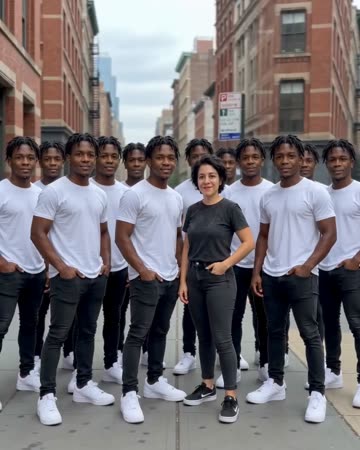
Ảnh minh họa Nhân bản được ủy quyền: người biểu diễn lặp lại trên phố khiến nhân bản trở thành hành động hình ảnh chính.
Nhân bản là ví dụ tương phản hữu ích với Ôm vì mục tiêu là lặp lại thay vì tiếp xúc. Giữ người nguồn rõ ràng và mô tả cách các bản sao nên xuất hiện. Máy quay ổn định giúp dễ đánh giá liệu khuôn mặt và trang phục nhân bản có nhất quán không.
Hãy thử: “Các bản sao của người đó bước ra lần lượt và tạo thành một nhóm trên con phố yên tĩnh. Giữ khuôn mặt dễ nhận ra và trang phục nhất quán. Dùng máy quay ổn định và chuyển động đơn giản.” Tránh yêu cầu số lượng chính xác các bản sao giống hệt hoàn hảo trừ khi mô hình bạn chọn cung cấp khả năng điều khiển đó.
Với Earth Zoom Out, hãy tập trung vào cú lùi máy liên tục và khung nhìn xa cuối cùng. Không thêm quỹ đạo máy quay cùng lúc. Với Slow Dance, mô tả các bước nhảy phối hợp thư giãn và giữ môi trường đơn giản để chuyển động cơ thể vẫn là sự kiện chính.
Chọn cài đặt sẵn và kiểm tra báo giá
Mở Hiệu ứng video AI, chọn một preset và đọc prompt sáng tạo. Thay đổi bối cảnh hoặc tâm trạng khi điều đó giúp ý tưởng tốt hơn, đồng thời giữ lại một hành động chính. Chọn một hiệu ứng khác không gửi yêu cầu tạo hay tính credits.
Thêm ảnh bên trái và bên phải của bạn, xem lại model, thời lượng, định dạng và độ phân giải được hỗ trợ, sau đó kiểm tra báo giá credits. Nếu clip cần âm thanh, hãy kiểm tra tùy chọn âm thanh thực tế thay vì mặc định rằng hiệu ứng có kèm nhạc nền. Tải lên và tạo khi sẵn sàng; không cần đăng ký.
Theo dõi tác vụ trong My Videos. Thời gian xử lý thay đổi tùy theo cài đặt và hàng đợi. Kết quả thành công có thể được xem và tải xuống tại đó; ảnh hoặc clip mẫu chỉ mang tính gợi ý chứ không phải cam kết về kết quả giống hệt.
Đánh giá hiệu ứng trên toàn bộ clip
Xem từ đầu đến cuối. Kiểm tra hành động chính trước: cái ôm có diễn ra rõ ràng không, các bản sao có xuất hiện mạch lạc không, hay camera có lùi lại mượt mà không? Sau đó kiểm tra khuôn mặt, bàn tay, đường nét cơ thể và nền.
Khi một hành động không rõ ràng, hãy đơn giản hóa trước khi thêm mô tả. Khi khuôn mặt bị lệch, hãy dùng ảnh tham chiếu mạnh hơn và ít chuyển động hơn. Khi camera hoạt động khó đoán, hãy loại bỏ các chỉ dẫn camera xung đột. Thay đổi từng chỉ dẫn lớn một lần giúp lần thử tiếp theo dễ đánh giá hơn.
Để chia sẻ, hãy chọn định dạng được hỗ trợ phù hợp với nơi bạn đăng, tải kết quả xuống và xem cả tệp đã tải. Một chú thích giải thích có thể giúp người xem hiểu rằng cảnh này do AI tạo ra. Hãy tập trung vào một khoảnh khắc vui tươi mà những người trong ảnh cảm thấy thoải mái khi chia sẻ.
Bắt đầu với Video hiệu ứng để có hành động hình ảnh rõ ràng, hoặc quay lại studio Music With Me khi bạn muốn bộ đôi của mình cầm micro.