
Effetti video AI dalle foto: abbraccio, cloni e altro
Crea effetti video AI in Music With Me. Abbina le tue foto ad Abbraccio, Cloni o altre preimpostazioni, mantieni una sola azione chiara e controlla il preventivo dei crediti.

Gli effetti video AI trasformano un riferimento statico in una scena in movimento. In Music With Me, Effects Video ti consente di scegliere una preimpostazione creativa, aggiungere foto separate a sinistra e a destra e controllare le impostazioni video disponibili prima di generare. Inizia con una sola azione che vuoi che lo spettatore comprenda: un abbraccio, un ballo, un allontanamento della camera o un gruppo di cloni.
Questa guida spiega come abbinare l'effetto alle foto di riferimento e scrivere un brief mirato. Separa inoltre un'esibizione musicale da un effetto visivo, così puoi scegliere la modalità di generazione giusta per la tua idea.
Decidi cosa cambia nella scena
Prima di selezionare un effetto, rispondi a una domanda: cosa dovrebbe accadere alle persone o alla camera? Abbraccio cambia la relazione tra due persone. Cloni aggiunge copie attorno a un soggetto. Earth Zoom Out cambia la distanza della camera e la scala dell'ambientazione. Slow Dance richiede un movimento corporeo coordinato.
Questi sono lavori visivi diversi. Combinarli tutti in una breve clip rende l'azione prevista più difficile da descrivere e valutare. Scegli prima l'azione principale. Puoi creare una clip separata per un'altra idea invece di chiedere a una singola generazione di sostenere ogni effetto.
Se il tuo obiettivo principale è un rap personalizzato con musica e voce, scegli Rap Video. Effects Video è organizzato attorno alla preimpostazione visiva; l'audio dipende comunque dal modello selezionato e dalle impostazioni disponibili.
Abbina la foto al movimento
La quantità di corpo visibile dovrebbe essere adatta all'azione. Un abbraccio richiede spalle, busti e braccia visibili. Slow Dance trae vantaggio da foto a figura intera con spazio attorno a braccia e piedi. La guida di Earth Zoom Out favorisce una persona chiaramente visibile e sufficiente spazio circostante per iniziare la vista più ampia.
Mantieni il volto leggibile anche in uno scatto a figura intera. Una persona fotografata lontano attraverso una stanza affollata è un riferimento più debole rispetto a un chiaro ritratto in piedi. Evita persone sovrapposte, mani che nascondono i volti e filtri pesanti che sostituiscono dettagli faciali importanti.
Effects Video utilizza due slot immagine separati: foto a sinistra e foto a destra. Metti una persona chiaramente visibile in ciascuna immagine e controlla entrambe prima di continuare. Non dare per scontato che l'opzione Rap Video per una foto insieme si applichi a questa modalità. Usa le indicazioni sull'inquadratura mostrate per la preimpostazione selezionata.

Esempio autorizzato di Abbraccio: le braccia visibili spiegano il contatto mentre entrambi i volti restano leggibili. Questo esempio dimostra l'azione prevista, non un risultato garantito per le tue foto.
Leggi l'esempio di Abbraccio prima di scrivere
L'immagine qui sopra funziona come idea visiva chiara perché le persone sono abbastanza vicine da interagire e la scena circostante non compete con loro. Le loro braccia comunicano l'abbraccio. I loro volti comunicano l'umore. Non c'è bisogno di un movimento di camera drammatico per spiegare cosa sta succedendo.
Usa questa osservazione nel tuo brief. Descrivi un abbraccio delicato, un contatto naturale e un movimento calmo. Se richiedi anche una rotazione veloce o una trasformazione facciale estrema, aggiungi istruzioni che possono competere con la semplice azione da cui sei partito.
Un brief suggerito è:
Riunite le due persone in un abbraccio delicato con una luce calda. Mantenete entrambi i volti riconoscibili, le braccia anatomicamente coerenti e la camera stabile. Usate piccoli movimenti naturali e un'atmosfera affettuosa.
Questo è un esempio di scrittura, non un output testato. Un prompt guida la generazione; non garantisce un contatto esatto, l'anatomia o la coerenza dei volti.
Usa Clones per un tipo diverso di movimento
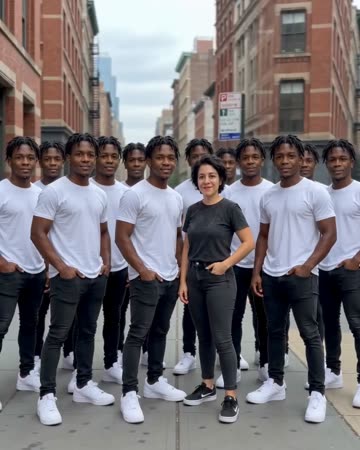
Vetrina di Clones: performer ripetuti su una strada cittadina rendono la duplicazione l'azione visiva principale.
Clones è un utile contrasto con Hug perché l'obiettivo è la ripetizione anziché il contatto. Mantieni distinte le persone di origine e descrivi come devono apparire le copie. Una camera stabile rende più facile giudicare se i volti e gli abiti duplicati rimangono coerenti.
Prova: "Copie della persona escono una alla volta e formano un gruppo su una strada tranquilla. Mantieni coerenti il volto riconoscibile e l'abbigliamento. Usa una camera stabile e un movimento semplice." Evita di pretendere un numero preciso di copie perfettamente identiche, a meno che il modello selezionato offra questo controllo.
Per Earth Zoom Out, concentrati su un allontanamento continuo e sulla vista finale in lontananza. Non aggiungere contemporaneamente un'orbita della camera. Per Slow Dance, descrivi passi rilassati e coordinati e mantieni l'ambiente semplice, così che il movimento del corpo resti l'evento principale.
Scegli il preset e controlla il preventivo
Apri Effetti video AI, seleziona un preset e leggi il prompt creativo. Modifica l'ambientazione o l'umore quando aiuta l'idea, mantenendo un'unica azione principale. Selezionare un effetto diverso non invia una generazione né addebita crediti.
Aggiungi le immagini sinistra e destra, controlla il modello supportato, la durata, il formato e la risoluzione, poi verifica il preventivo dei crediti. Se la clip necessita di audio, ispeziona l'opzione audio effettiva invece di presumere che l'effetto includa una colonna sonora. Carica e genera quando sei pronto; non è richiesta la registrazione.
Segui l'attività in I miei video. Il tempo di elaborazione varia in base alle impostazioni e alla coda. Un risultato riuscito può essere guardato e scaricato lì; l'immagine o la clip di esempio è un'ispirazione, non una promessa di un output identico.
Valuta l'effetto sull'intera clip
Guarda dall'inizio alla fine. Controlla prima l'azione principale: l'abbraccio avviene chiaramente, i cloni appaiono in modo coerente o la camera si allontana dolcemente? Poi controlla i volti, le mani, i contorni del corpo e lo sfondo.
Quando un'azione non è chiara, semplificala prima di aggiungere altre descrizioni. Quando i volti si spostano, usa riferimenti più forti e meno movimento. Quando la camera si comporta in modo imprevedibile, rimuovi le indicazioni di camera contrastanti. Modificare un'istruzione principale alla volta rende il tentativo successivo più facile da valutare.
Per la condivisione, scegli un formato supportato adatto alla tua destinazione, scarica il risultato e guarda anche il file scaricato. Una didascalia esplicativa può aiutare gli spettatori a capire che la scena è generata dall'IA. Mantieni l'attenzione su un momento giocoso che le persone raffigurate sono a loro agio a condividere.
Inizia con Video effetti per un'azione visiva chiara, oppure torna allo studio Music With Me quando vuoi che il tuo duo prenda il microfono.