
為照片加入南瓜
為照片加入南瓜

歷史
為排練肖像或封面概念增添季節細節。編輯上傳的圖像以加入南瓜,或使用文字模式根據提示詞創作全新場景。選擇模型並調整文字,引導生成結果。
如何為照片加入南瓜
1. 選擇模式
選擇編輯模式,使用上傳的圖像進行編輯;或選擇文字模式,不上傳圖像也能創作全新的季節場景。
2. 設定場景
輸入提示詞,描述音樂家、南瓜的位置、燈光與取景方式。生成前可以修改提示詞。
3. 選擇模型
選擇可用的圖像模型,然後查看目前設定所顯示的即時點數報價。
4. 查看結果
開始生成,並在結果就緒後前往 History 查看。檢視結果,若想保留副本,也可以下載。
季節場景靈感


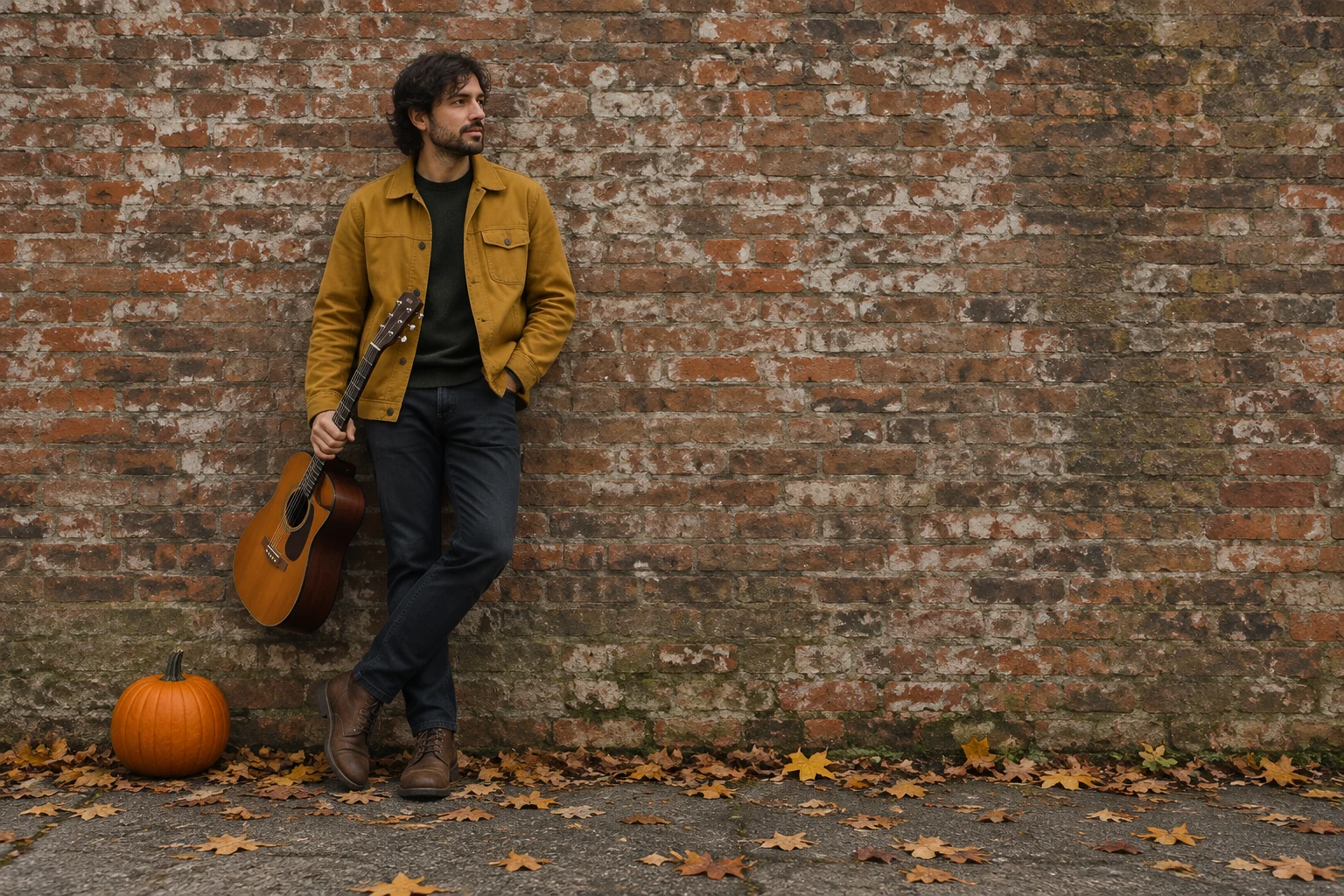
規劃你的南瓜構圖
編輯現有肖像
在編輯模式中上傳一張圖像,並描述南瓜應該出現在原始場景中的哪個位置。
不需上傳即可創作
使用文字模式打造新場景,例如在木製排練舞台上、南瓜旁邊的一位成年吉他手。
塑造構圖
在提示詞中提供具體細節,引導南瓜的位置、暖色光線與取景方式。結果可能與來源圖像或提示詞有所差異。
在 History 中查看
在 History 中找到生成的圖像,然後開啟結果進行檢視與下載。
為照片加入南瓜 FAQ
我需要上傳圖像嗎?
只有使用編輯模式時才需要,且必須上傳一張圖像。文字模式會根據你的提示詞創作新場景,不需上傳圖像。
生成模式與編輯模式有何不同?
文字生成會根據提示詞創作新圖像。編輯模式則以你上傳的圖像為基礎,套用編輯提示詞。
編輯後能完全保留音樂家、樂器、雙手和臉部嗎?
你可以在提示詞中要求生成器保留這些細節,但無法保證一定會保留。請檢視結果,確認圖像有哪些變化。
費用是多少?有免費額度嗎?
費用和任何免費使用額度取決於你可使用的選項和條件。生成前請查看即時點數報價;本頁不保證特定價格或免費額度。
生成需要多久?
等待時間可能有所不同。請在 History 查看結果,而不要依賴保證的完成時間。
可以下載圖像嗎?
可以。在 History 中開啟已完成的結果,並使用可用的下載選項。
繼續你的專案
musicwith.me · 更新日期
查看更新記錄
- — 新增南瓜照片編輯器,支援可編輯提示詞、四個季節性圖像靈感和逐步指南。