
GPT Image 2.6 AI 圖片產生器
建立或調整音樂主題靜態圖片
歷史
使用文字提示建立原創的音樂主題靜物圖,或上傳一張參考圖片,針對其中可見的設計提出特定修改要求。使用這份 GPT Image 2.6 AI 圖片產生器指南,準備主體、構圖、光線與材質,再檢視完成的靜態圖片。從可用模型中選擇 GPT Image 2.6 Flare 或 Sunburst,並在產生圖片前確認帳戶使用資格與即時所需點數報價。
建立並調整一張清晰的圖片
選擇合適的模式
使用「文字轉圖片」透過可編輯提示詞建立原創場景;此模式不需上傳任何圖片。若要修改一張實際參考圖片,請選擇「圖片轉圖片」,再加入描述修改內容的可編輯提示詞。本指南適用於靜態圖片,不適用於影片或音訊樣本。
描述圖片內容
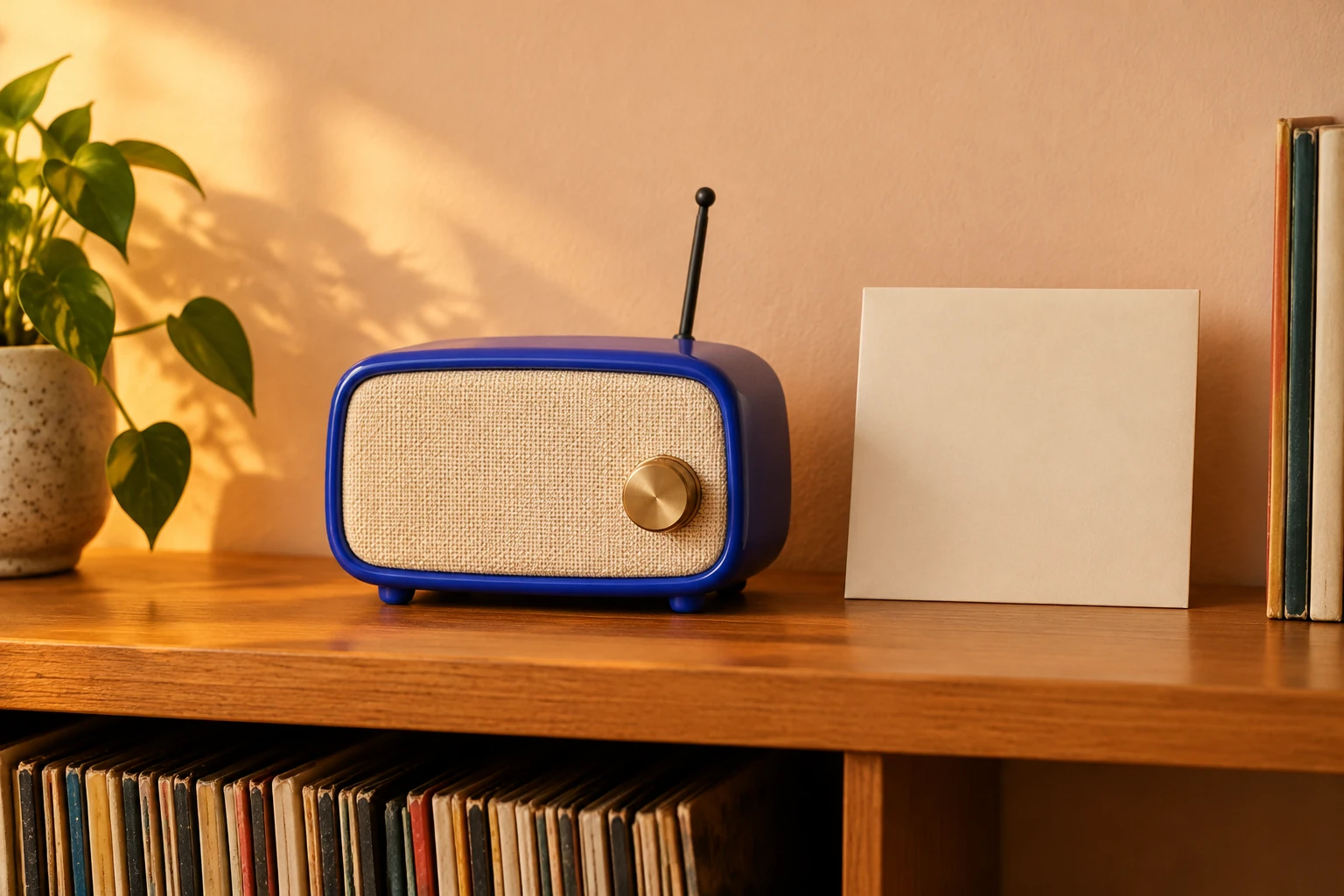
先說明主體及其可見特徵,再指定構圖、場景、光線與材質。若要建立原創場景,請描述圓潤的鈷藍色收音機、奶油色布面喇叭、黃銅旋鈕與簡約天線。加入架子、淡桃色牆面和琥珀色側光;若希望唱片封套卡片保持空白且場景沒有標誌,也請明確說明。
產生圖片或提出一項修改
選擇 GPT Image 2.6 Flare 或 GPT Image 2.6 Sunburst。在文字模式中,從空白的上傳區開始,描述完整構圖。在圖片模式中,提供一張實際參考圖片,並提出範圍明確的調整,例如讓光線更暖或更換周遭牆面。按下「產生」前,請確認帳戶使用資格與即時所需點數報價。
檢視後再逐步調整
檢查結果中的主體輪廓、俐落邊緣、逼真材質、不需要的文字,以及應保持不變的細節。如果結果未符合需求,請讓下一個提示詞更明確,而不要假設結果會完全忠於原意。可在「歷史紀錄」中查看狀態與已就緒的圖片。
透過文字建立靜物圖
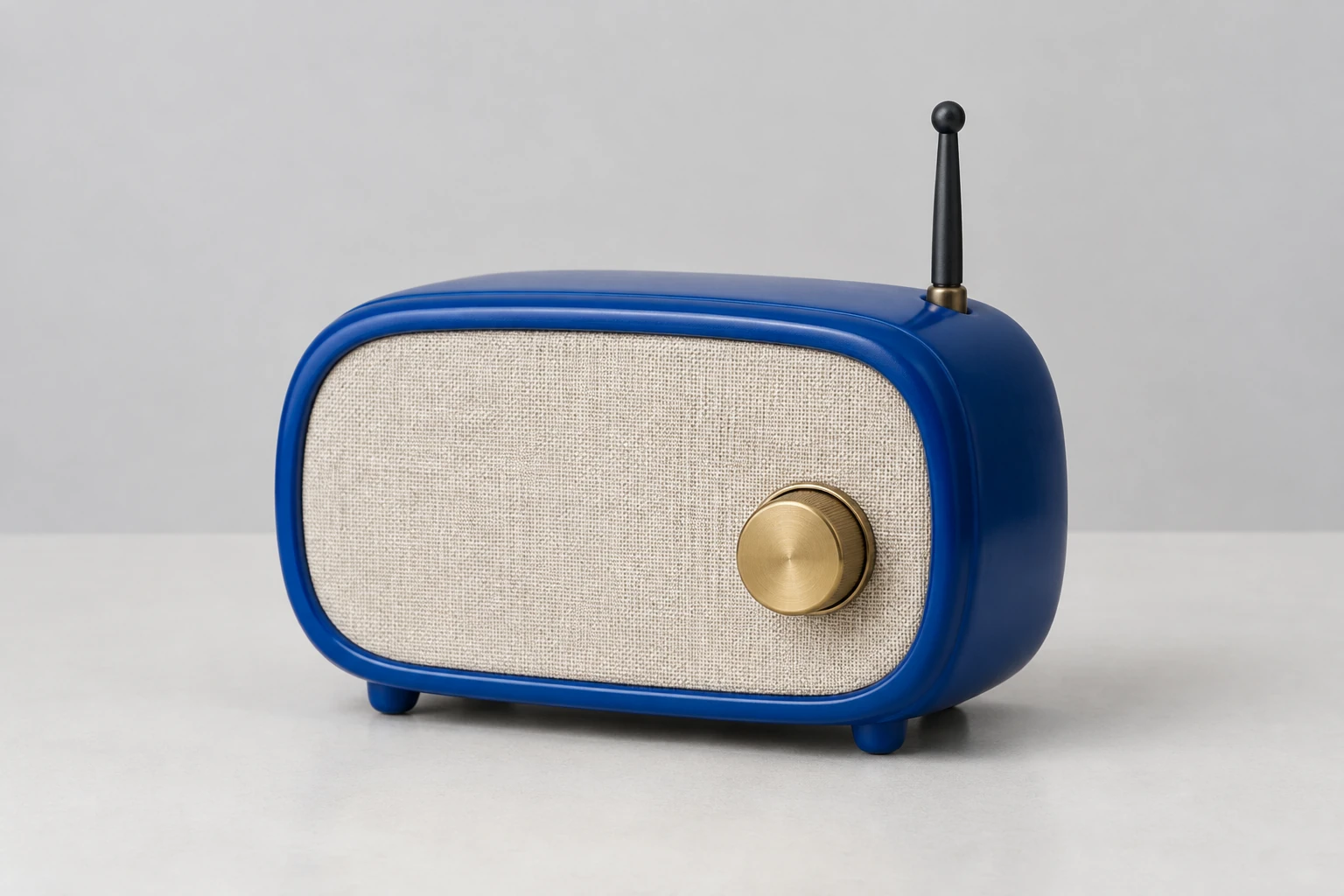
若要建立全新構圖,請使用可編輯的「文字轉圖片」提示詞,不需上傳任何圖片。實用的提示詞會清楚呈現視覺層次:收音機是焦點物件,唱片封套卡片保持空白並作為次要元素,而架子與淡桃色牆面則營造排練室氛圍。描述鈷藍色機身、奶油色布面、黃銅旋鈕與深色天線,有助於傳達預期設計。加入光線與材質線索,但避免堆疊會搶走主體焦點的道具。可從準備好的場景提示詞開始,檢視圖片後再調整一項視覺重點。
修改一張實際參考圖片
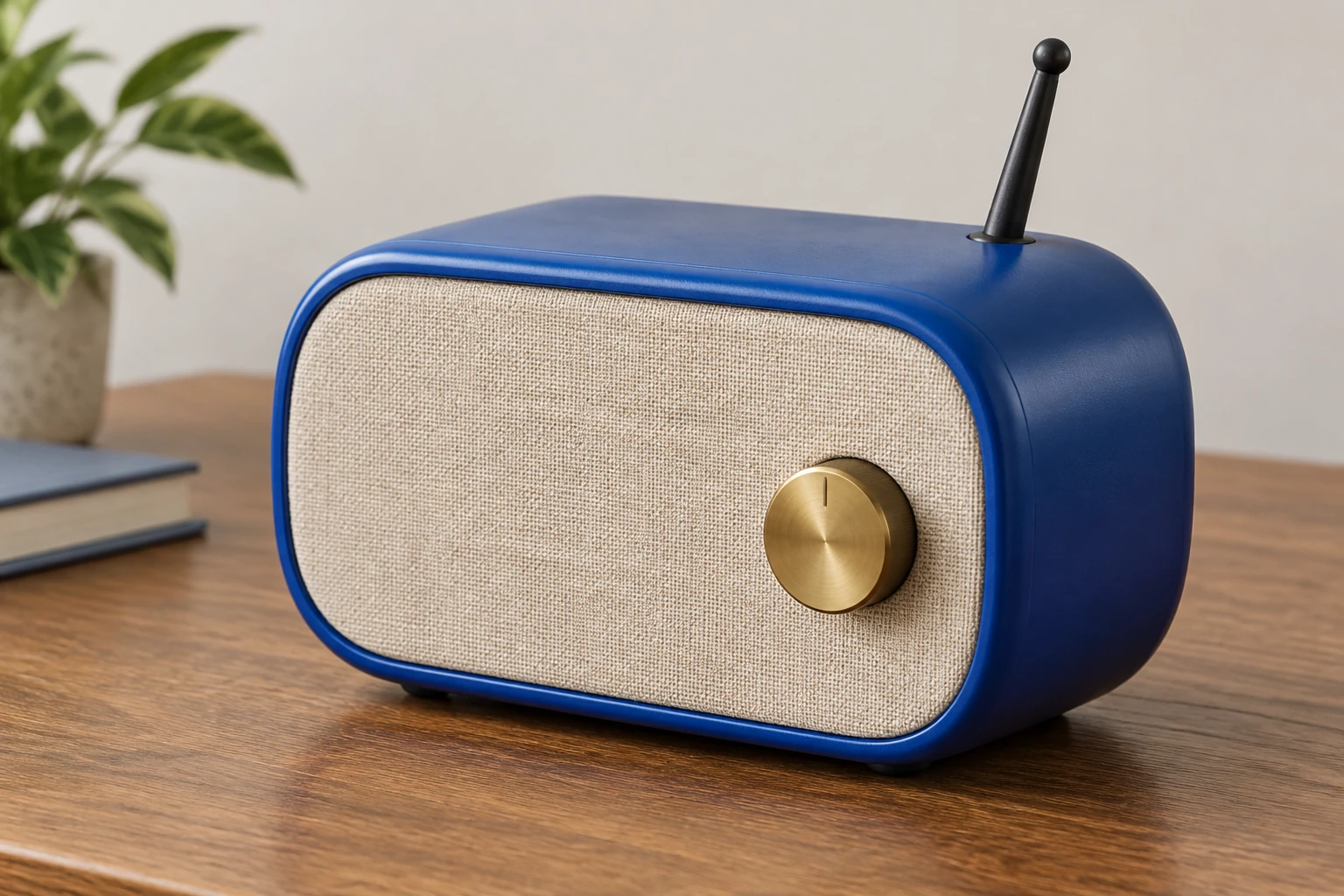
「圖片轉圖片」會使用一張參考圖片和可編輯提示詞。使用你想保留的特定物件或角色照片,再描述一項想做的修改。指出必須保留的可見特徵,例如輪廓、色彩、獨特細節、姿勢或取景,以及可以變動的部分,例如光線或背景。修改要求範圍明確,會更容易判斷結果是否符合你的意圖。此編輯提示詞適用於任何提供的主體;它要求使用柔和的鼠尾草綠背景,同時保留現有光線與支撐表面,不會以收音機範例取代該主體。
選擇列出的模型並確認報價
本指南聚焦於模型選擇器中提供的 GPT Image 2.6 Flare 和 GPT Image 2.6 Sunburst。這兩個模型已在此開放用於產生與編輯圖片;本指南不會提出一個模型速度較快或圖片品質較佳等未經支持的說法。模型及尺寸或長寬比選項會決定你目前設定的即時所需點數。選擇「產生」前,請確認帳戶使用資格與當前報價。這兩個模型不符合免費使用資格,因此請勿假設有免費額度或試用。
將圖片作為正式發行美術作品來檢視
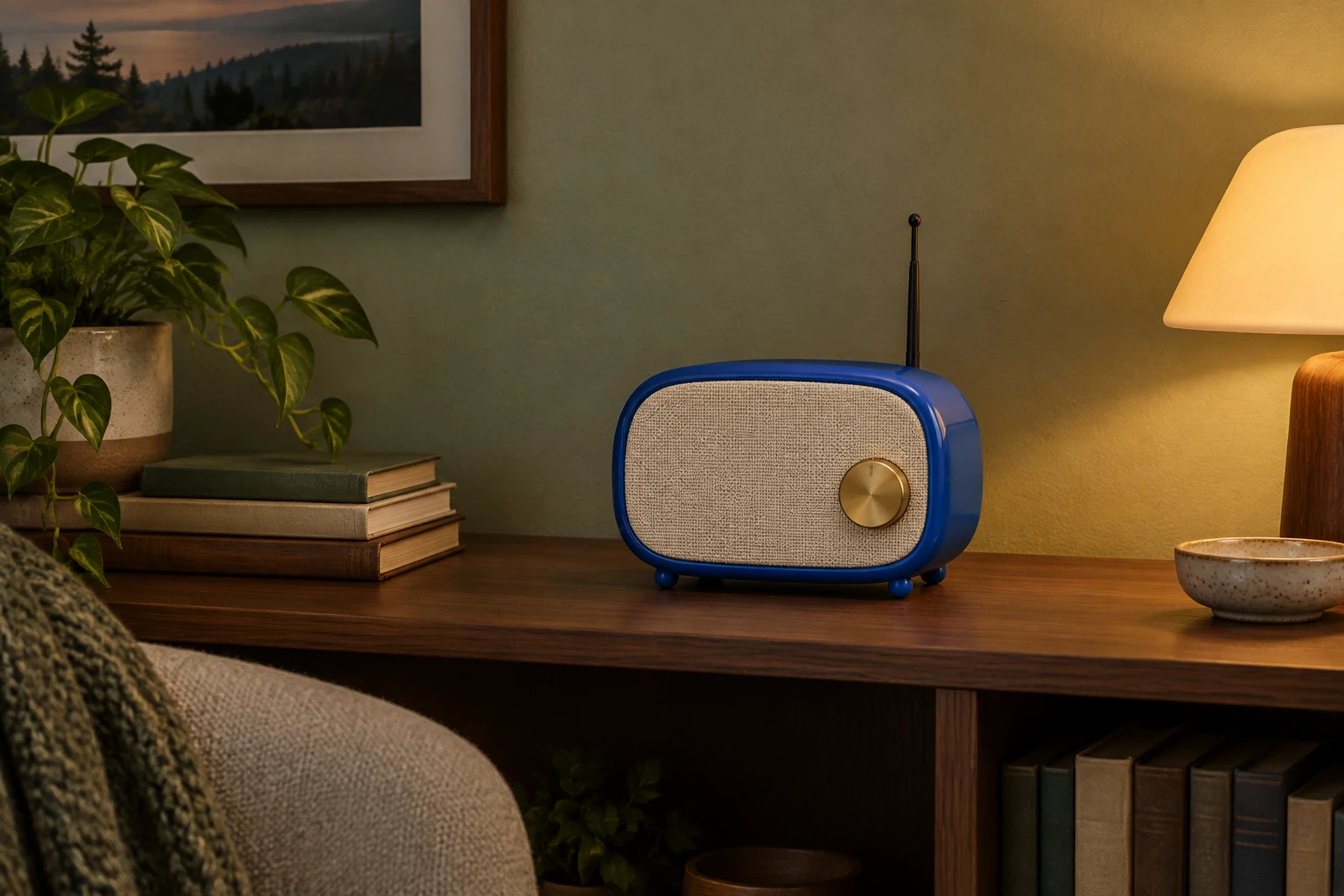
將結果視為可透過視覺檢視的靜態美術作品。確認主體在預定尺寸下是否清晰易辨、邊緣是否自然,以及各種材質是否有所區別:例如,編織喇叭布不應看起來像光滑塑膠。檢查唱片封套卡片或收音機上是否出現意外文字;編輯時,請將應保留的細節與參考圖片比對。如果細節有所偏移,可嘗試更聚焦的修改並再次檢視。可在「歷史紀錄」中查看狀態與已就緒的圖片。
GPT Image 2.6 常見問題
GPT Image 2.6 AI 圖片產生器能做什麼?
此工具支援透過文字提示產生靜態圖片,以及透過一張參考圖片和可編輯提示詞修改靜態圖片。你可以描述音樂主題的靜物圖,或要求針對提供的物件或角色照片進行特定修改。這不是音訊樣本或影片工作流程。
我可以不提供照片使用工具嗎?也可以提供多張照片嗎?
「文字轉圖片」使用可編輯提示詞,不需上傳任何圖片。「圖片轉圖片」使用一張參考圖片和可編輯提示詞。此頁支援的參考圖片工作流程僅使用一張圖片,不支援多張參考圖片。
GPT Image 2.6 可以免費使用嗎?如何確認使用資格?
本頁列出的兩個模型 GPT Image 2.6 Flare 和 GPT Image 2.6 Sunburst 均不符合免費使用資格。請勿假設有免費額度或試用。按下「產生」前,請確認帳戶使用資格,以及所選模型和尺寸或長寬比的目前所需點數報價;此處並未列出固定價格。
產生圖片需要多久?我可以在哪裡找到圖片?
不保證確切等待時間。請查看狀態,並在「歷史紀錄」中尋找已就緒的圖片。
GPT Image 2.6 Flare 和 Sunburst 有什麼不同?
GPT Image 2.6 Flare 和 GPT Image 2.6 Sunburst 是兩種可用於產生與編輯圖片的不同選項。選擇想嘗試的模型,再使用相同提示詞、參考圖片與可用設定比較結果。請確認所選設定的即時所需點數報價。
如何修改參考圖片並檢查完成結果?
上傳一張實際參考圖片,說明應保留哪些可見的身分特徵、設計、色彩與細節,再提出一項具體修改,例如讓燈光更暖或背景更簡潔。檢查結果中的輪廓、邊緣、材質、不需要的文字與應保留的細節。如有需要,可再進行一次聚焦修改;無法保證完全忠於原圖。
探索更多點子
musicwith.me · 更新日期
查看更新記錄
- — 新增原創藍色收音機靜物圖與聚焦背景修改提示詞、四項視覺研究、不需上傳圖片與單張參考圖片的使用指引,以及即時點數報價確認資訊。