
Añadir una calabaza a una foto
Añadir una calabaza a una foto
Historia
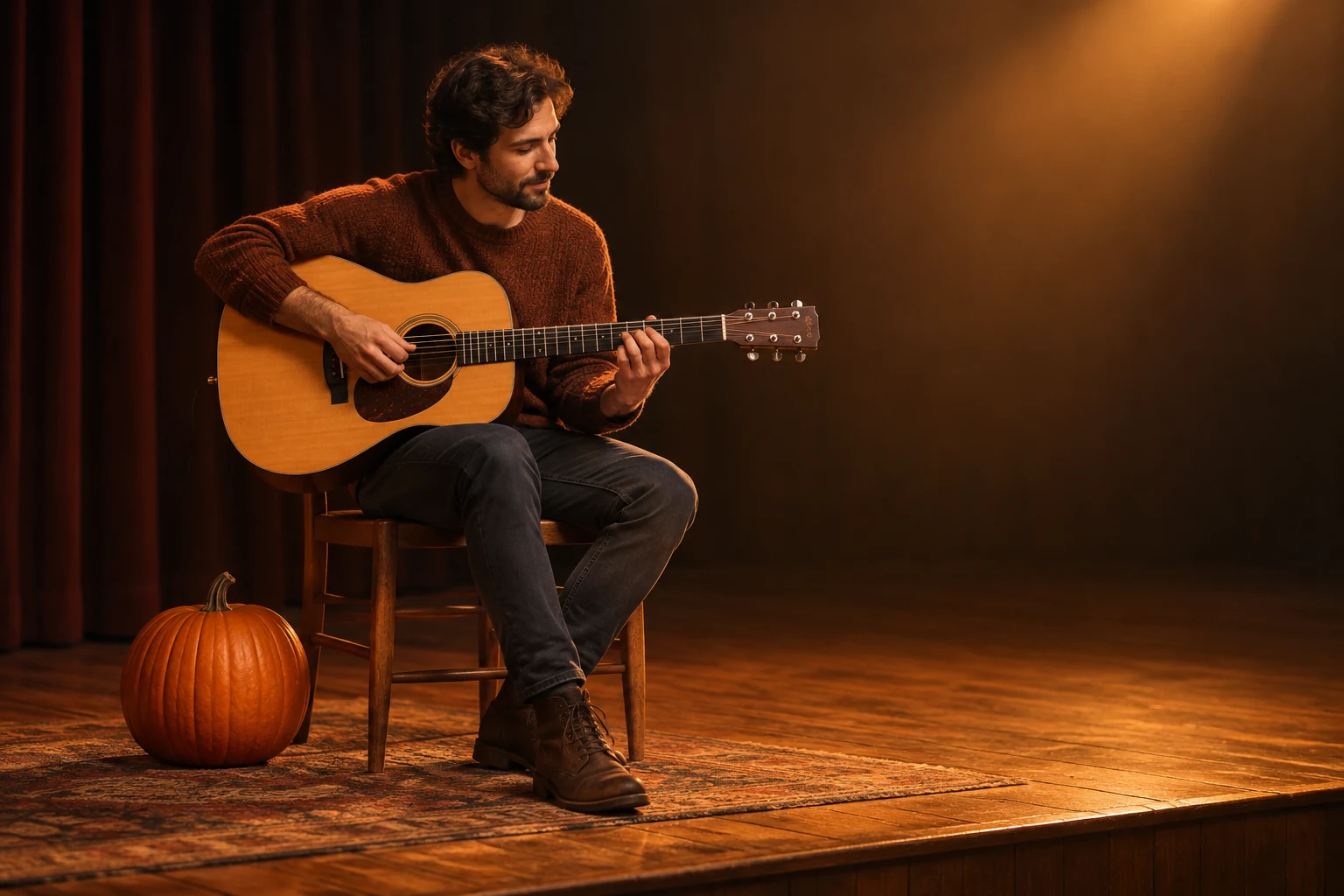
Añade un detalle de temporada a un retrato de ensayo o al concepto de una portada. Edita una imagen subida para añadir una calabaza o usa el modo de texto para crear una nueva escena a partir de un prompt. Elige un modelo y ajusta la redacción para guiar el resultado.
Cómo añadir una calabaza a tu foto
1. Elige un modo
Selecciona el modo de edición para trabajar a partir de una imagen subida o el modo de texto para crear una nueva escena de temporada sin subir una imagen.
2. Prepara la escena
Escribe un prompt que describa al músico, dónde colocar la calabaza, la iluminación y el encuadre. Puedes revisar el prompt antes de generar la imagen.
3. Elige un modelo
Selecciona un modelo de imagen disponible y consulta el cálculo de créditos en tiempo real para tus ajustes actuales.
4. Revisa el resultado
Inicia la generación y usa el Historial para encontrar el resultado cuando esté listo. Revísalo y descárgalo si quieres guardar una copia.
Ideas para escenas de temporada
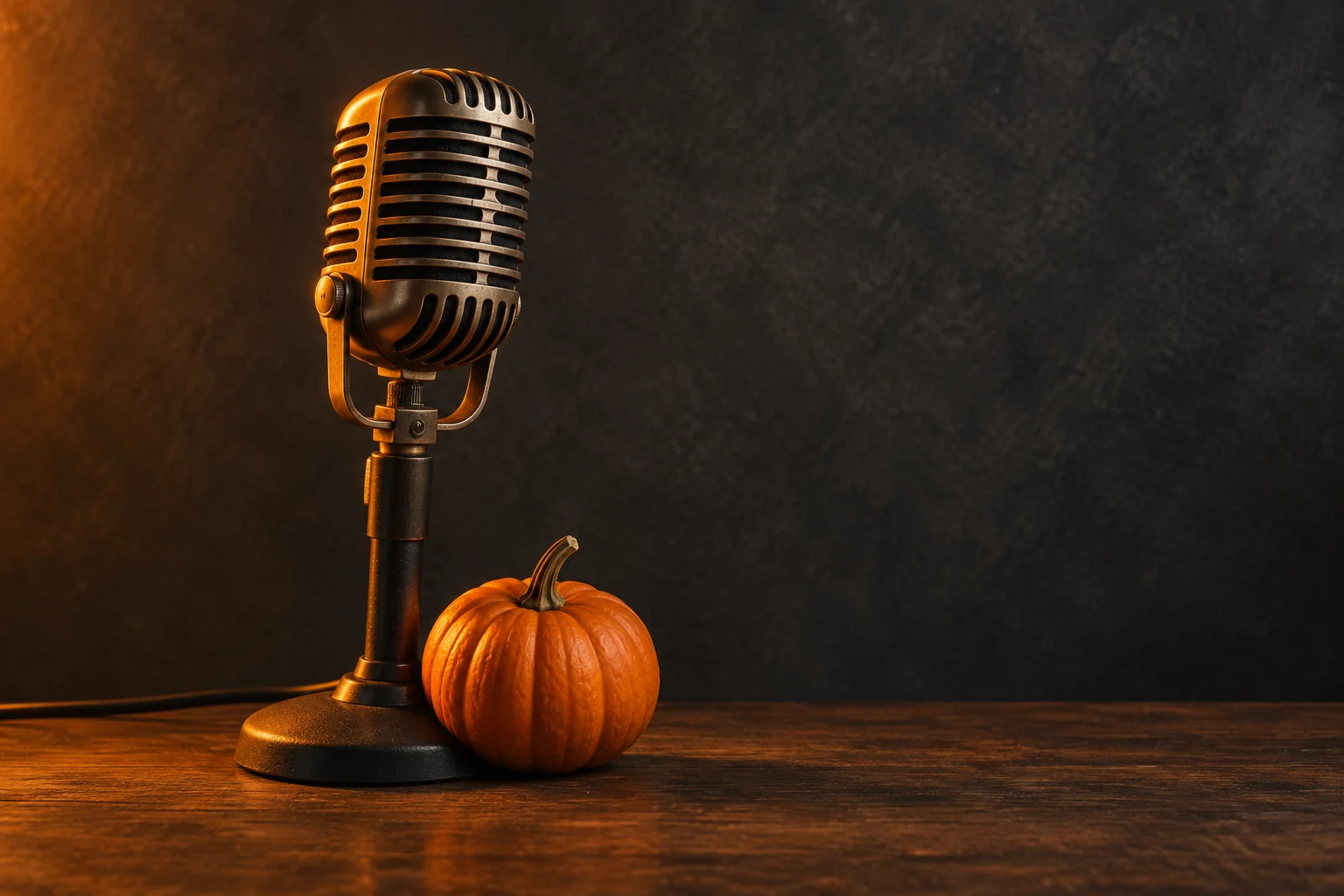
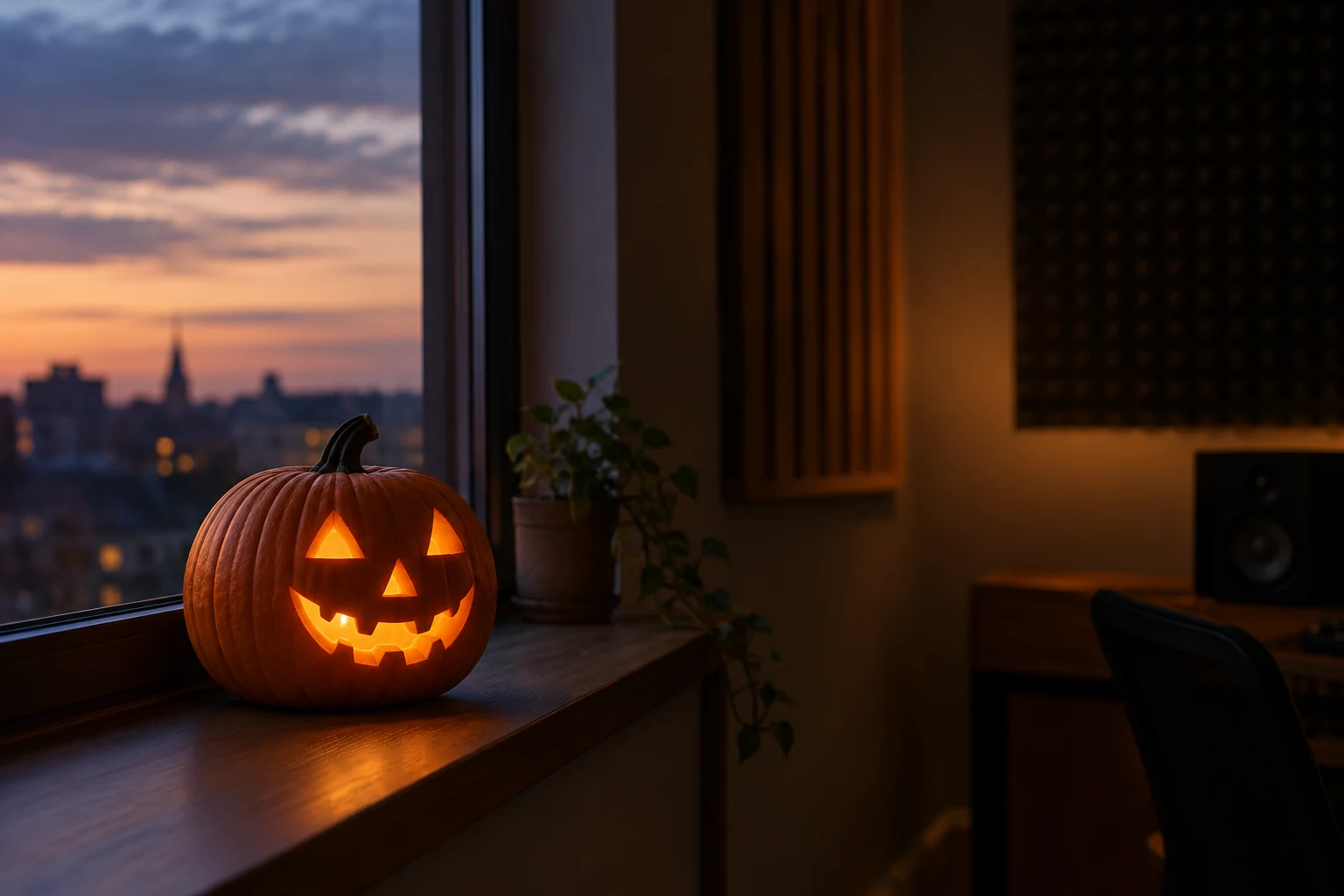
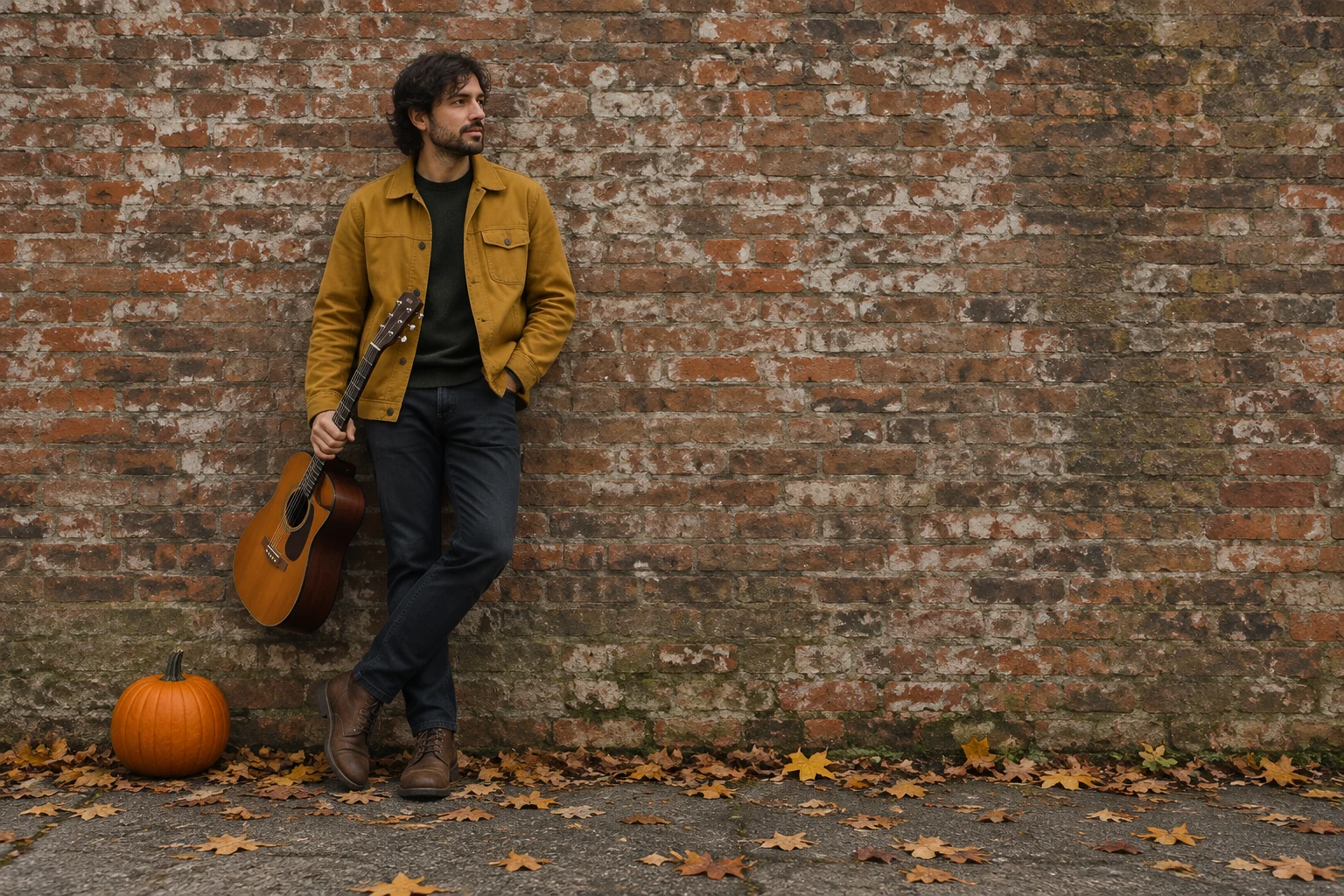
Planifica la composición de tu calabaza
Edita un retrato existente
Sube una imagen en el modo de edición y describe dónde debería aparecer la calabaza en la escena original.
Crea sin subir una imagen
Usa el modo de texto para crear una nueva escena, como la de un guitarrista adulto en un escenario de ensayo de madera junto a una calabaza.
Define la composición
Incluye detalles específicos en el prompt para guiar la ubicación de la calabaza, la luz cálida y el encuadre. Los resultados pueden variar con respecto a la imagen original o al prompt.
Revisa el Historial
Busca las imágenes generadas en el Historial y abre un resultado para revisarlo y descargarlo.
Preguntas frecuentes sobre cómo añadir una calabaza a una foto
¿Tengo que subir una imagen?
Solo para el modo de edición, que requiere subir una imagen. El modo de texto crea una nueva escena a partir de tu prompt sin necesidad de subir una imagen.
¿Cuál es la diferencia entre los modos de generación y edición?
La generación a partir de texto crea una imagen nueva desde un prompt. El modo de edición usa una imagen subida como punto de partida y aplica tu prompt de edición.
¿La edición conservará exactamente al músico, el instrumento, las manos y el rostro?
El prompt puede pedirle al generador que conserve esos detalles, pero no se garantiza que lo haga. Revisa el resultado para comprobar cómo cambió la imagen.
¿Cuánto cuesta y hay una cuota gratuita?
El costo y cualquier acceso gratuito dependen de las opciones y condiciones disponibles para ti. Consulta el cálculo de créditos en tiempo real antes de generar; esta página no garantiza un precio específico ni una cuota gratuita.
¿Cuánto tardará la generación?
Los tiempos de espera pueden variar. Consulta el Historial para ver el resultado en vez de confiar en un plazo de finalización garantizado.
¿Puedo descargar la imagen?
Sí. Abre el resultado terminado en el Historial y usa la opción de descarga disponible.
Continúa con tu proyecto
musicwith.me · Actualizado
Ver el historial de actualizaciones
- — Se añadió un editor de fotos para agregar una calabaza, con prompts editables, cuatro ideas de imágenes de temporada y una guía paso a paso.