
Generador de vídeos de baile de Halloween con IA para un saludo divertido
Crea un saludo escénico de Halloween
Historia
Cargando historial…
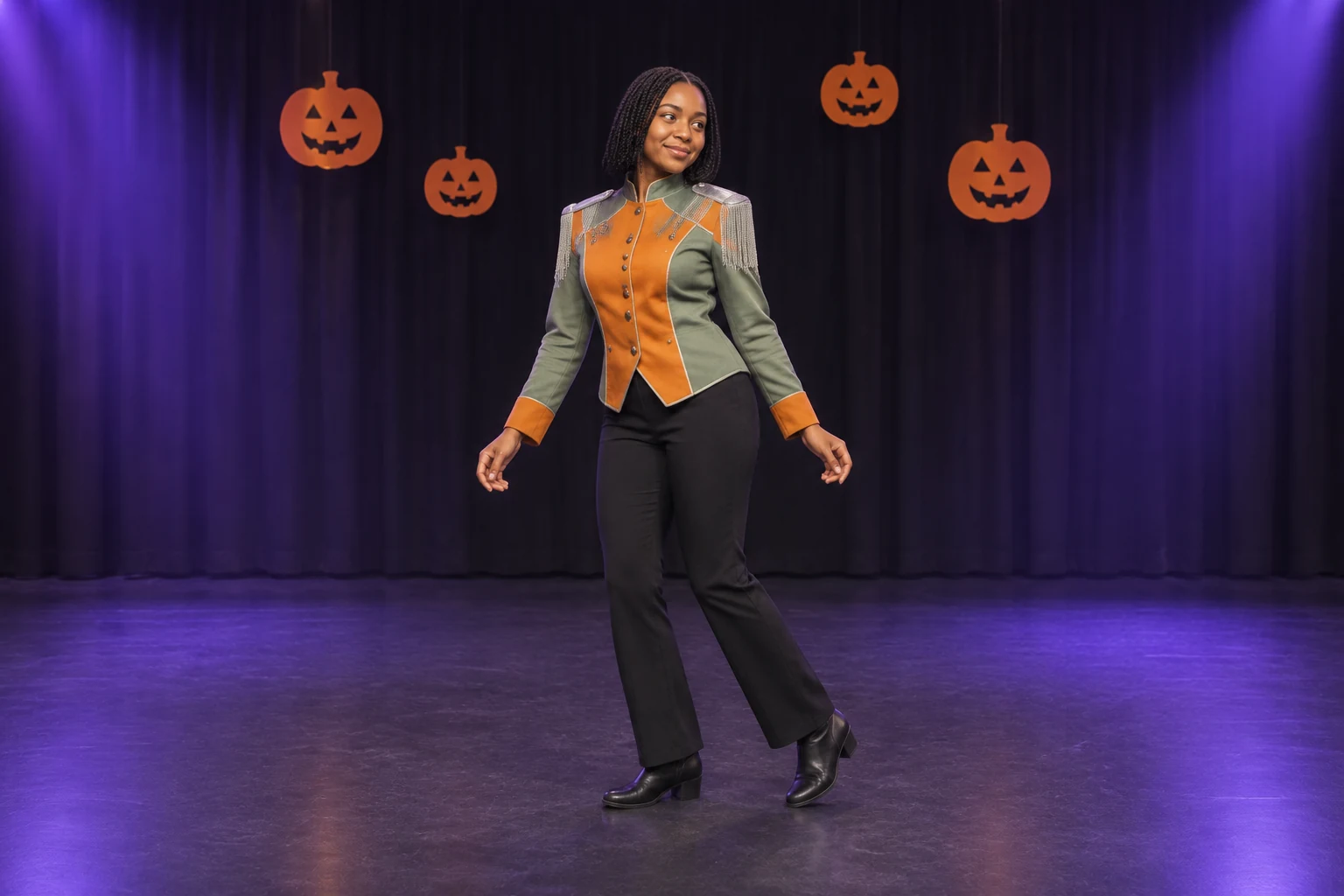
La guía del Generador de vídeos de baile de Halloween con IA te ayuda a planificar un saludo escénico breve y de temporada con una persona, dos pequeños pasos laterales, un suave balanceo de hombros y un amistoso saludo final con la mano. Elige Texto a vídeo para describir a una persona adulta ficticia sin foto, o Imagen a vídeo para animar una foto preparada de una persona adulta disfrazada, manteniendo a la persona y la escena reales. Configura las opciones en el panel en vivo, revisa el cálculo de créditos junto a Generar y luego sigue el trabajo en Historial.
Vista previa del guion gráfico
Deja espacio en el encuadre para pasos cortos
Crea tu vídeo de baile de Halloween
Elige el modo adecuado
Selecciona Texto a vídeo para crear una persona adulta ficticia a partir de un prompt editable; no hace falta una foto. Selecciona Imagen a vídeo para animar una foto preparada de una persona adulta disfrazada. Ese modo conserva la identidad real, el rostro, el cabello, la ropa, las proporciones corporales y el fondo de la persona que subas. No sustituye a la persona por la intérprete de ejemplo ni ofrece un ajuste preestablecido para cambiar de atuendo.
Describe una acción sencilla
Usa el prompt para indicar dos pequeños pasos laterales, un suave balanceo de hombros y un amistoso saludo final con la mano. Mantén a una sola persona, la cámara fija y una única toma continua y sencilla. En el modo Imagen a vídeo, procura que el movimiento sea moderado y adecuado a la pose y al espacio de la foto.
Configura las opciones en el panel en vivo
El modelo es Seedance 2.5. Usa su panel en vivo para configurar una duración breve, la relación de aspecto, la resolución y las opciones de audio. No hay un selector de estilo específico: describe el disfraz, el escenario, la iluminación y el movimiento en el prompt editable. Antes de empezar, revisa el cálculo de créditos en vivo junto a Generar.
Revisa el trabajo y el resultado
Sigue el estado del trabajo en Historial. Revisa el movimiento y la composición del saludo; los rostros, las manos y el contacto de los pies pueden variar. La banda sonora original no está incluida, y el audio que elijas dependerá de la configuración seleccionada.
Crea una escena escénica de temporada
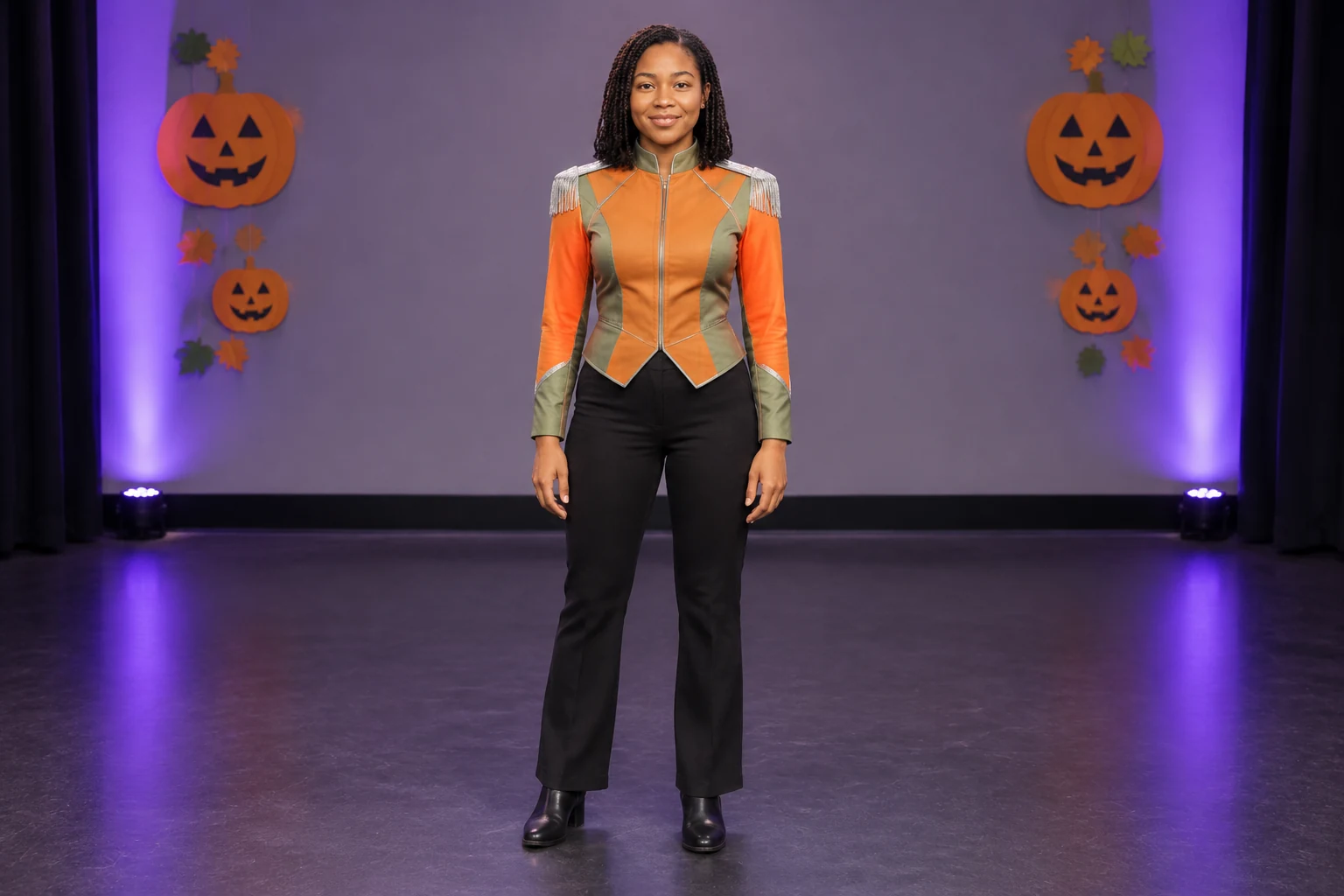
Para lograr una escena clara y coherente, mantén el entorno despejado: un pequeño escenario vacío, luces laterales violetas suaves y decoraciones de calabazas de papel al fondo. En Texto a vídeo, una chaqueta escénica original naranja y verde salvia con detalles plateados en los hombros, pantalones negros y botas negras bajas aportan un aspecto de temporada distintivo a la persona adulta ficticia. Toma estos detalles como un ejemplo de prompt, no como un ajuste preestablecido. Con Imagen a vídeo, describe únicamente movimientos y tratamientos que conserven a la persona real que subiste, su atuendo y el fondo.
Usa el flujo de trabajo con foto sin cambiar el disfraz
Imagen a vídeo sirve para animar una fotografía preparada de una persona adulta disfrazada, no para inventar un atuendo nuevo. Si es posible, elige una foto de referencia con la persona de pie en posición neutra, donde se vean claramente la persona y la ropa y haya espacio para un movimiento moderado. Si quieres cambiar de atuendo antes de animar, usa primero otra herramienta de imagen y luego selecciona la foto preparada resultante para Imagen a vídeo. No esperes que el modo de vídeo sustituya la apariencia de la persona que subiste.
Interpreta el guion gráfico como un plan
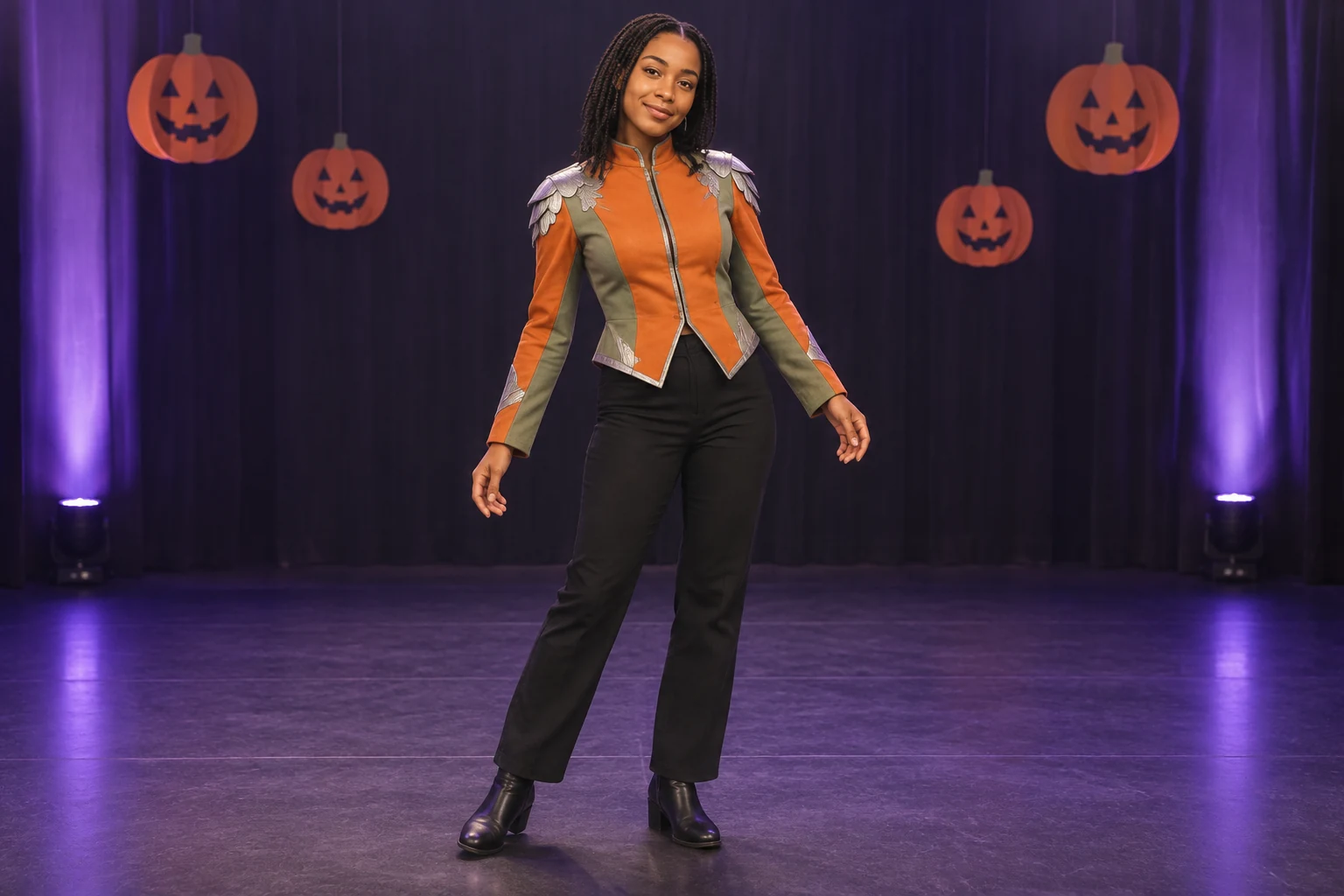
La vista previa silenciosa de nueve segundos, compuesta por tres fotogramas, es una presentación de planificación, no un clip de baile terminado. Úsala para revisar de un vistazo la secuencia prevista: pose inicial, movimiento suave y saludo final. Puede ayudarte a perfeccionar el prompt antes de crear un vídeo, sobre todo si quieres que el saludo de temporada sea sencillo y fácil de seguir.
Mantén el saludo centrado
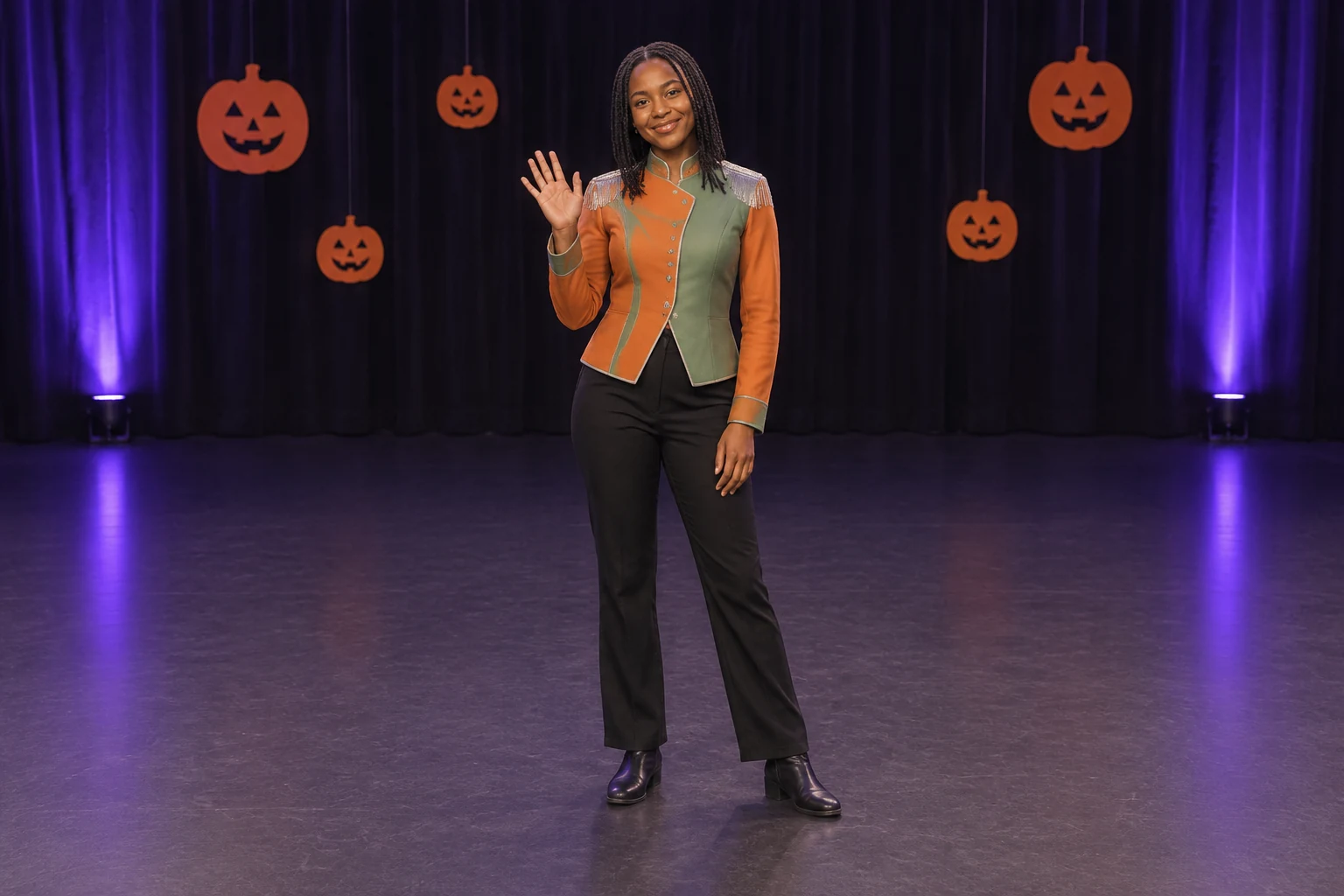
Una secuencia breve con una sola persona suele entenderse mejor que una lista de acciones complicadas. Indica en orden los pasos laterales, el balanceo de hombros y el saludo final; luego, mantén la cámara fija y la toma continua. Si añades audio, selecciónalo en la configuración disponible; la banda sonora original no está incluida. Revisa el cálculo de créditos en vivo antes de empezar y consulta el estado en Historial.
Preguntas sobre el baile de Halloween
¿Necesito una foto para crear un vídeo de baile de Halloween?
No. Texto a vídeo crea una persona adulta ficticia a partir de un prompt editable. Imagen a vídeo anima una foto preparada de una persona adulta disfrazada.
¿Imagen a vídeo cambiará el disfraz de la persona?
No. Está diseñado para conservar la identidad, la apariencia, la ropa, las proporciones corporales y el fondo de la persona que subas. Si hace falta, prepara por separado otro atuendo.
¿Puedo elegir un estilo visual en un selector?
No hay un selector de estilo específico. Describe el disfraz, el entorno, la iluminación y el movimiento en el prompt editable.
¿Qué modelo y ajustes están disponibles?
El modelo es Seedance 2.5. Su panel en vivo ofrece opciones configurables de duración breve, relación de aspecto, resolución y audio.
¿Se incluye una banda sonora y cómo puedo comprobar el progreso?
La banda sonora original no está incluida; el audio que elijas dependerá de tu configuración. Revisa el cálculo de créditos en vivo junto a Generar y sigue el estado en Historial.
¿Qué debo revisar en el resultado?
Comprueba el movimiento y el encuadre; los rostros, las manos y el contacto de los pies pueden variar.
Más ideas para explorar
Generador de disfraces de Halloween con IA
Crea una imagen de un disfraz para prepararla por separado antes de animar una foto.
Añadir una calabaza a una foto
Descubre una forma sencilla de añadir una calabaza a una foto.
Herramientas de vídeo con IA
Explora las herramientas y los flujos de trabajo de vídeo con IA del sitio.
Efectos de vídeo con IA
Explora los efectos de vídeo con IA disponibles para un clip.
musicwith.me · Actualizado
Ver el historial de actualizaciones
- — Esta guía presenta un nuevo flujo de trabajo para un saludo escénico de Halloween con Texto a video e Imagen a video, con una presentación de diapositivas de planificación de tres fotogramas. Se añadió una referencia filmada de movimiento o encuadre, con su portada correspondiente y notas de observación prácticas.