
Generador de imágenes con IA GPT Image 2.6
Crea o perfecciona una imagen fija de temática musical
Historia
Crea una naturaleza muerta original de temática musical a partir de una indicación escrita, o sube una imagen de referencia y solicita una revisión específica de su diseño visible. Usa esta guía del generador de imágenes con IA GPT Image 2.6 para preparar el sujeto, la composición, la iluminación y los materiales; después, inspecciona la imagen fija terminada. Elige GPT Image 2.6 Flare o Sunburst entre los modelos disponibles y comprueba el acceso de tu cuenta y la cotización actual de Créditos requeridos antes de generar.
Crea y perfecciona una imagen clara
Elige el modo adecuado
Usa Texto a imagen para crear una escena original a partir de una indicación editable; este modo no usa ninguna carga. Elige Imagen a imagen si tienes una imagen de referencia real para revisar y añade una indicación editable que describa el cambio. Esta guía es para imágenes fijas, no para muestras de vídeo ni de audio.
Describe la imagen
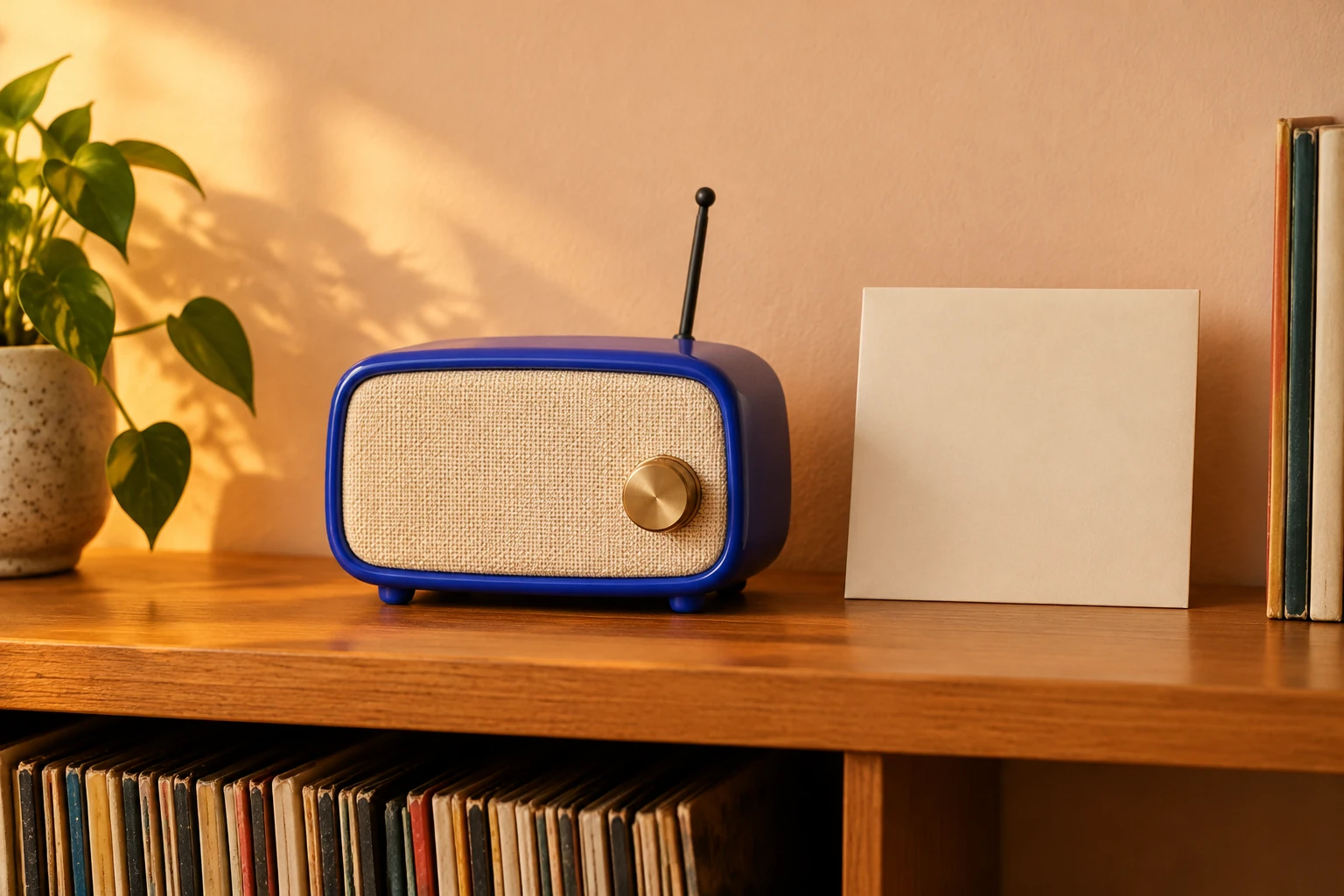
Nombra el sujeto y sus características visibles, y luego especifica la composición, el entorno, la iluminación y los materiales. Para la escena original, describe la radio redondeada de color azul cobalto, el altavoz de tela color crema, la perilla de latón y una antena sencilla. Añade el estante, la pared color melocotón pálido y la luz lateral ámbar, e indica si quieres que la tarjeta de funda esté en blanco y que la escena no tenga logotipos.
Genera o solicita un cambio
Selecciona GPT Image 2.6 Flare o GPT Image 2.6 Sunburst. En el modo de texto, empieza con el área de carga vacía y describe toda la composición. En el modo de imagen, proporciona una referencia real y solicita un ajuste específico, como una luz más cálida o una pared circundante distinta. Comprueba el acceso de tu cuenta y la cotización actual de Créditos requeridos antes de seleccionar Generar.
Revisa y luego itera
Inspecciona el resultado para comprobar la silueta del sujeto, los bordes nítidos, la apariencia verosímil de los materiales, las letras no deseadas y los detalles que debían permanecer sin cambios. Si algo no cumple con lo indicado, concreta más la siguiente indicación en lugar de dar por hecho que la fidelidad será exacta. Consulta el estado y las imágenes listas en Historial.
Crea la naturaleza muerta a partir de texto
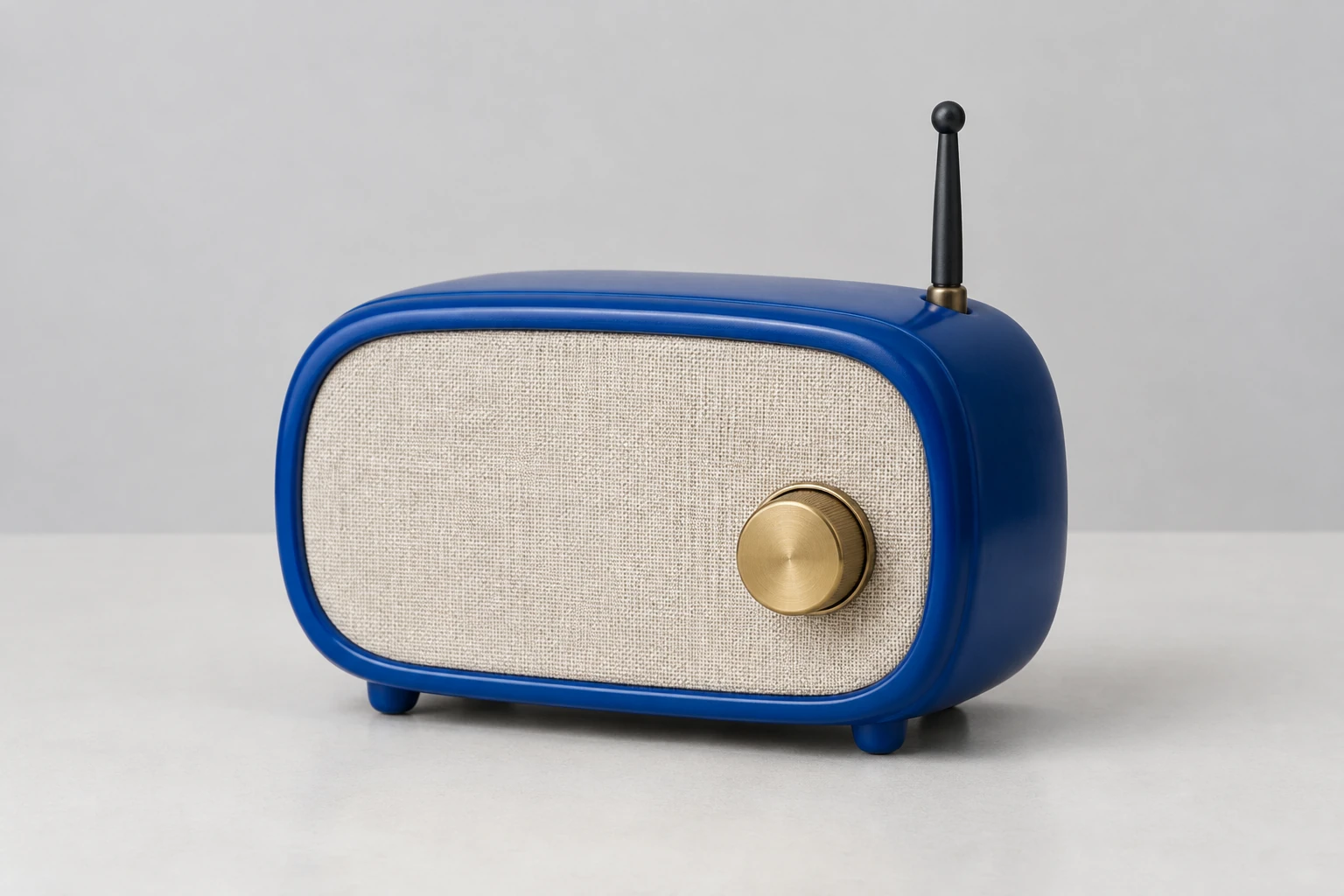
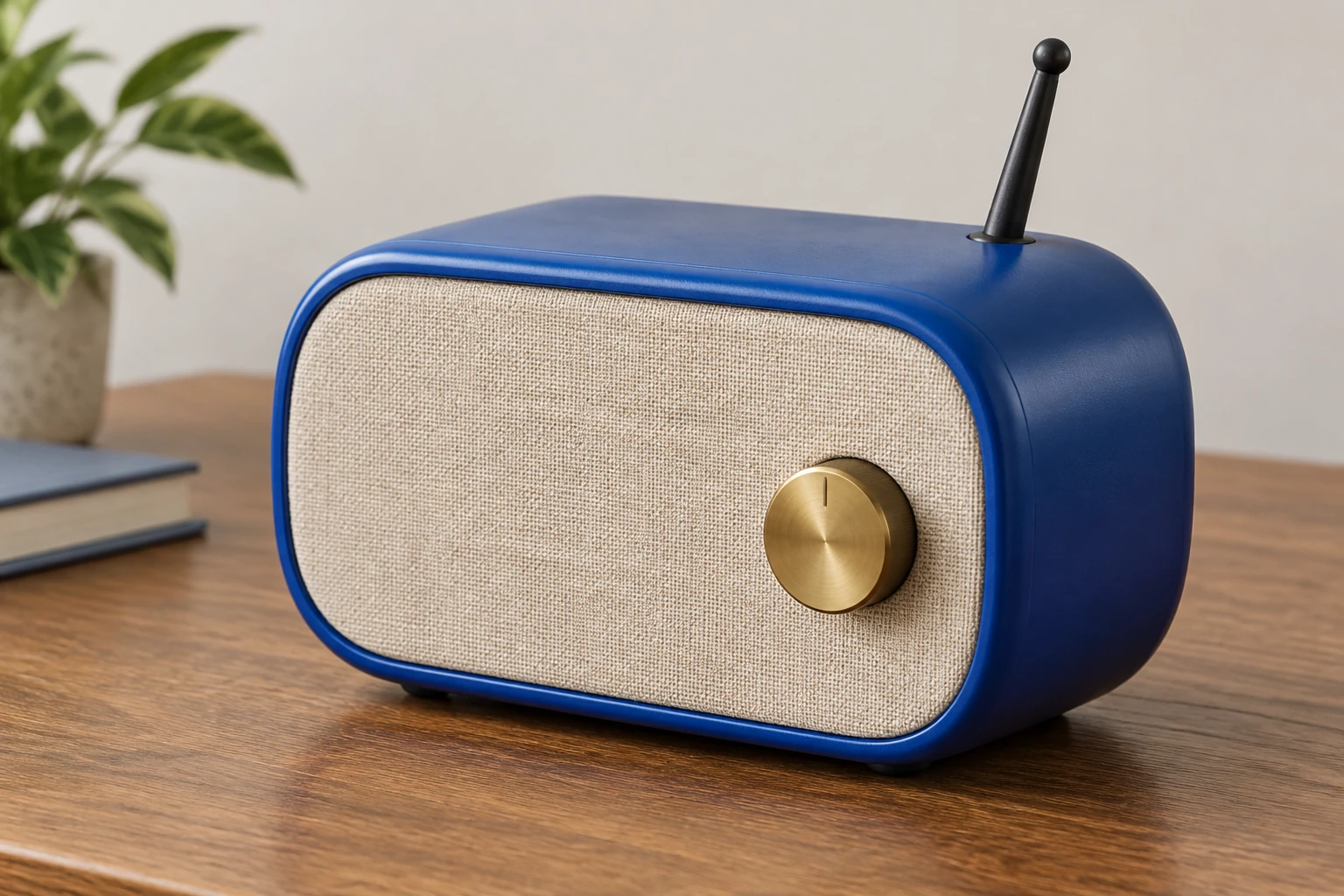
Para una composición nueva, usa la indicación editable de Texto a imagen sin ninguna carga. Una indicación útil deja clara la jerarquía visual: la radio es el objeto focal; la tarjeta de funda está en blanco y es secundaria; el estante y la pared color melocotón pálido establecen el entorno de la sala de ensayo. Nombrar el cuerpo azul cobalto, la tela color crema, la perilla de latón y la antena oscura ayuda a expresar el diseño deseado. Añade indicaciones sobre la iluminación y los materiales, pero evita acumular accesorios que compitan con el sujeto. Usa la indicación preparada para la escena como punto de partida y ajusta una prioridad visual después de revisar la imagen.
Revisa una referencia real
Imagen a imagen acepta una imagen de referencia y una indicación editable. Usa una foto del objeto o personaje específico que quieras conservar y luego describe un cambio solicitado. Indica qué características visibles deben mantenerse —como la silueta, los colores, los detalles distintivos, la pose o el encuadre— y qué puede cambiar, como la luz o el fondo. Una solicitud específica facilita evaluar si la revisión siguió tu intención. La indicación de edición está escrita para cualquier sujeto proporcionado; solicita un fondo verde salvia suave y que se conserven la luz y la superficie de apoyo existentes, sin sustituir ese sujeto por la radio del ejemplo.
Elige un modelo de la lista y consulta la cotización
La guía se centra en GPT Image 2.6 Flare y GPT Image 2.6 Sunburst, disponibles en el selector de modelos. Ambos ya están habilitados aquí para generar y editar; esta guía no afirma sin fundamento que uno sea más rápido o produzca mejores imágenes. El modelo y las opciones de tamaño o proporción determinan los Créditos requeridos actuales que se muestran para tu configuración. Comprueba el acceso de tu cuenta y esa cotización actual antes de seleccionar Generar. Estos dos modelos no tienen acceso apto para uso gratuito, así que no des por hecho que hay una cuota gratuita o una prueba.
Revisa la imagen como arte para publicar
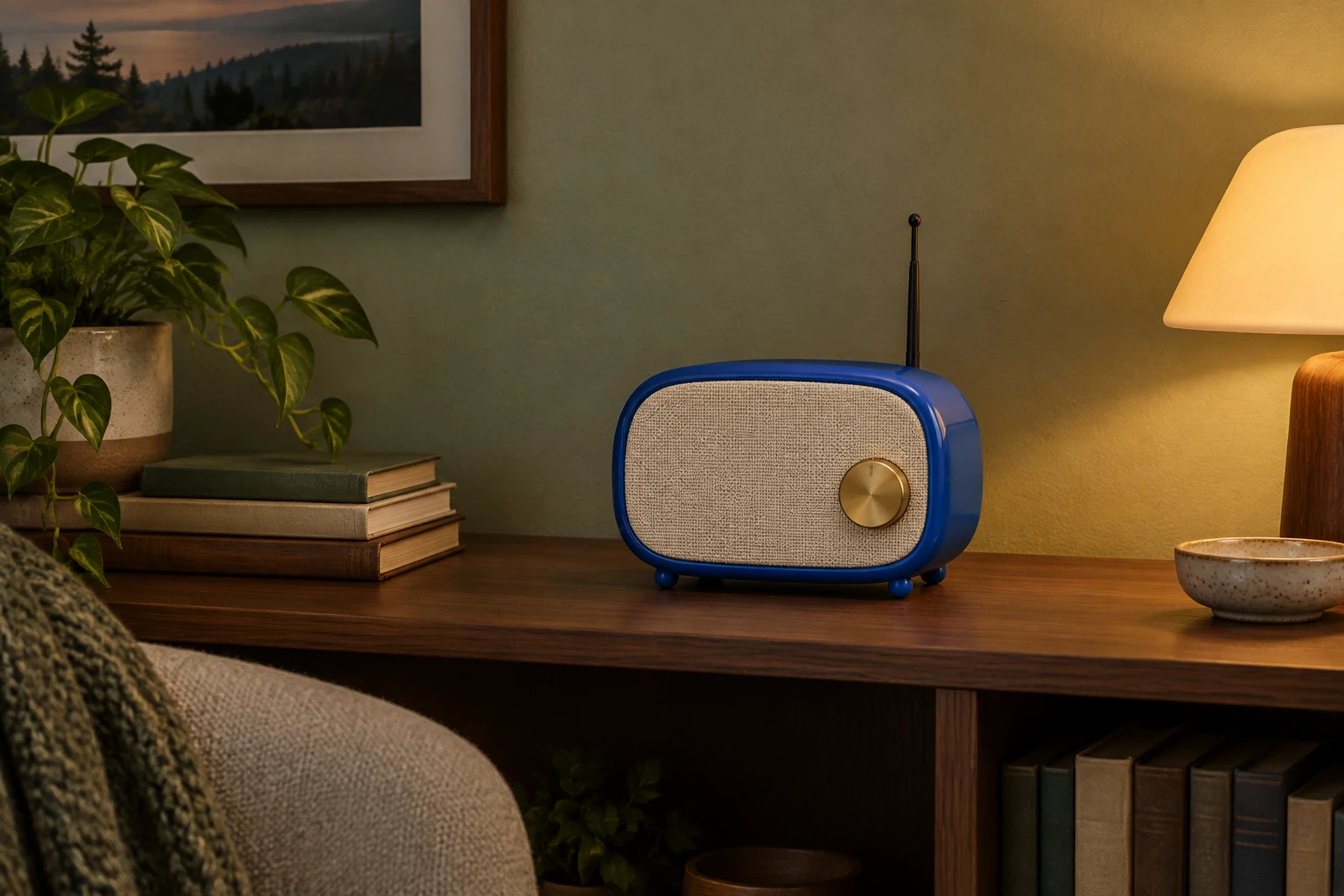
Considera el resultado una obra de arte en formato de imagen fija que puedes evaluar visualmente. Comprueba que el sujeto se distinga con claridad en el tamaño previsto, que los bordes parezcan intencionados y que los materiales sigan diferenciándose: por ejemplo, la tela tejida del altavoz no debería parecer plástico liso. Busca letras accidentales en la tarjeta de funda o en la radio y, al editar, compara los detalles conservados con la referencia. Si algún detalle ha cambiado, prueba una revisión más específica y vuelve a revisar. El estado y las imágenes listas están disponibles en Historial.
Preguntas sobre GPT Image 2.6
¿Qué hace el generador de imágenes con IA GPT Image 2.6?
Permite generar imágenes fijas a partir de una indicación de texto y revisar imágenes fijas a partir de una imagen de referencia y una indicación editable. Puedes describir una naturaleza muerta de temática musical o solicitar un cambio específico en la foto proporcionada de un objeto o personaje. No es un flujo de trabajo para muestras de audio ni para vídeo.
¿Puedo usar la herramienta sin una foto o con más de una?
Texto a imagen usa una indicación editable sin ninguna carga. Imagen a imagen usa una imagen de referencia y una indicación editable. El flujo de trabajo de referencia admitido en esta página es de una imagen, no de varias referencias.
¿GPT Image 2.6 es gratis y cómo compruebo el acceso?
Los dos modelos indicados en esta página, GPT Image 2.6 Flare y GPT Image 2.6 Sunburst, no tienen acceso apto para uso gratuito. No des por hecho que hay una cuota gratuita o una prueba. Comprueba el acceso de tu cuenta y la cotización actual de Créditos requeridos para el modelo y el tamaño o la proporción seleccionados antes de Generar; la cotización no es un precio fijo indicado aquí.
¿Cuánto tarda la generación y dónde encuentro la imagen?
No se garantiza un tiempo de espera exacto. Consulta el estado y busca las imágenes listas en Historial.
¿Cuál es la diferencia entre GPT Image 2.6 Flare y Sunburst?
GPT Image 2.6 Flare y GPT Image 2.6 Sunburst son opciones disponibles distintas para generar y editar. Elige la que quieras probar y luego compara los resultados con la misma indicación, referencia y configuración disponible. Consulta la cotización actual de Créditos requeridos para la configuración seleccionada.
¿Cómo debo revisar una referencia y comprobar el resultado final?
Sube una referencia real, indica qué identidad visible, diseño, colores y detalles hay que conservar, y solicita un cambio específico, como una iluminación más cálida o un fondo más discreto. Revisa el resultado para comprobar la silueta, los bordes, los materiales, las letras no deseadas y los detalles conservados. Si hace falta, realiza otra revisión específica; no se garantiza una fidelidad exacta.
Más ideas para explorar
Guía del efecto de doble exposición
Explora un tratamiento de imagen distinto para una dirección visual diferente.
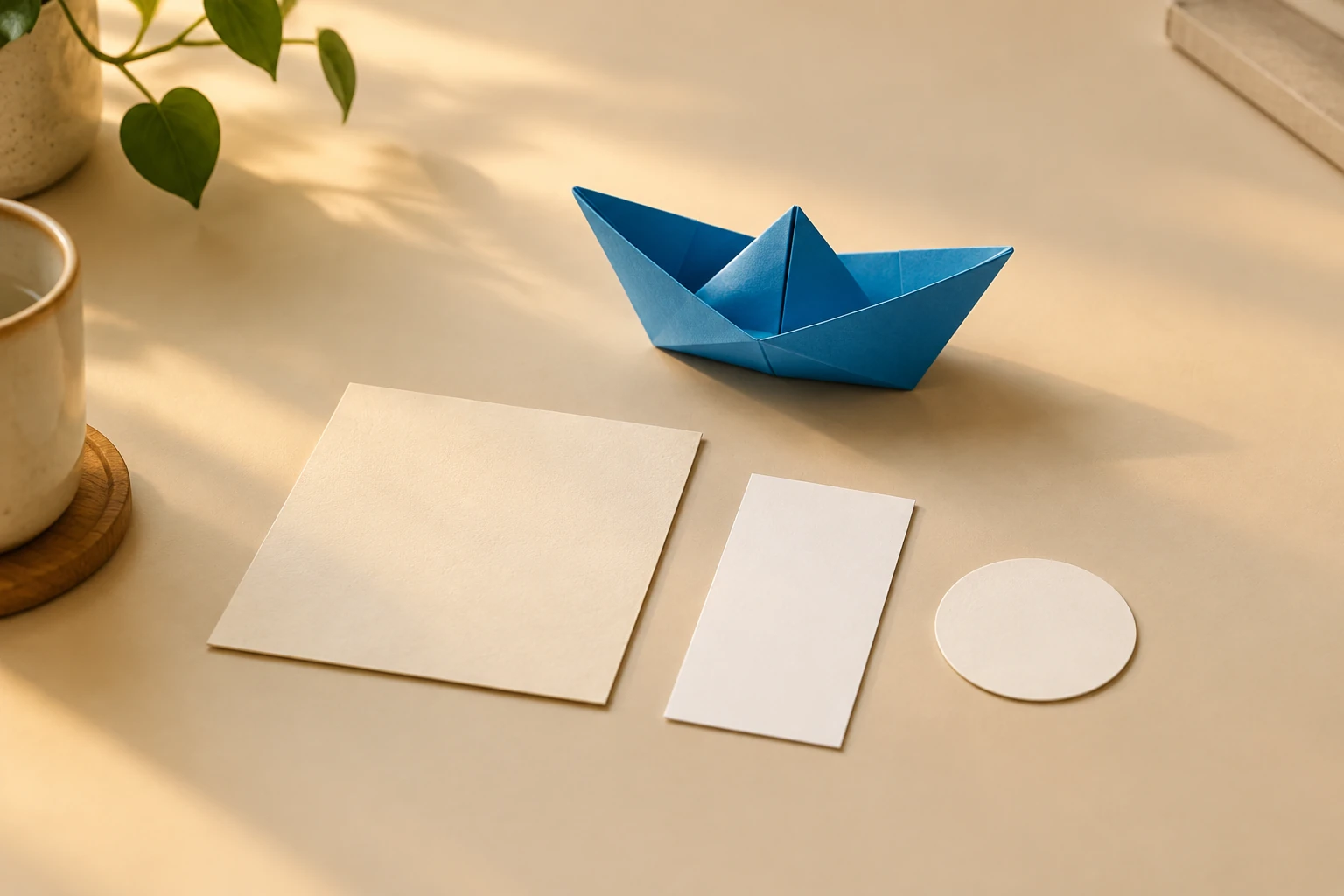
Compara modelos de imagen para arte de publicación
Usa la propuesta del barco de papel para comparar las opciones de versión y formato.
Precios
Consulta la información de la cuenta y de precios; después, comprueba la cotización actual de Créditos requeridos en el generador antes de Generar.
musicwith.me · Actualizado
Ver el historial de actualizaciones
- — Se añadieron indicaciones originales para una naturaleza muerta de una radio azul y para editar específicamente el fondo, cuatro estudios visuales, instrucciones para cero cargas y una referencia, y comprobaciones de la cotización actual de créditos.