
オリジナルのパフォーマー向けAIハロウィン衣装ジェネレーター
ハロウィンのステージ写真コンセプトを作成
歴史
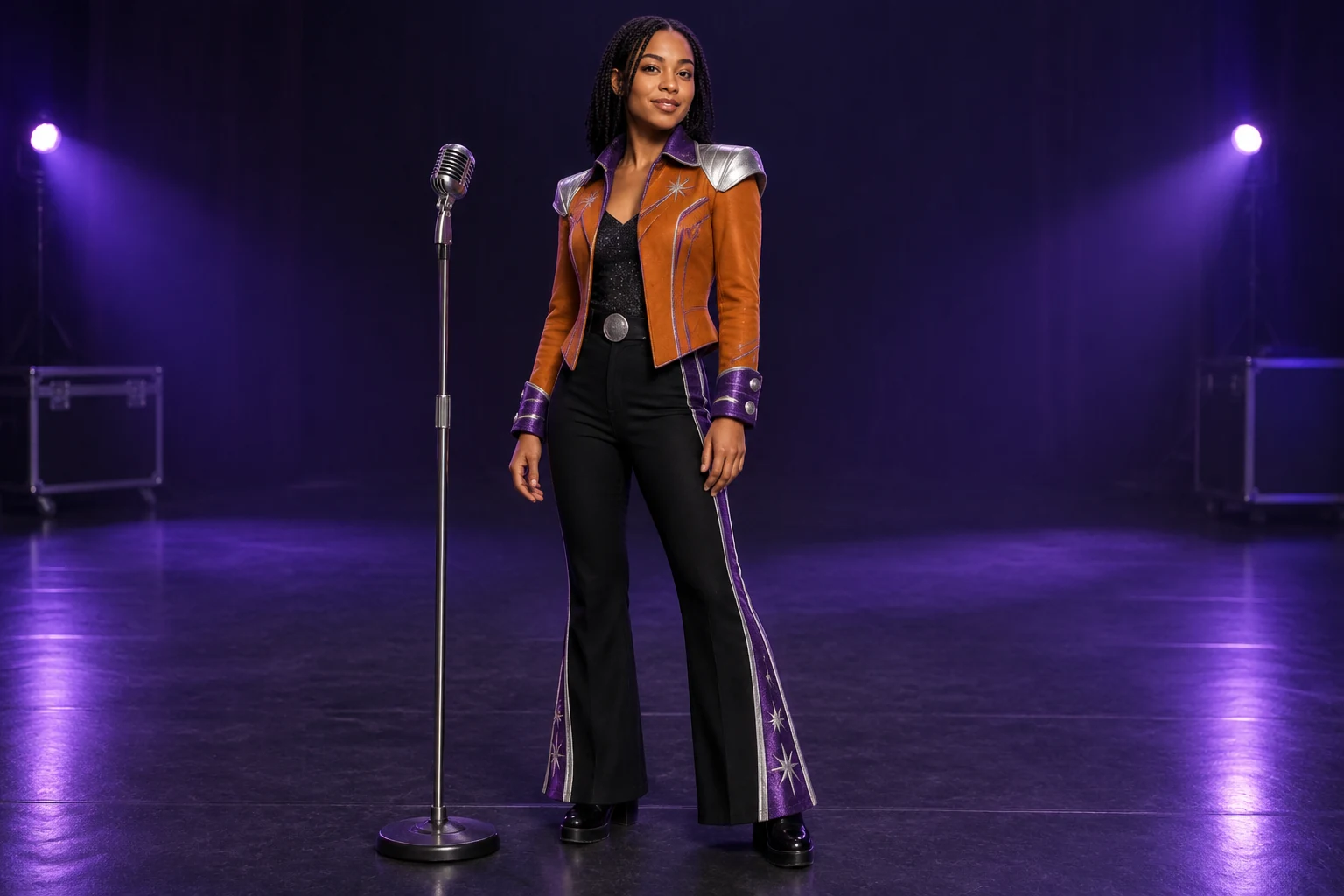
AIハロウィン衣装ジェネレーターを使って、オリジナルのパフォーマーの静止画衣装コンセプトを作成できます。肩までの長さの濃い色の編み込みヘアとミディアムブラウンの肌をした成人のシンガーが、焦げたオレンジ色のジャケットに紫の縁取り、シルバーの肩パネル、黒いズボンを合わせ、柔らかな紫色のサイドライトとビンテージマイクがある誰もいないリハーサルステージに立つ姿を思い描いてみてください。新しいシーンを作る場合はText to Imageでプロンプトから始め、ポートレートをもとに編集する場合はImage to Imageで使用許可を得た成人のポートレートを1枚使います。まず衣装、構図、照明を決めてから、生成画像の人物の似姿や細部を確認しましょう。
ハロウィン衣装のコンセプトを作成
モードを選択
プロンプトから新しいシーンを作るには、Text to Imageを選択します。使用許可を得た成人のポートレート1枚をもとに作業するには、Image to Imageを選択します。
衣装とシーンを設定
主な衣装、色、生地のディテール、場所、照明を指定します。ポートレートを編集する場合は、残す部分と変更する部分を明確にします。
構図を選び、見積もりを確認
アイデアを最もよく表現できるのが全身構図かミディアム構図かを決めます。送信する前に、Generateの横に表示されるリアルタイムのクレジット見積もりを確認します。
確認して調整
Historyでタスクの状況を確認します。人物の似姿、構図、色、衣装のディテールを確認し、コンセプトを修正したい場合はプロンプトを明確にします。
衣装のコンセプトをデザインする
このガイドを参考に、ハロウィンのアイデアをオリジナルのパフォーマー向け静止画衣装コンセプトに仕上げましょう。まず、被写体と、いくつかの特徴的な要素を明確にします。例では、焦げたオレンジ色のジャケット、紫の縁取り、シルバーの肩パネル、黒いズボン、リハーサルステージという設定です。華やか、遊び心のある、ドラマチック、控えめなど、どんな雰囲気にしたいかを決め、そのムードに合ったディテールを選びます。衣装が見分けられる程度に具体的に描写しつつ、主要なアイテムがひと目でわかるよう簡潔にまとめましょう。付属の画像では、ポートレートの参照例、衣装のディテール、シーンの構図を紹介しています。
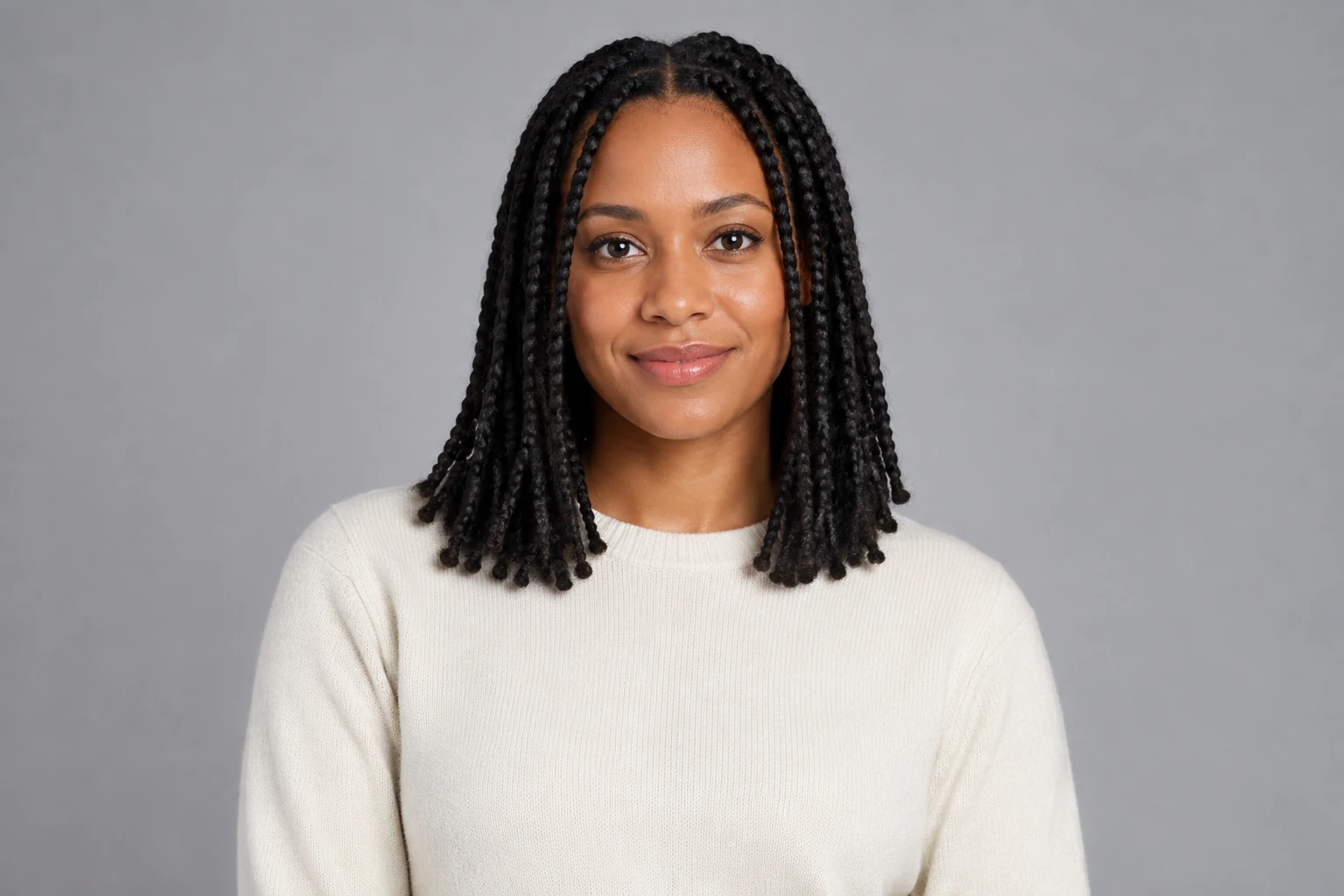
プロンプトまたはポートレートを準備する
Text to Imageはプロンプトから始めます。成人の被写体、衣装、場所、照明、希望する構図を描写します。Image to Imageでは、使用許可を得た成人のポートレートを1枚使用します。顔や髪が見える、明るく均一に照らされた画像なら、編集の参考になるディテールを確認できます。ヘアスタイルやポーズなど残したいものと、服装や背景など変更したいものを指定します。矛盾する指示を増やすのではなく、重要な視覚的要素を中心にプロンプトを整理しましょう。
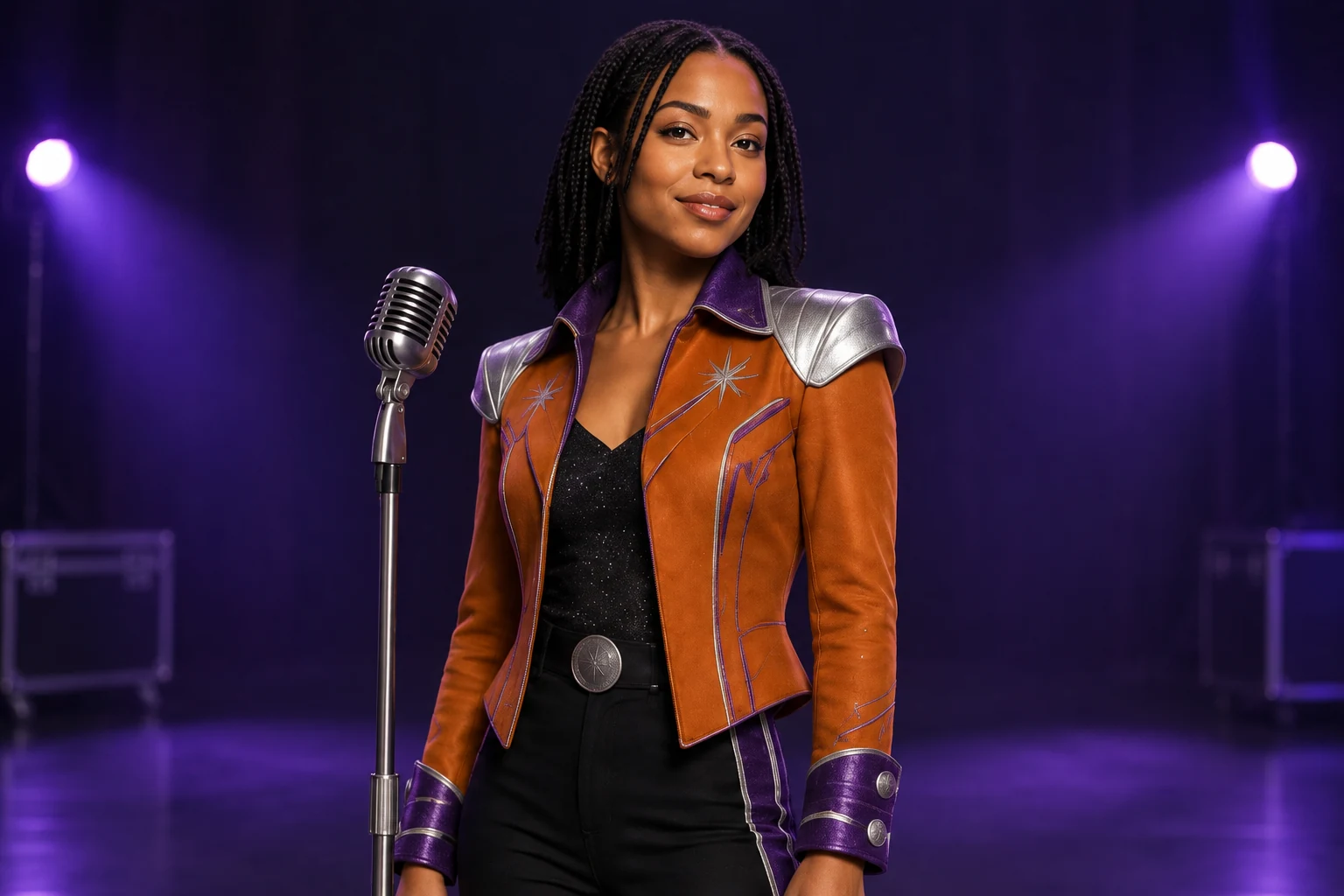
構図、生地、色を決める
重要なディテールが見える構図を選びます。全身構図ならジャケット、ズボン、靴、シルエットまで含められ、ミディアム構図なら顔、生地の質感、背景をひとつの画面に収められます。衣装が隠れないポーズを指定し、ビンテージマイクなどの小道具をどこに置くかも決めましょう。生地については、実用的な重ね着、見える縫い目や縁取り、キャラクターに合う素材を描写します。焦げたオレンジ、紫、シルバー、黒のように、関連性のある色を数色に絞ると、ステージ照明の中でも衣装がはっきりと映えます。
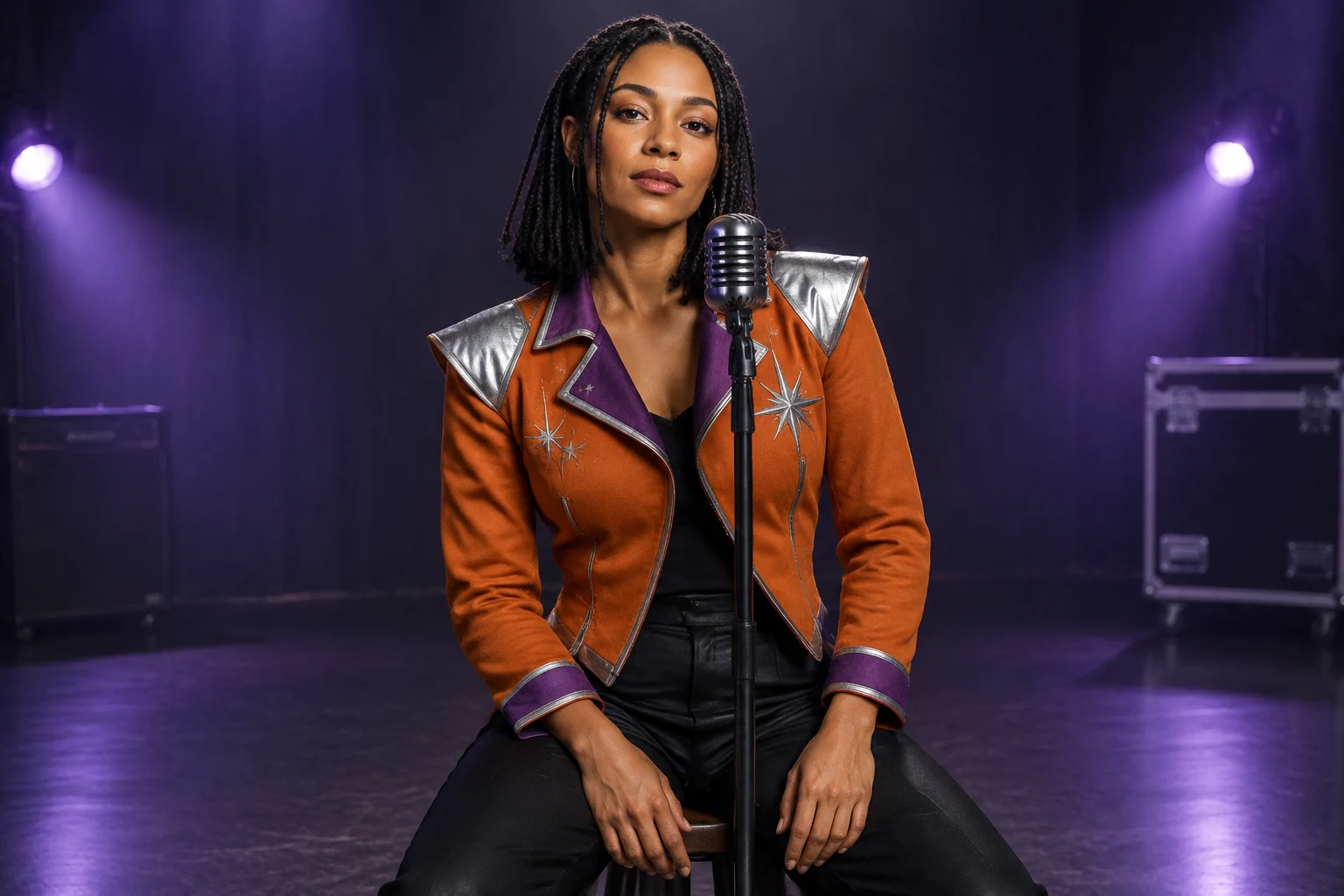
画像を確認して細部を調整する
生成結果を依頼内容と照らし合わせます。重要な色や衣装のアイテムが見えているか、構図が意図したシルエットを表しているか、照明や背景がコンセプトに合っているかを確認しましょう。ジャケットのパネル、縁取り、縫い目、手、小道具をよく見て、Image to Imageを使った場合は、顔をポートレートの参照画像と比べてください。調整したい箇所があれば、プロンプトのその部分を修正して次の画像を確認します。送信前にGenerateの横に表示されるリアルタイムのクレジット見積もりを確認し、Historyでタスクの状況を確認しましょう。
ハロウィン衣装についての質問
AIハロウィン衣装ジェネレーターでは何を作れますか?
静止画のハロウィン衣装コンセプトを作成できます。プロンプトから始めるか、編集の参照画像として使用許可を得た成人のポートレートを1枚使えます。
衣装のアイデアにText to Imageを使うには?
Text to Imageはプロンプトから始めます。被写体、衣装、色、場所、照明、構図を描写してシーンを作りましょう。
Image to Imageでは何を準備すればよいですか?
使用許可を得た成人のポートレートを1枚用意してください。顔と髪が見え、自然なポーズで照明が均一な画像なら、参照用のディテールとして役立ちます。
衣装のディテールを見えやすくするには?
優先したい内容に合わせて構図を選びます。シルエットと衣装全体を見せるなら全身、顔と生地を目立たせるならミディアムを選びます。重要なアイテム、色、縁取りをプロンプトで指定しましょう。
画像の生成にはいくらかかりますか?
送信前にGenerateの横に表示されるリアルタイムのクレジット見積もりを確認してください。
タスクの状況と生成結果はどこで確認できますか?
Historyでタスクの状況を確認します。生成画像の人物の似姿や衣装のディテールを確認し、コンセプトを調整したい場合はプロンプトを修正してください。
さらにアイデアを探す
musicwith.me · 更新日
更新履歴を見る
- — このガイドでは、プロンプトやポートレートの準備、衣装の構図、生地と色の選び方、画像の確認、Generateの横に表示されるリアルタイムのクレジット見積もり、Historyでのタスク状況の確認方法を解説します。 このガイドの焦点を保つため、関連のないツールのおすすめを削除しました。