
GPT Image 2.6 AI画像ジェネレーター
音楽をテーマにした静止画を作成・調整する
歴史
テキストプロンプトからオリジナルの音楽をテーマにした静物画を作成するか、参照画像を1枚アップロードして、目に見えるデザインへの的を絞った修正を依頼できます。この GPT Image 2.6 AI画像ジェネレーターガイドを使って、被写体、構図、照明、素材を検討し、完成した静止画を確認しましょう。利用可能なモデルから GPT Image 2.6 Flare または Sunburst を選び、生成前にアカウントの利用資格とリアルタイムの必要クレジット見積もりをご確認ください。
明確な画像を1枚作成・調整する
適切なモードを選ぶ
編集可能なプロンプトからオリジナルのシーンを作るには、Text to Image を使います。このモードではアップロードは0枚です。実際の参照画像を1枚使って修正する場合は、Image to Image を選び、変更内容を説明する編集可能なプロンプトを追加します。このガイドの対象は静止画であり、動画や音声サンプルではありません。
画像を説明する
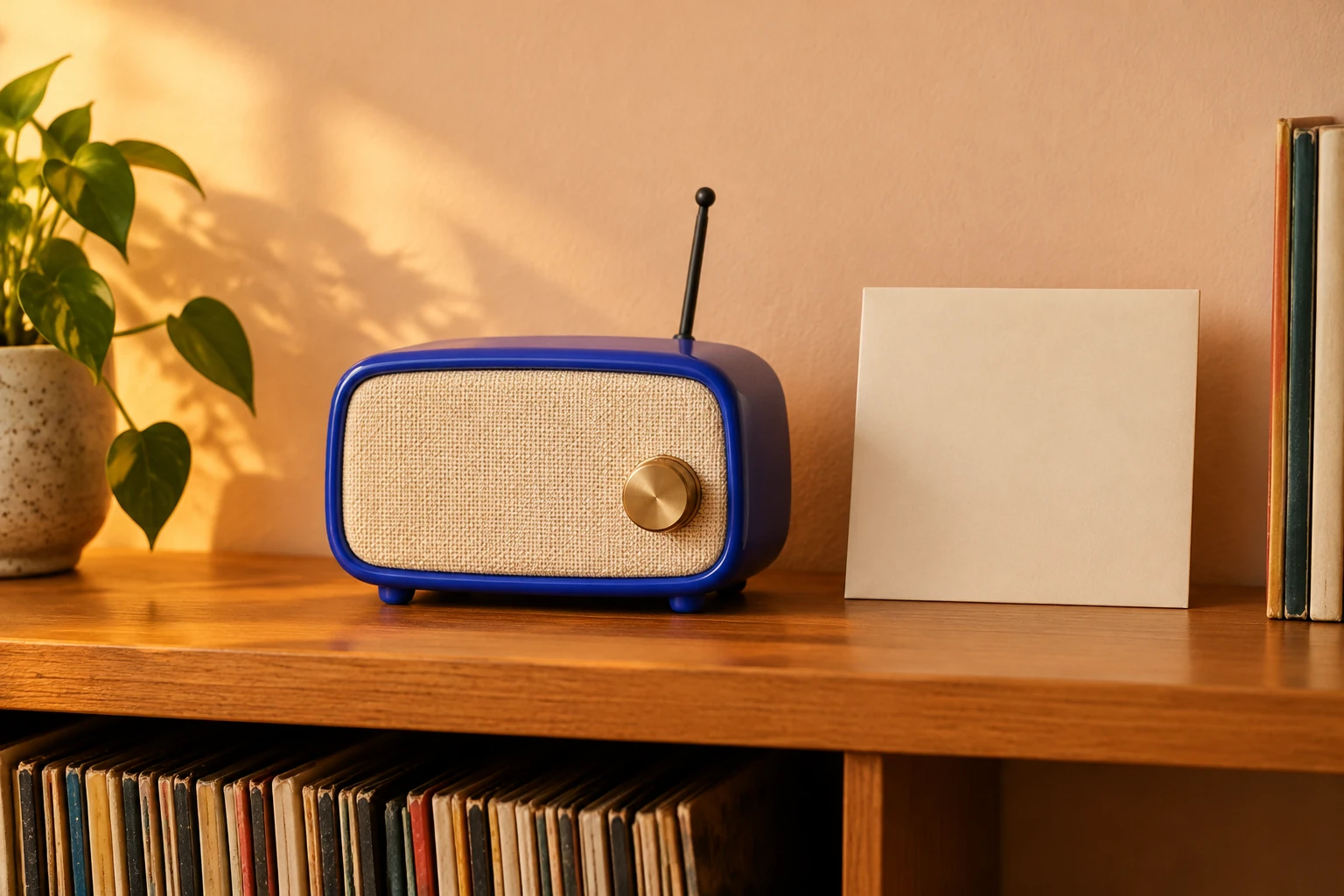
被写体と目に見える特徴を挙げ、構図、背景、照明、素材を指定します。オリジナルのシーンには、丸みを帯びたコバルトブルーのラジオ、クリーム色の布製スピーカー、真鍮のノブ、シンプルなアンテナを説明します。棚、淡いピーチ色の壁、琥珀色のサイドライトを加え、スリーブカードを無地にし、ロゴを入れない場合はその旨を伝えます。
生成するか、変更を1つ依頼する
GPT Image 2.6 Flare または GPT Image 2.6 Sunburst を選択します。テキストモードでは、アップロード欄を空のままにして、構図全体を説明します。画像モードでは、実際の参照画像を1枚用意して、暖かな照明や別の周囲の壁など、範囲を絞った調整を依頼します。「Generate」を選択する前に、アカウントの利用資格とリアルタイムの必要クレジット見積もりをご確認ください。
確認してから反復する
被写体のシルエット、輪郭の明瞭さ、素材の自然さ、不要な文字、変わらないはずのディテールを確認します。意図と異なる点があれば、完全な一致を想定せず、次のプロンプトをより具体的にします。履歴でステータスと準備完了した画像を確認できます。
テキストから静物画を作る
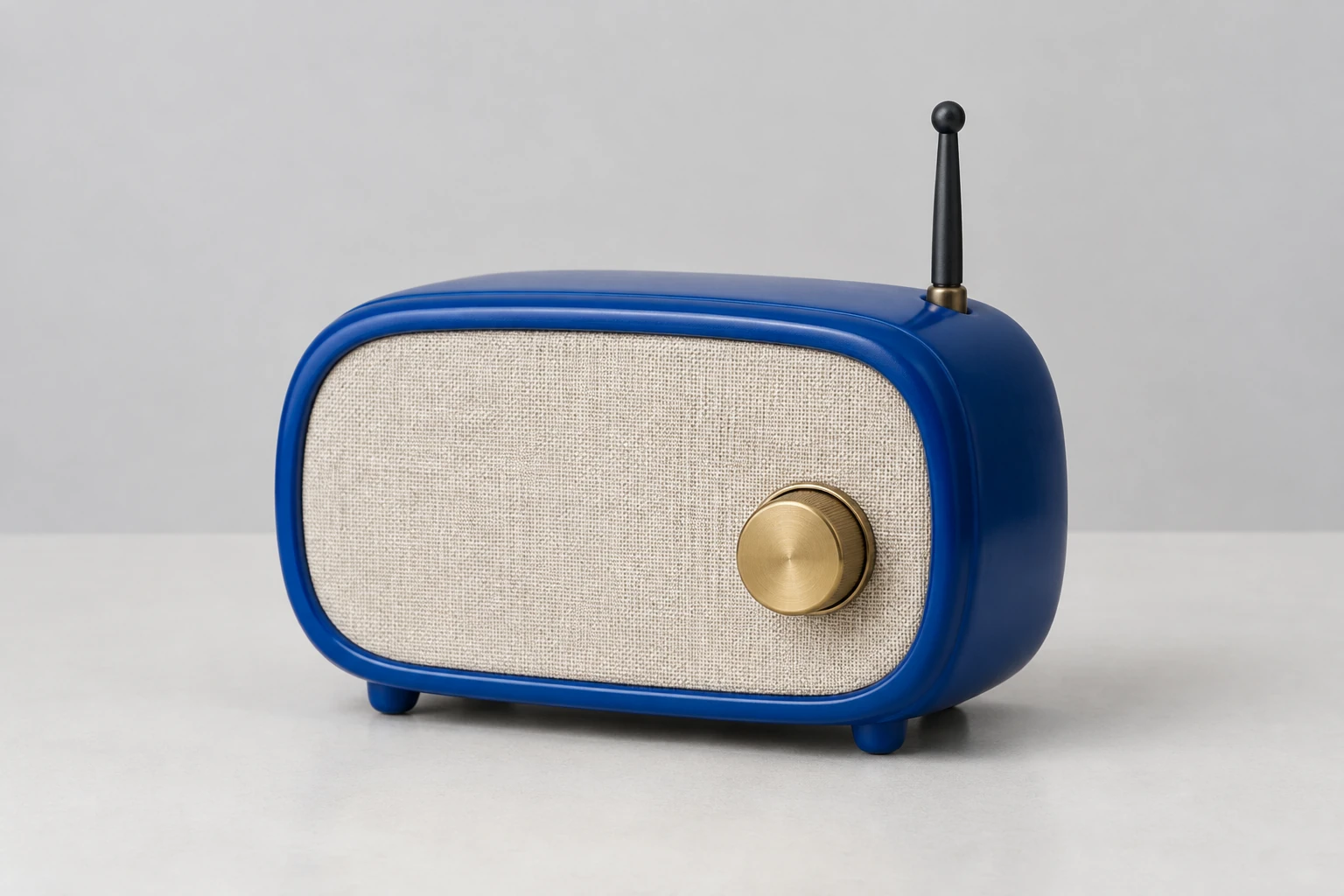
新しい構図を作るには、編集可能な Text to Image プロンプトを使い、アップロードは0枚にします。効果的なプロンプトでは、視覚的な優先順位を明確にします。ラジオを主役にし、スリーブカードは無地の脇役に、棚と淡いピーチ色の壁でリハーサル室の雰囲気を表現します。コバルトブルーの本体、クリーム色の布、真鍮のノブ、黒いアンテナを指定すると、意図したデザインを伝えやすくなります。照明や素材の手がかりを加えつつ、被写体の邪魔になる小物を増やしすぎないようにします。用意されたシーン用プロンプトを出発点にし、画像を確認した後で視覚的な優先事項を1つ調整します。
実際の参照画像を1枚使って修正する
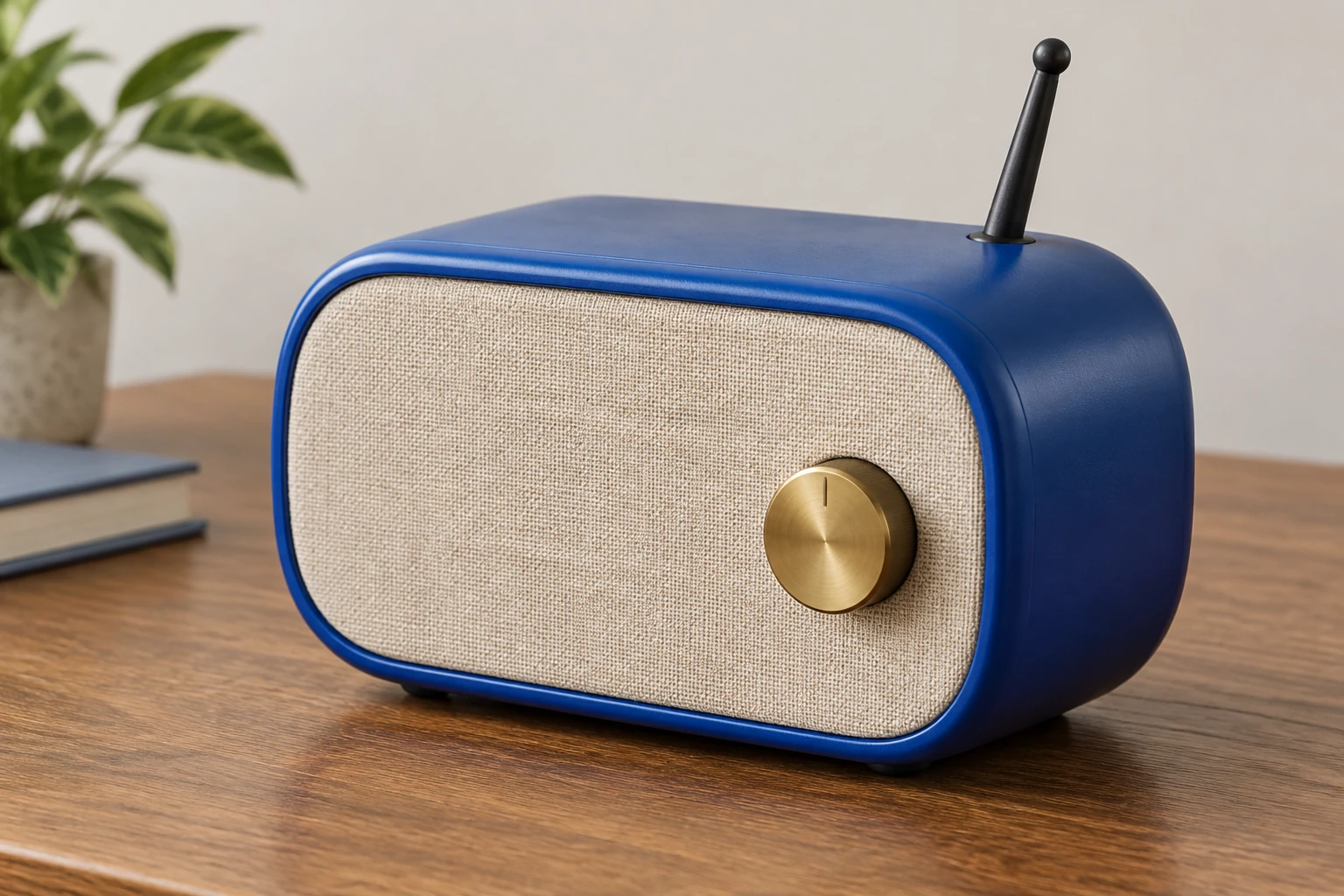
Image to Image では、参照画像を1枚と編集可能なプロンプトを使用します。残したい特定の物体やキャラクターの写真を使い、希望する変更を1つ説明します。シルエット、色、特徴的なディテール、ポーズ、フレーミングなど、維持する目に見える要素と、照明や背景など変更してよい要素を明記します。変更を絞ると、修正が意図に沿っているか判断しやすくなります。編集プロンプトは、提供されたどの被写体にも使えるように書かれています。既存の被写体をラジオの例に置き換えるのではなく、その被写体を保ちながら、落ち着いたセージグリーンの背景にし、現在の照明と支えとなる面を維持するよう求めます。
掲載モデルを選び、見積もりを確認する
このガイドでは、モデル選択欄から選べる GPT Image 2.6 Flare と GPT Image 2.6 Sunburst を取り上げます。どちらもここでは生成と編集にすでに対応していますが、片方がより速い、またはより良い画像を生成するといった根拠のない主張はしません。モデルとサイズまたはアスペクト比の選択に応じて、選択中の設定に対するリアルタイムの必要クレジットが表示されます。「Generate」を選択する前に、アカウントの利用資格と現在の見積もりをご確認ください。これら2つのモデルは無料利用の対象ではないため、無料枠やトライアルがあると想定しないでください。
リリース用アートワークとして画像を確認する
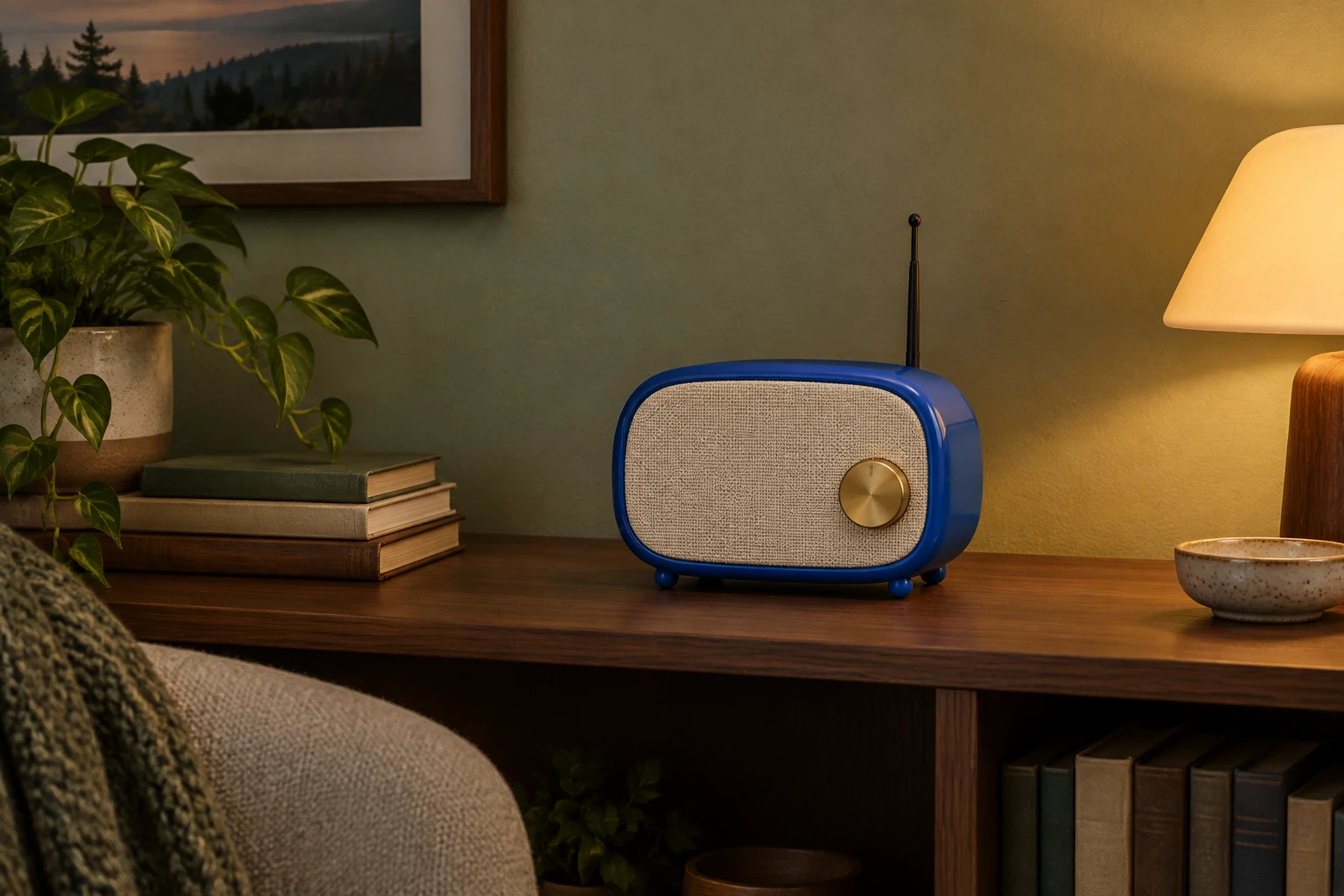
結果は静止画のアートワークとして視覚的に評価します。想定サイズで被写体がはっきりと認識できるか、輪郭が自然か、素材の違いが保たれているかを確認します。たとえば、織物のスピーカー生地が滑らかなプラスチックのように見えていないかを見ます。スリーブカードやラジオに意図しない文字がないか確認し、編集時は維持するディテールを参照画像と比べます。ディテールが変わってしまった場合は、より焦点を絞った修正を試し、もう一度確認します。ステータスと準備完了した画像は履歴で確認できます。
GPT Image 2.6 に関する質問
GPT Image 2.6 AI画像ジェネレーターでは何ができますか?
テキストプロンプトからの静止画生成と、参照画像1枚と編集可能なプロンプトを使った静止画の修正に対応しています。音楽をテーマにした静物画を説明したり、提供した物体やキャラクターの写真に、範囲を絞った変更を依頼したりできます。音声サンプルや動画のワークフローには対応していません。
写真なしでも、または複数枚の写真を使っても利用できますか?
Text to Image では、編集可能なプロンプトを使い、アップロードは0枚です。Image to Image では、参照画像を1枚と編集可能なプロンプトを使用します。このページで対応している参照画像のワークフローは1枚であり、複数の参照画像には対応していません。
GPT Image 2.6 は無料で使えますか?利用資格はどのように確認できますか?
このページに掲載されている2つのモデル、GPT Image 2.6 Flare と GPT Image 2.6 Sunburst は、無料利用の対象ではありません。無料枠やトライアルがあると想定しないでください。「Generate」の前に、アカウントの利用資格と、選択したモデルおよびサイズまたはアスペクト比に対する現在の必要クレジット見積もりをご確認ください。ここで固定料金を提示しているわけではありません。
生成にはどのくらい時間がかかりますか?画像はどこで確認できますか?
正確な待ち時間は保証されていません。ステータスを確認し、履歴で準備完了した画像を探してください。
GPT Image 2.6 Flare と Sunburst の違いは何ですか?
GPT Image 2.6 Flare と GPT Image 2.6 Sunburst は、生成と編集で選択できる別々のモデルです。試したいモデルを選び、同じプロンプト、参照画像、利用可能な設定で結果を比較してください。選択した設定のリアルタイムの必要クレジット見積もりをご確認ください。
参照画像はどのように修正し、完成した結果を確認すればよいですか?
実際の参照画像を1枚アップロードし、維持したい目に見えるアイデンティティ、デザイン、色、ディテールを伝え、暖かな照明やより落ち着いた背景など、具体的な変更を1つ依頼します。シルエット、輪郭、素材、不要な文字、維持されたディテールを確認してください。必要に応じて、範囲を絞った修正をもう一度行います。完全な一致は保証されません。
ほかのアイデアを見る
musicwith.me · 更新日
更新履歴を見る
- — オリジナルの青いラジオの静物画と、背景のみに焦点を絞った編集用プロンプト、4つのビジュアル検討例、アップロード0枚・参照画像1枚の案内、リアルタイムのクレジット見積もり確認を追加。