
MiniMax H3 Image
MiniMax H3 Image
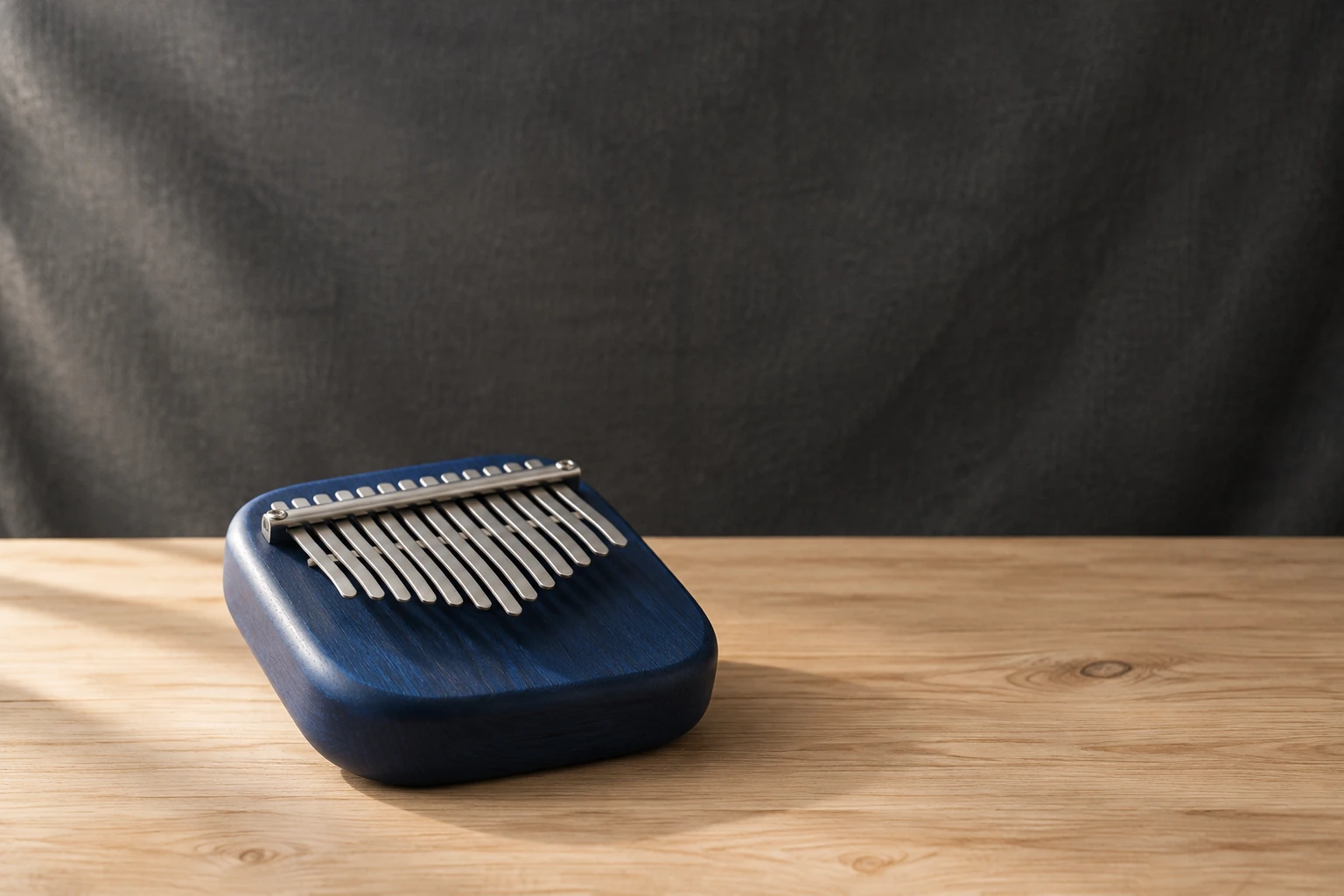
歴史
MiniMax H3 Image を使って音楽ジャケットの静物画を作成します。オリジナルの藍染め親指ピアノと、タイトル用の静かな余白から始めましょう。新しい構図は文章で指示するか、実際の写真を1枚用意して、より暖かな光にするよう依頼できます。最終的なジャケットタイトルを加える前に、楽器の輪郭、金属製の鍵盤、文字用のスペースを確認してください。
H3画像を構想して仕上げる
画像モードを選ぶ
ジャケットアートの静止画には Minimax H3 Image を選びます。テキストから画像へ はアップロード不要で、編集可能なプロンプトを使います。画像から画像へ は実際の写真を1枚使用し、別途編集可能な指示を加えて作業します。新しい構図を作るのか、既存画像に的を絞った調整を加えるのかに応じてモードを選んでください。
被写体とレイアウトを説明する
オブジェクト、素材、場所、照明、カメラの視点、タイトル用の余白を置く位置を指定します。上の生成プロンプトは、すぐに使える一通りの出発点です。淡い木の上に置かれた、コンパクトな藍染めのオリジナル木製親指ピアノ。背景はチャコールカラーの布で、上部にスペースがあります。生成する前に、意図する構図に合わせて説明を調整してください。
参照画像に的を絞った編集を1つ加える
残したいオブジェクトや場面が実際に写っている、明瞭で関連性のある参照画像を選びます。求める変更を1つだけ指定し、変えずに残す要素も明記します。光を暖かくする場合は、参照画像本来の被写体、レイアウト、色、素材、カメラ、背景を維持するよう指定してください。被写体を親指ピアノの例に置き換えないでください。
画像を使う前に確認する
完成した画像の構図とタイトル用の余白を確認し、輪郭、比率、木目、鍵盤の並び、金属のハイライト、照明、不要な文字を調べます。被写体と素材がはっきり見え、編集によって維持を指定した要素が損なわれていないことを確認してください。最終的なジャケットの文字は別途追加します。
ジャケットアートの小道具とタイトル用の余白を構想する
プロンプトは装飾的な形容詞の羅列ではなく、アートディレクションのブリーフとして考えましょう。主役となる小道具、その形や素材、置かれた面、背景、光源を特定します。この例では、角の丸い長方形の本体と、整然と並ぶシンプルな銀色の鍵盤1列により、親指ピアノの説明や確認がしやすくなっています。後から文字を加える場合は、上部に広い空白を設けるよう指定しましょう。生成画像に文字を入れないことで、タイトルを自由にデザインできます。別の案として、マットなクリーム色の棚にオリジナルの親指ピアノを置き、落ち着いた深いティール色の壁を背景に、柔らかな暖色の朝日が当たる構図も考えられます。
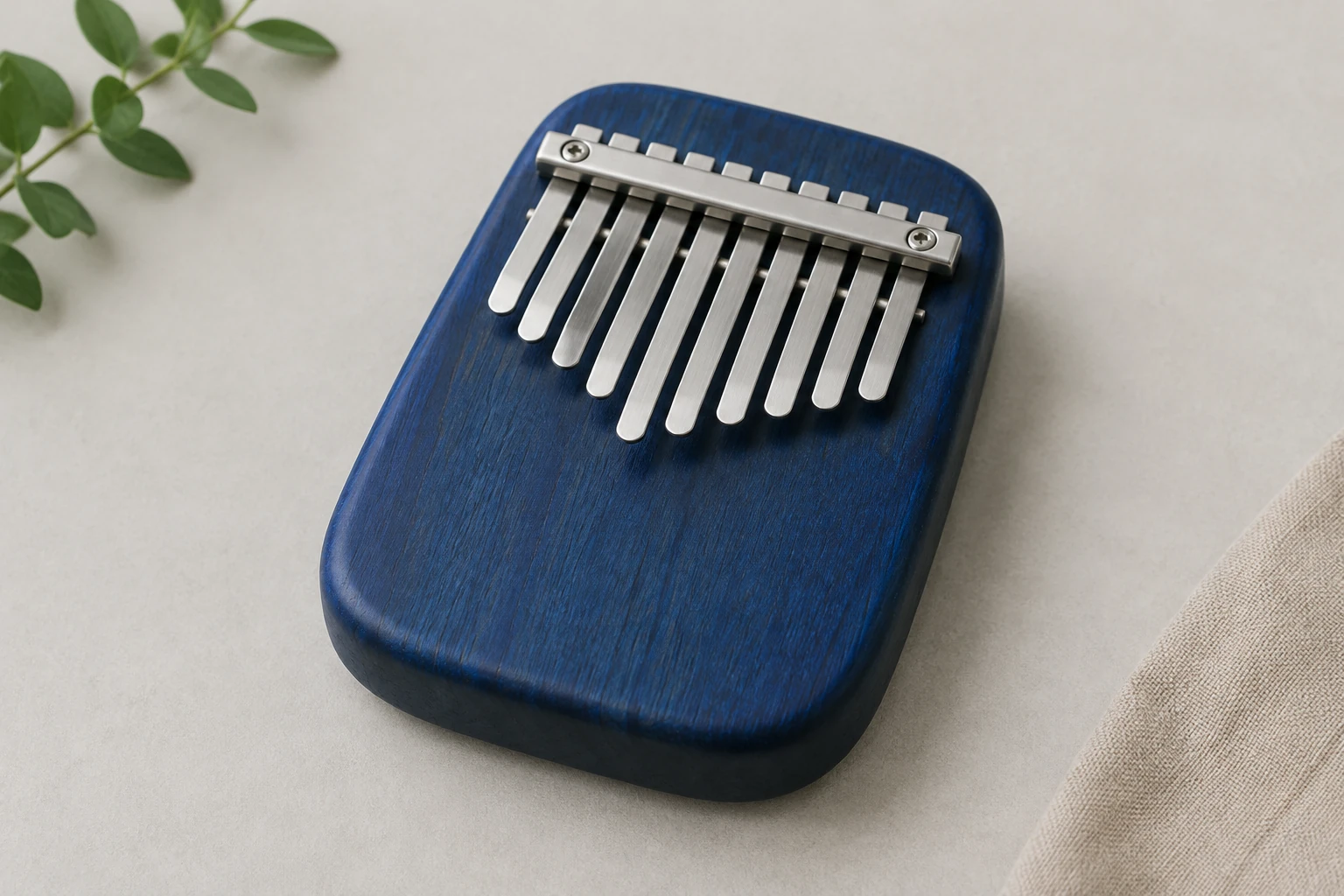
控えめな編集には、明瞭な参照画像を1枚使う
画像から画像へ は、用意した参照画像1枚をもとに作業するモードであり、新しい例の被写体に差し替えるためのものではありません。楽器やオブジェクトとその配置がはっきり写った実際の画像から始めましょう。編集可能なプロンプトでは、求める調整だけを指定します。このガイドでは、光を暖かくします。参照画像本来の被写体、レイアウト、色、素材、カメラの視点、背景など、維持する要素も明記してください。依頼を絞ることで、目に見える照明の変化を1つだけ評価できます。
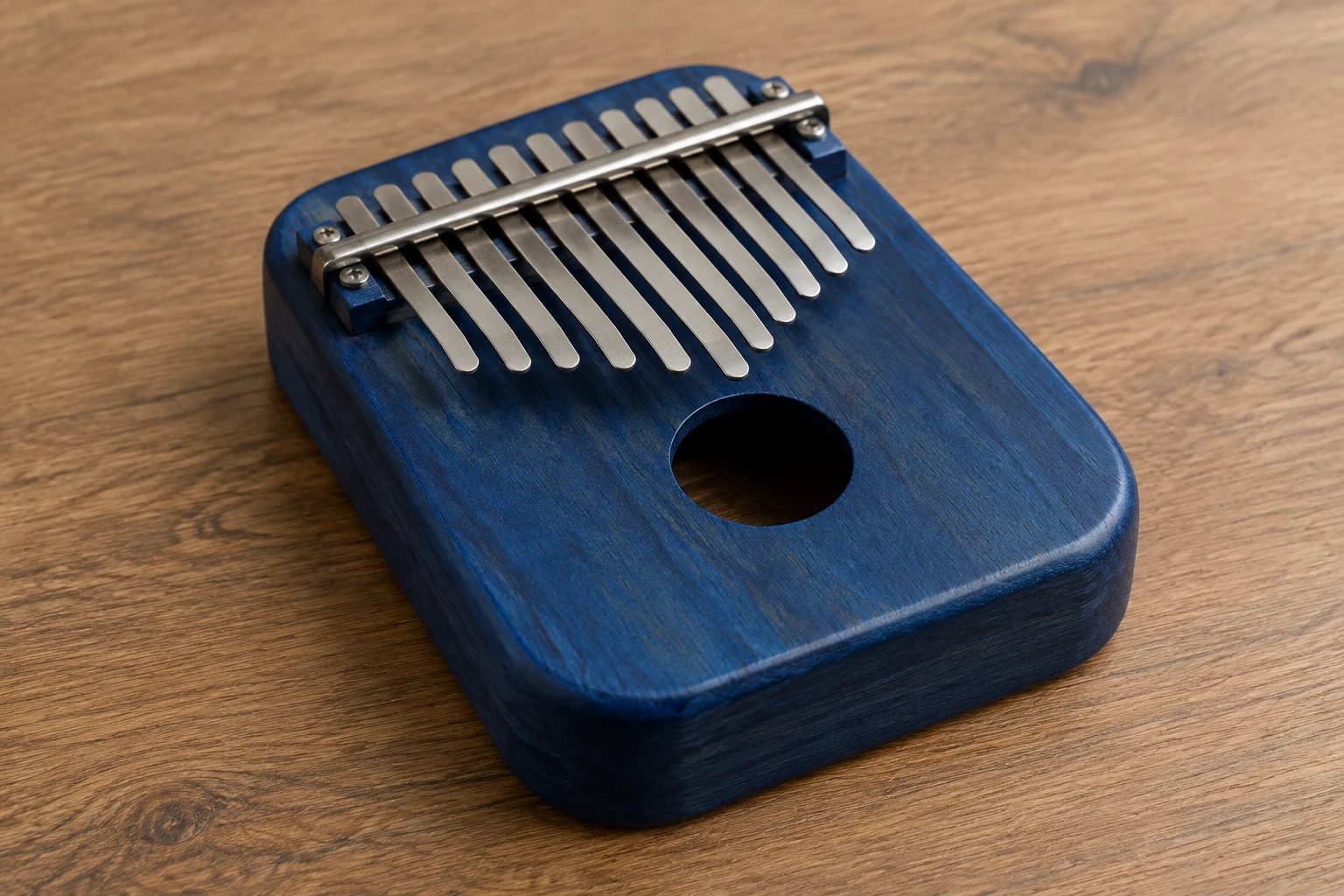
見積もりを確認し、ジャケット画像をチェックする
ジャケットの形式に合わせて縦横比と解像度を選び、現在の 必要なクレジット を確認してください。このサイトでは Minimax H3 Image は有料で利用できます。生成する の前に、アカウントの利用資格と残高を確認し、歴史 で画像のステータスを確認してください。完成した静止画を確認し、金属製の鍵盤、木目、本体の輪郭がはっきり保たれているかを見ます。指示や設定を変更する場合は、再度送信する前に新しい見積もりを確認してください。
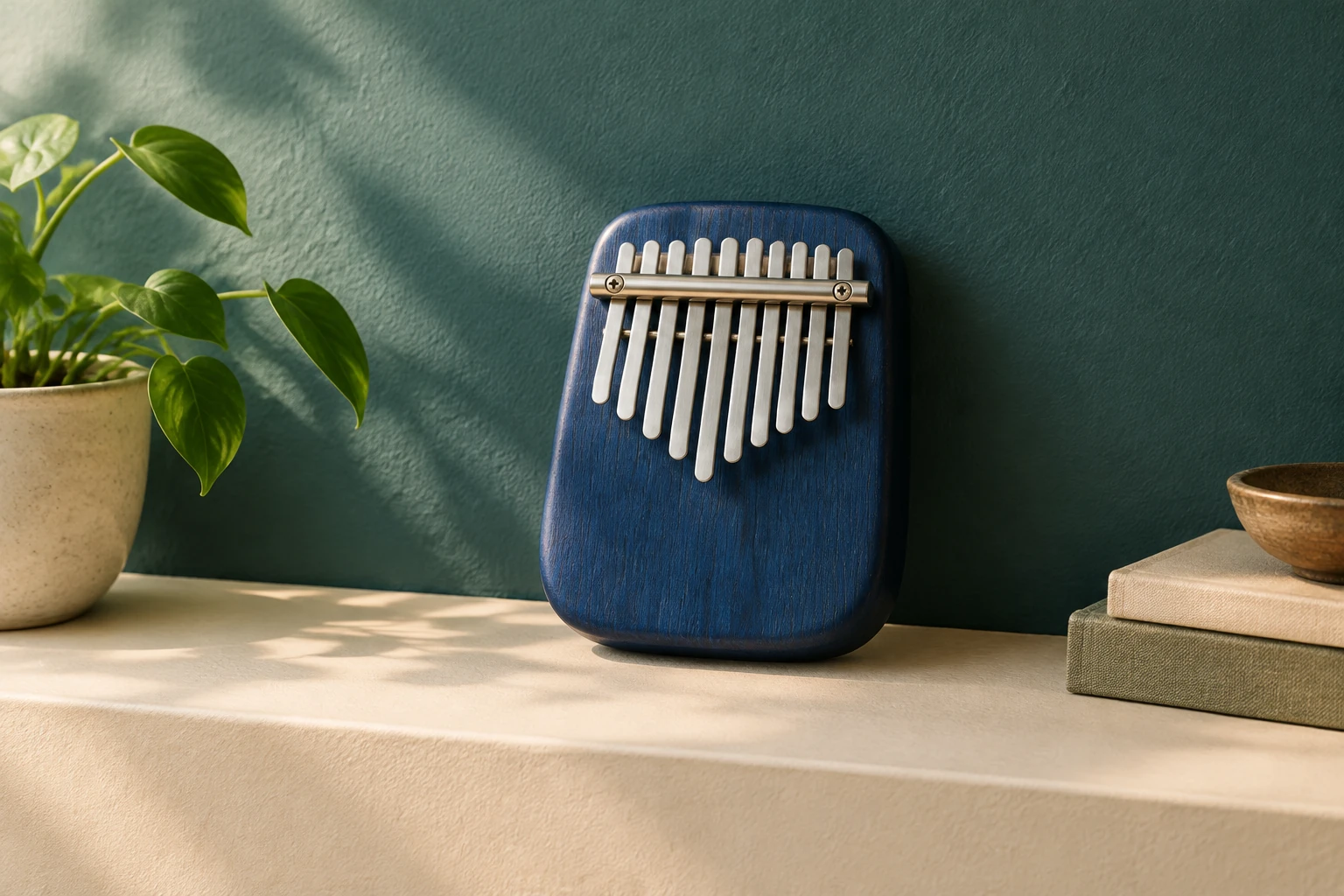
最終タイトル用に使いやすい余白を残す
上部のタイトル用余白は静かですっきりさせつつ、小さなジャケットでも親指ピアノが読める大きさにします。濃い色の布の背景は、別案のティール色の壁とクリーム色の棚とは異なる雰囲気を生みます。共有する予定のサイズで画像を確認しましょう。細い金属の線は見分けにくくなる一方、はっきりした本体の輪郭や大きな光の形は見やすく保たれます。完成したタイトルを別途加え、楽器の周囲とジャケットの端の余白を確認してください。
MiniMax H3 Image に関するよくある質問
この MiniMax H3 Image ツールで何ができますか?
編集可能なテキストプロンプトから静止画を生成するか、参照画像を1枚使い、編集可能なプロンプトで画像を編集できます。曲や演奏は作成しません。
参照画像なしで生成できますか?複数枚使って編集できますか?
テキストから画像へ は編集可能なプロンプトを使い、アップロード画像は不要です。画像から画像へ は用意した参照画像を1枚使い、編集可能なプロンプトを加えます。
無料利用枠はありますか?生成にはいくらかかりますか?
このモデルは、こちらでは無料利用対象のアカウントから利用できません。アカウントが有料利用の対象であることを確認し、生成する の前に現在の 必要なクレジット の見積もりを確認してください。モデル、縦横比、解像度の設定によって料金が決まります。
生成にはどれくらいかかりますか?画像はどこで確認できますか?
正確な待ち時間は示されていません。歴史 には生成状況と完成した画像が表示されるため、進捗や完成した静止画はそちらで確認してください。
参照画像はどのように用意し、編集内容をどう説明すればよいですか?
残したいオブジェクトや場面が写った、明瞭な実際の参照画像を1枚用意します。具体的な変更を1つだけ依頼し、変更せずに残すべき参照画像本来の被写体、レイアウト、色、素材、カメラ、背景を明記してください。
出力を使う前に何を確認すべきですか?
全体の構図とタイトル用の余白を確認し、輪郭、比率、素材、照明、不要な文字をチェックします。楽器の場合は、木目、鍵盤の並び、金属のハイライト、本体の輪郭もよく確認してください。
関連するアイデアをもっと見る
musicwith.me · 更新日
更新履歴を見る
- — カバーアートの静止画ガイドを追加しました。編集可能なスタータープロンプト2つ、オリジナルの親指ピアノの作例4つ、参照画像なしの生成、参照画像1枚を使った照明の編集を紹介します。