
Crea un effetto doppia esposizione per ritratti a tema musicale
Generatore di effetti doppia esposizione
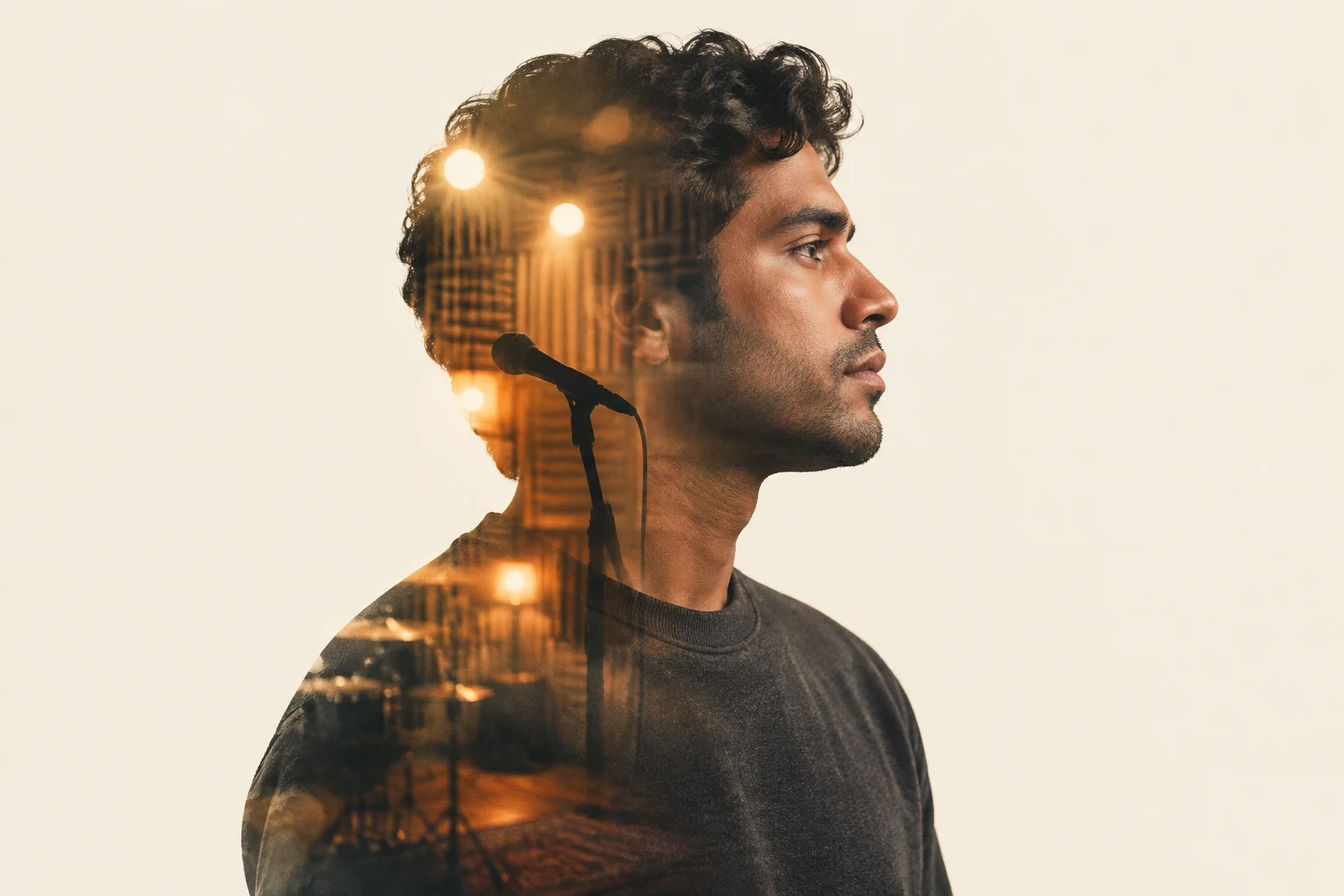
Storia
L’effetto doppia esposizione può combinare un ritratto con una seconda idea visiva, come le luci calde e i pannelli acustici di una sala prove. Su musicwith.me, scegli Text to Image per creare da testo un soggetto immaginario e il relativo motivo, oppure Image to Image per partire da una sola immagine caricata del soggetto e descrivere il motivo nel prompt modificabile. Questa guida illustra la preparazione delle immagini, la scrittura dei prompt e un pratico flusso di revisione per realizzare opere a tema musicale dai toni discreti.
Crea la tua opera a doppia esposizione
Scegli una modalità di creazione
Seleziona Text to Image per creare da testo un soggetto immaginario originale e il relativo motivo, senza caricare immagini. Scegli Image to Image se vuoi partire da una sola immagine del soggetto. In questa modalità, descrivi il motivo ispirato a una sala prove nel prompt modificabile: questo flusso di lavoro non prevede il caricamento separato di un paesaggio.
Prepara una sola immagine chiara del soggetto
Per Image to Image, usa un solo ritratto in cui il soggetto si distingua facilmente dallo sfondo. Preferisci un’illuminazione uniforme, un contorno visibile e un contrasto sufficiente intorno a capelli, spalle e abiti. Uno sfondo semplice aiuta a distinguere chiaramente il ritratto, ma il risultato può variare: esamina l’immagine generata senza dare per scontato che lo sfondo venga rimosso.
Descrivi il motivo e l’equilibrio visivo
Nel prompt modificabile, specifica gli elementi d’interno desiderati, come luci calde e astratte da sala prove, pannelli acustici e la sagoma di un microfono senza marchio. Chiedi un’integrazione delicata e discreta e uno sfondo tranquillo. Tieni la descrizione del motivo separata dalle istruzioni sul soggetto caricato, così il prompt non lo sostituisce con il ritratto d’esempio.
Genera e controlla il risultato
Usa Seedream 5.5 e scegli tra le dimensioni del pannello e le opzioni di proporzioni disponibili. Prima di iniziare, controlla le informazioni aggiornate sui crediti accanto a Generate, poi verifica lo stato della richiesta in History. Esamina il contorno, le proporzioni, la posa e i tratti riconoscibili del soggetto, oltre alla prominenza del motivo. Se necessario, modifica il testo e riprova.
Il significato dell’effetto doppia esposizione in questa guida
In questa guida, l’effetto doppia esposizione è una composizione artistica che combina immagini di un ritratto con un secondo motivo visivo. Un interno ispirato a una sala prove può evocare un contesto musicale attraverso luci, pannelli acustici e la sagoma di un microfono, senza aggiungere una colonna sonora né raffigurare un artista specifico. Scegli pochi elementi visivi che valorizzino il ritratto, invece di riempire la sagoma con una scena affollata sul palco.
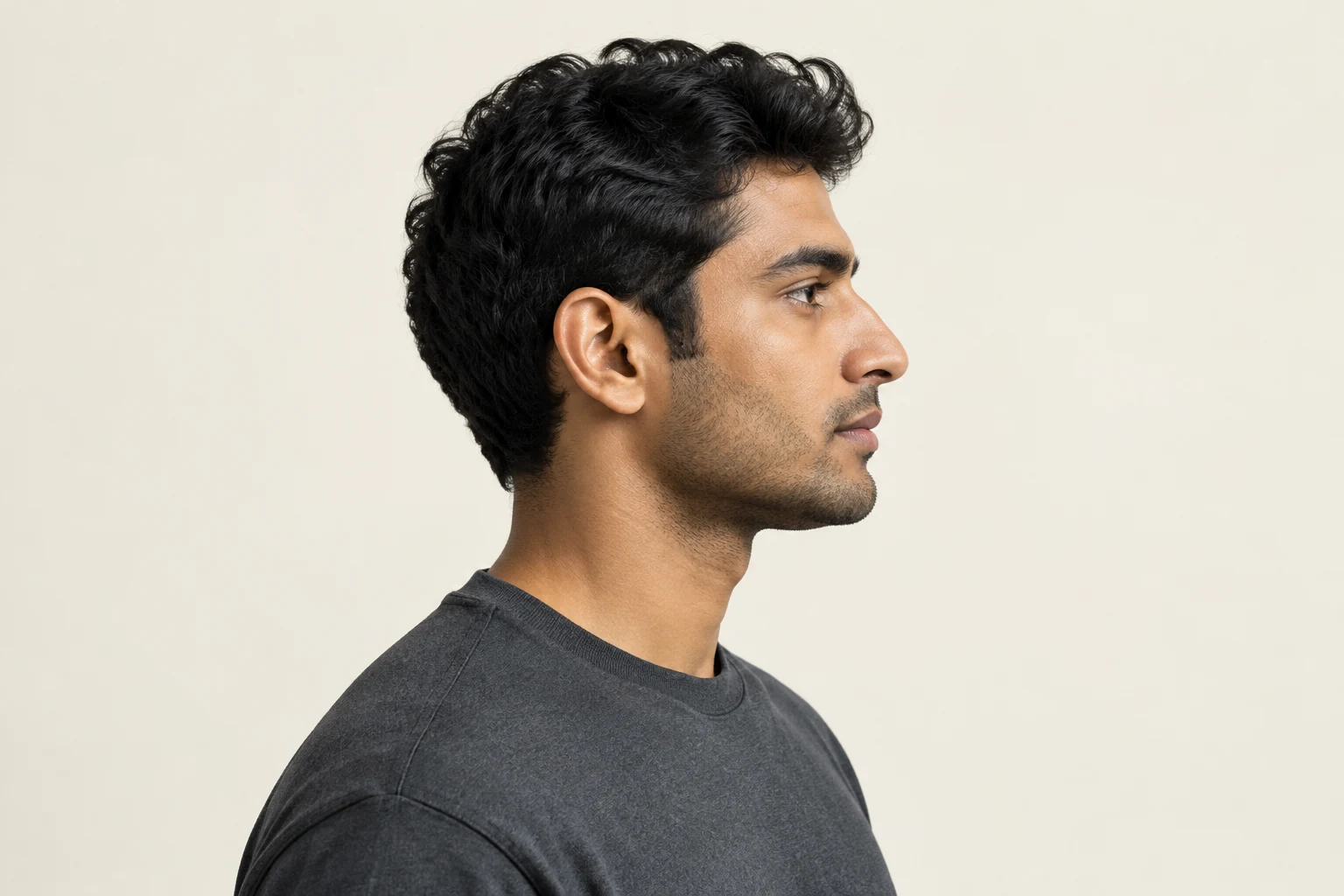
Text to Image o Image to Image
Text to Image crea da zero un soggetto immaginario originale e il relativo motivo partendo dal prompt, senza caricare immagini. È adatto a esplorare idee quando non è necessario partire da una foto specifica. Image to Image utilizza una sola immagine caricata del soggetto, mentre il motivo viene descritto nel prompt modificabile. Se possibile, preserva il contorno, le proporzioni, la posa e i tratti riconoscibili effettivi del soggetto caricato; i risultati possono comunque variare, quindi confronta l’immagine generata con quella di partenza.
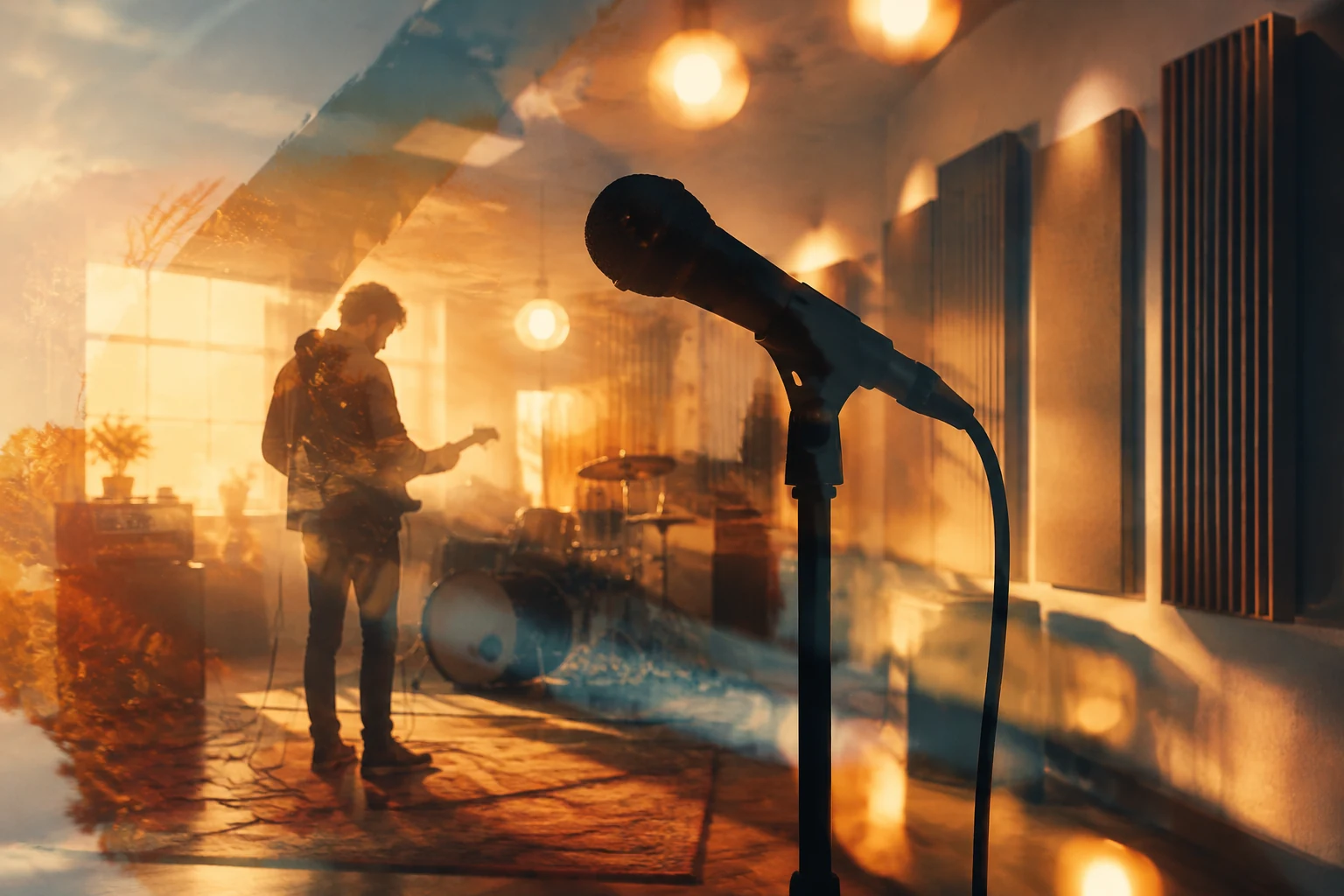
Scrivi prompt per un discreto motivo musicale
Usa elementi visivi concreti e descrivi la loro disposizione: luci calde e astratte dietro il profilo, pannelli illuminati delicatamente intorno alla composizione o una piccola sagoma di microfono senza marchio vicino al bordo. Chiedi uno stile editoriale tranquillo e dettagli nitidi nel ritratto. Considera l’illustrazione del motivo come fonte d’ispirazione da tradurre in parole, non come un’immagine aggiuntiva da caricare. Per una variante più discreta, chiedi che gli elementi d’interno arretrino, lasciando più spazio vuoto sullo sfondo.
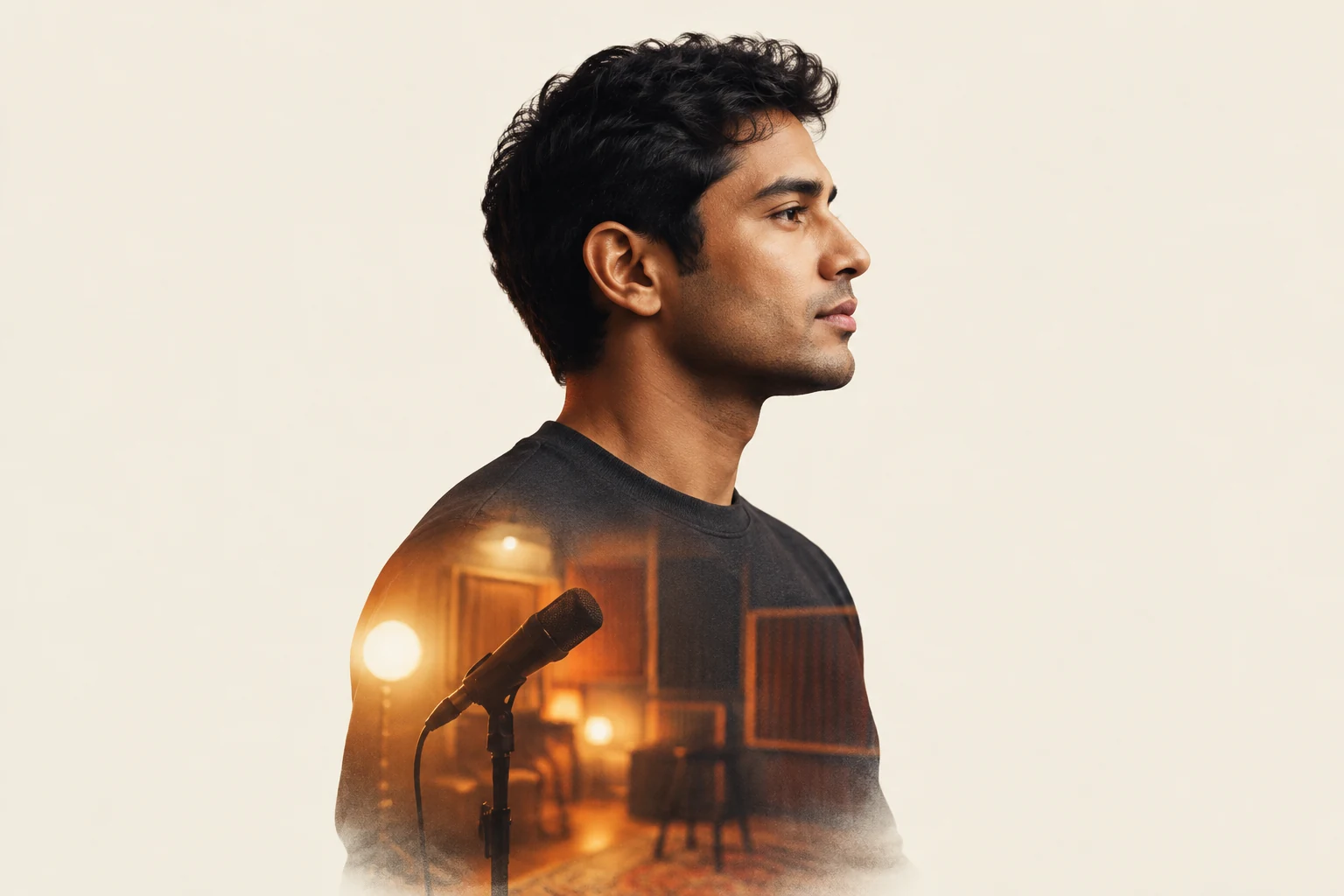
Esamina il risultato tenendo presente l’immagine di partenza
Controlla che il ritratto resti leggibile e che l’interno appaia come un accenno, anziché come una scena concorrente. Con Image to Image, confronta il soggetto generato con la foto caricata, prestando particolare attenzione alla posa, alle proporzioni, al contorno e ai tratti riconoscibili. I ritratti sono opere d’arte immaginarie di adulti; identità e capelli possono variare. Se questi dettagli sono importanti, valutali prima di usare o condividere l’immagine. L’utilizzo dei crediti è indicato accanto a Generate e lo stato della richiesta è disponibile in History.
Domande sulla doppia esposizione
Devo caricare due immagini?
No. Image to Image utilizza una sola immagine caricata del soggetto. Descrivi il motivo d’interno nel prompt modificabile invece di caricare un paesaggio separato.
Posso creare l’opera senza caricare immagini?
Sì. Scegli Text to Image per creare da testo un soggetto immaginario originale e il relativo motivo.
Quale tipo di ritratto è adatto come immagine di partenza?
Scegli una sola immagine con una netta separazione tra soggetto e sfondo, tratti visibili e contrasto sufficiente a distinguere il contorno della persona.
Il risultato manterrà esattamente la persona caricata?
La somiglianza esatta non è garantita. Confronta il risultato con l’immagine di partenza, soprattutto per quanto riguarda il contorno, le proporzioni, la posa e i tratti riconoscibili del soggetto.
Posso vedere quanti crediti verranno usati prima di generare?
Controlla le informazioni aggiornate sui crediti accanto a Generate prima di iniziare. Qui non è indicato un costo fisso: consulta le informazioni correnti del pannello.
Dove posso verificare se una richiesta è stata completata?
Verifica lo stato della richiesta in History. Questa guida non garantisce tempi di completamento specifici.
Altre idee da esplorare
musicwith.me · Aggiornato
Consulta la cronologia degli aggiornamenti
- — Una nuova guida all’effetto doppia esposizione con prompt per ritratti a tema musicale, passaggi per preparare un’unica immagine e un pratico flusso di generazione e revisione.