
Generatore di video di danza di Halloween con IA per un saluto spiritoso di Halloween
Crea un saluto di scena di Halloween
Storia
Caricamento cronologia…
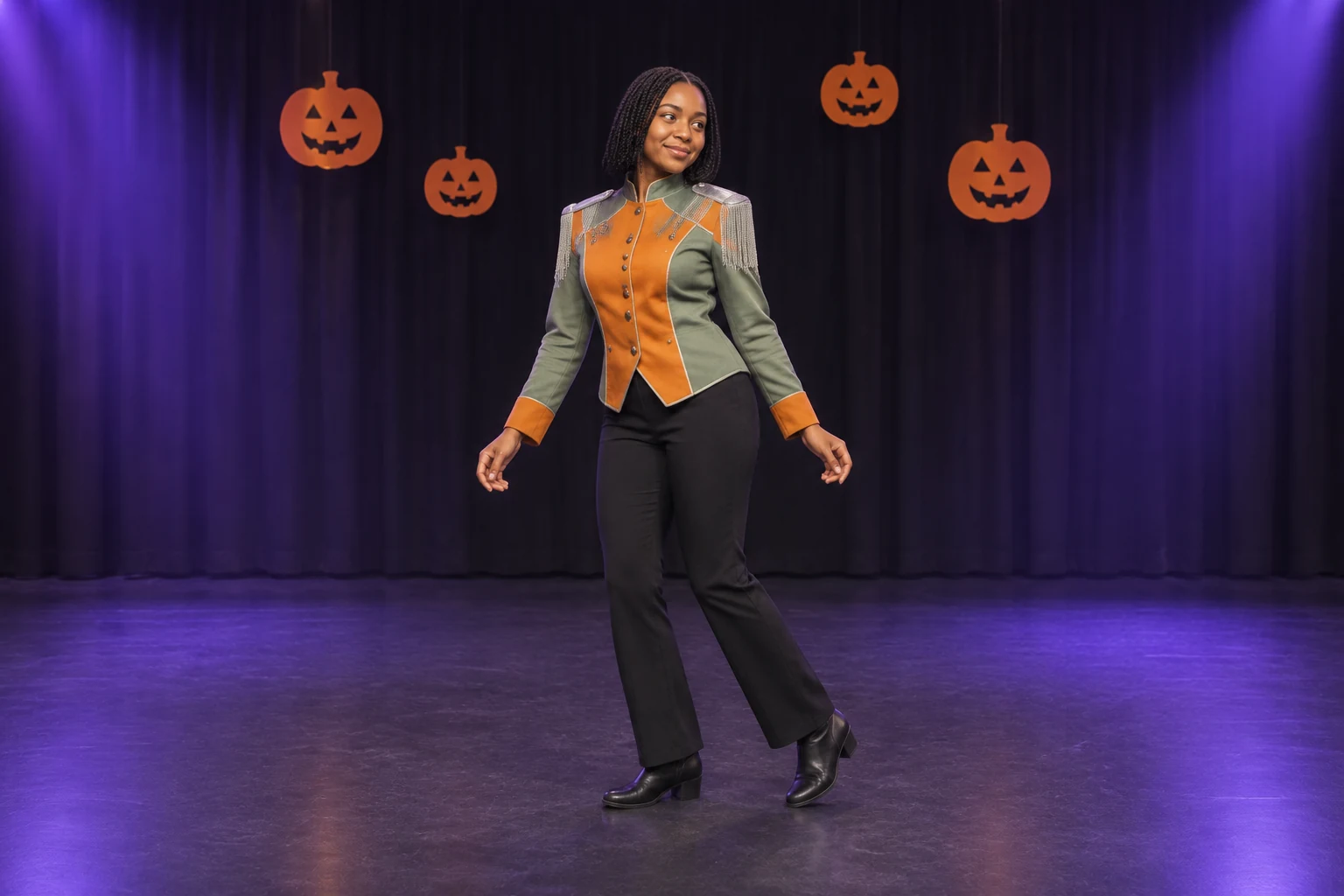
La guida del Generatore di video di danza di Halloween con IA ti aiuta a preparare un breve saluto di scena a tema stagionale con un performer, due piccoli passi laterali, un leggero movimento delle spalle e un cordiale saluto finale con la mano. Scegli Text to Video per descrivere un adulto immaginario senza una foto, oppure Image to Video per animare una foto già pronta di un adulto in costume, mantenendo la persona e la scena reali. Imposta le opzioni nel pannello attivo, controlla il costo in crediti indicato accanto a Generate, quindi segui il processo in History.
Anteprima dello storyboard
Lascia spazio nell’inquadratura ai passi contenuti
Crea il tuo video di danza di Halloween
Scegli la modalità giusta
Seleziona Text to Video per creare un adulto immaginario a partire da un prompt modificabile; non serve una foto. Seleziona Image to Video per animare una foto già pronta di un adulto in costume. Questa modalità preserva l'identità reale della persona caricata, il viso, i capelli, i vestiti, le proporzioni del corpo e lo sfondo. Non sostituisce il soggetto con il performer d'esempio e non offre un preset per cambiare l'abbigliamento.
Descrivi un'unica azione semplice
Nel prompt indica due piccoli passi laterali, un leggero movimento delle spalle e un cordiale saluto finale con la mano. Mantieni un solo performer, la videocamera ferma e un'unica ripresa semplice e continua. Con Image to Video, scegli movimenti contenuti, adatti alla posa e allo spazio visibili nella foto.
Imposta le opzioni nel pannello attivo
Il modello è Seedance 2.5. Usa il pannello attivo per configurare una durata breve, le proporzioni, la risoluzione e le opzioni audio. Non esiste un selettore di stile dedicato: descrivi invece il costume, il palco, l'illuminazione e i movimenti nel prompt modificabile. Prima di iniziare, controlla il costo in crediti aggiornato accanto a Generate.
Controlla il processo e il risultato
Segui lo stato del processo in History. Controlla il risultato per verificare i movimenti e la composizione del saluto: volti, mani e contatto dei piedi con il suolo possono variare. La colonna sonora originale non è inclusa e l'eventuale audio scelto dipende dalle impostazioni selezionate.
Crea una scena di festa sul palco
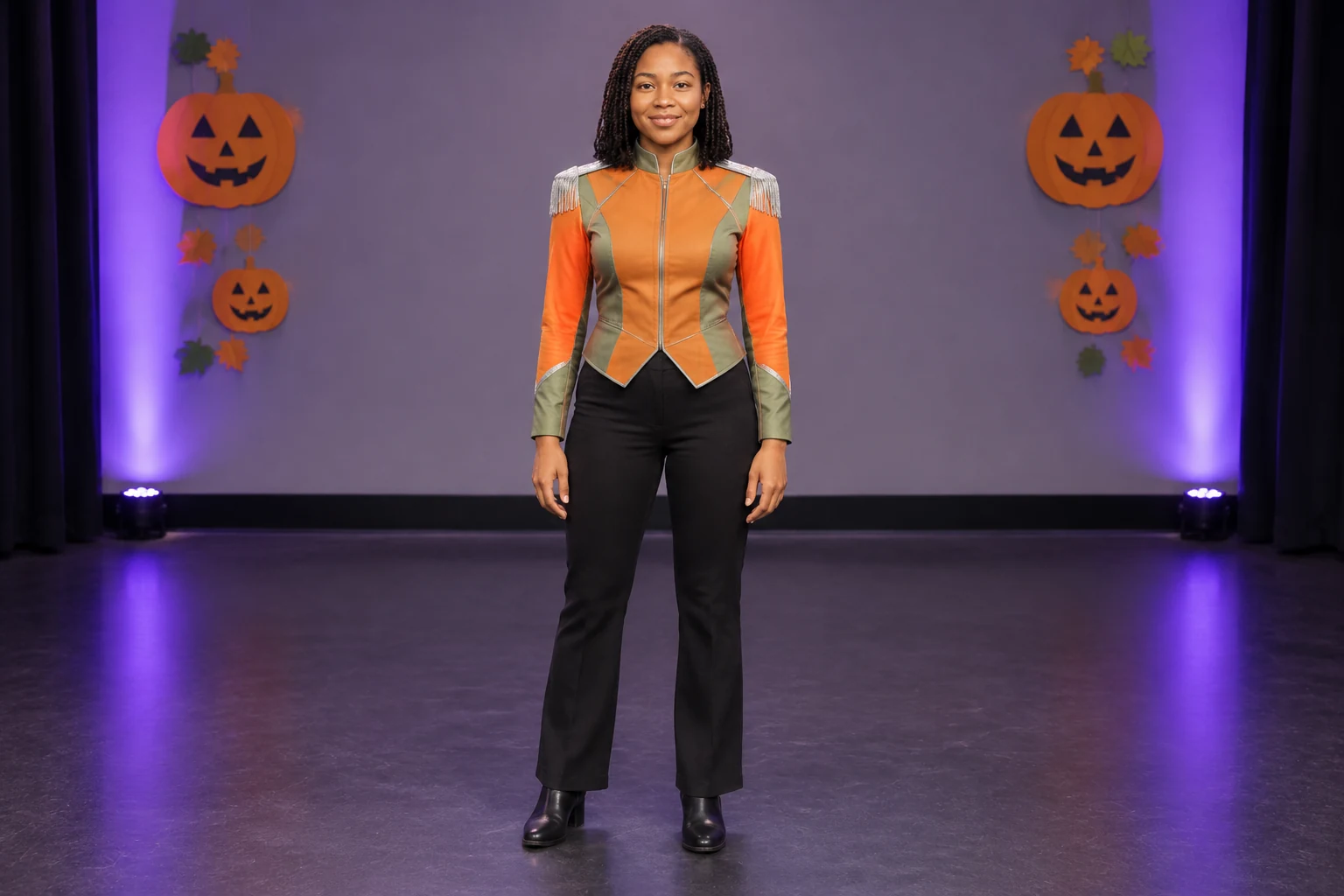
Per ottenere una scena chiara e coerente, mantieni l'ambientazione essenziale: un piccolo palco vuoto, luci laterali viola soffuse e decorazioni con zucche di carta sullo sfondo. In Text to Video, una giacca da palco originale color arancione e salvia, con dettagli argentati sulle spalle, pantaloni neri e stivaletti neri bassi, dona all'adulto immaginario un look stagionale distintivo. Considera questi dettagli come un esempio di prompt, non come un preset. Con Image to Video, descrivi solo movimenti ed effetti che preservano la persona, l'abbigliamento e lo sfondo reali della foto caricata.
Usa il flusso di lavoro con foto senza cambiare il costume
Image to Video serve ad animare una foto già pronta di un adulto in costume, non a inventare un nuovo abito. Se possibile, scegli una foto di riferimento con il soggetto in piedi in posizione neutra, in cui la persona e i vestiti siano ben visibili e ci sia spazio per movimenti contenuti. Se vuoi un abito diverso prima dell'animazione, usa prima uno strumento per immagini separato, poi seleziona la foto preparata risultante per Image to Video. Non aspettarti che la modalità video sostituisca l'aspetto della persona caricata.
Interpreta lo storyboard come un piano
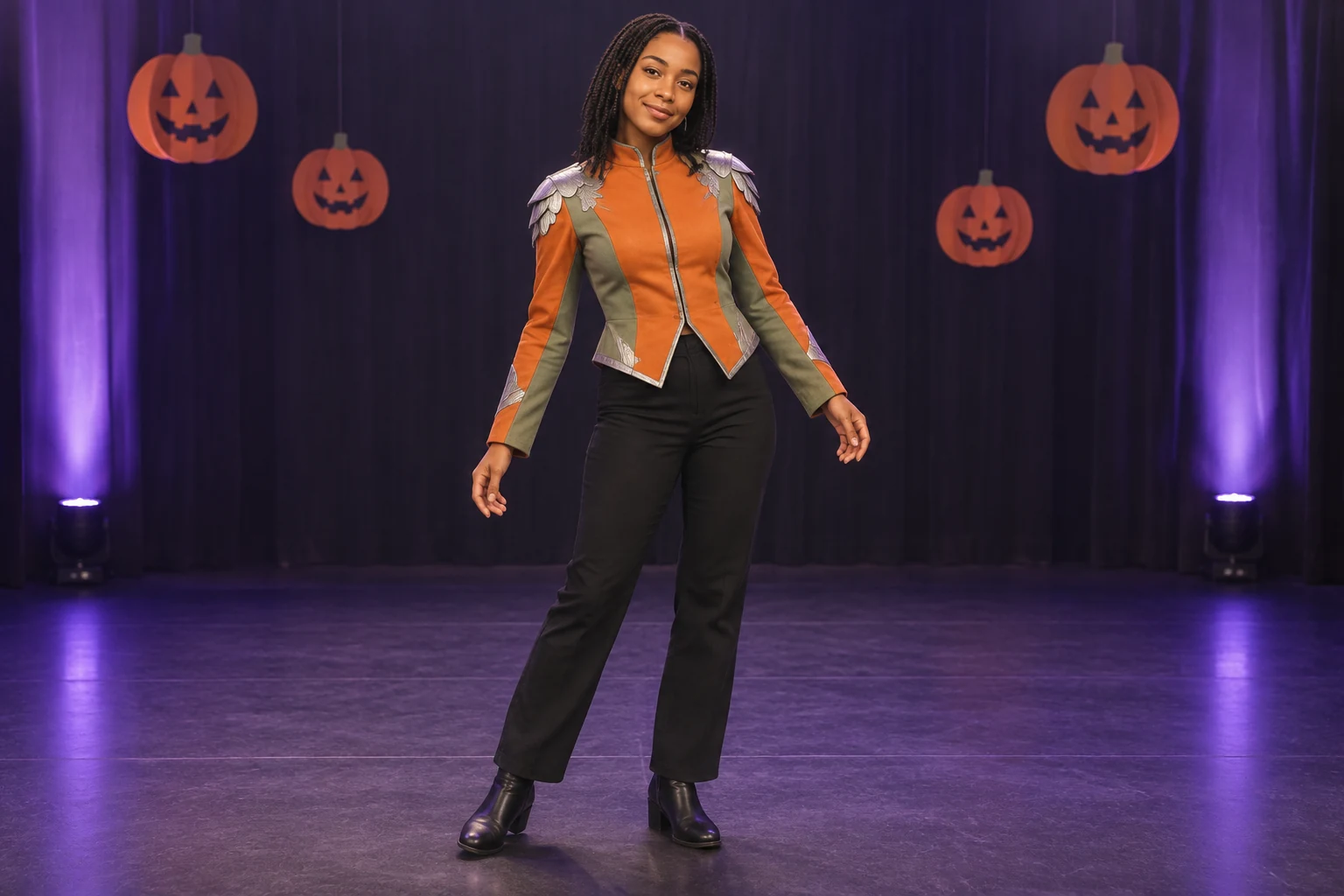
L'anteprima muta dello storyboard di nove secondi con tre fotogrammi è una presentazione per la pianificazione, non un video di danza finito. Usala per controllare a colpo d'occhio la sequenza prevista: posa iniziale, movimento leggero e saluto finale. Può aiutarti a perfezionare il prompt prima di creare un video, soprattutto se vuoi che il saluto stagionale sia semplice e facile da seguire.
Mantieni il saluto essenziale
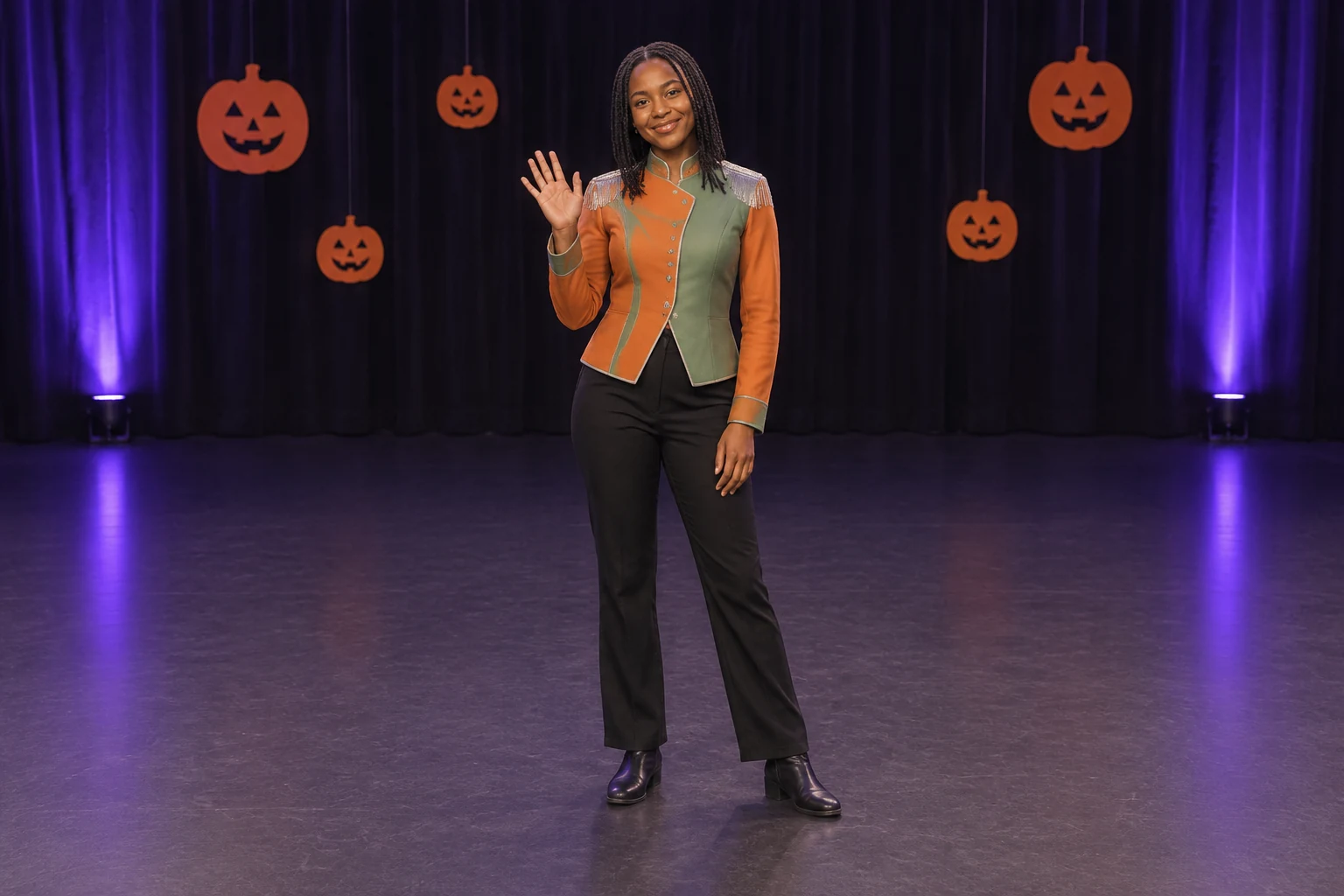
Una breve sequenza con un solo performer spesso risulta più chiara di un elenco di azioni complicate. Specifica nell'ordine i passi laterali, il movimento delle spalle e il saluto finale, poi mantieni ferma la videocamera e continua la ripresa senza interruzioni. Se aggiungi audio, selezionalo tramite le impostazioni disponibili; la colonna sonora originale non è inclusa. Prima di iniziare, controlla il costo in crediti aggiornato e usa History per verificare lo stato.
Domande sulla danza di Halloween
Serve una foto per creare un video di danza di Halloween?
No. Text to Video crea un adulto immaginario a partire da un prompt modificabile. Image to Video anima una foto già pronta di un adulto in costume.
Image to Video cambierà il costume della persona?
No. È progettato per preservare l'identità, l'aspetto, i vestiti, le proporzioni del corpo e lo sfondo della persona caricata. Se necessario, prepara separatamente un abito diverso.
Posso scegliere uno stile visivo da un selettore?
Non esiste un selettore di stile dedicato. Descrivi il costume, l'ambientazione, l'illuminazione e i movimenti nel prompt modificabile.
Quali modello e impostazioni sono disponibili?
Il modello è Seedance 2.5. Il pannello attivo offre opzioni configurabili per una durata breve, le proporzioni, la risoluzione e l'audio.
È inclusa una colonna sonora e come posso controllare l'avanzamento?
La colonna sonora originale non è inclusa; l'audio scelto dipende dalle impostazioni selezionate. Controlla il costo in crediti aggiornato accanto a Generate e segui lo stato in History.
Cosa dovrei controllare nel risultato?
Controlla i movimenti e l'inquadratura: volti, mani e contatto dei piedi con il suolo possono variare.
Altre idee da scoprire
Generatore di costumi di Halloween con IA
Crea un'immagine del costume da preparare separatamente prima di animare una foto.
Aggiungi una zucca a una foto
Scopri un modo mirato per aggiungere una zucca a una foto.
Strumenti video con IA
Esplora gli strumenti e i flussi di lavoro video con IA del sito.
Effetti video con IA
Scopri gli effetti video con IA disponibili per un filmato.
musicwith.me · Aggiornato
Consulta la cronologia degli aggiornamenti
- — Questa guida presenta un nuovo flusso di lavoro per un saluto sul palco a tema Halloween, da testo a video e da immagine a video, con una presentazione di pianificazione in tre fotogrammi. È stato aggiunto un riferimento filmato per i movimenti o l’inquadratura, con la relativa copertina e note di osservazione pratiche.