
Generatore di immagini AI GPT Image 2.6
Crea o perfeziona un’immagine statica a tema musicale
Storia
Crea una natura morta originale a tema musicale a partire da un prompt scritto, oppure carica una singola immagine di riferimento e richiedi una modifica mirata al suo design visibile. Usa questa guida al generatore di immagini AI GPT Image 2.6 per preparare soggetto, composizione, illuminazione e materiali, poi esamina l’immagine statica finita. Scegli GPT Image 2.6 Flare o Sunburst tra i modelli disponibili e verifica l’accesso del tuo account e il preventivo aggiornato dei crediti richiesti prima di generare.
Crea e perfeziona una singola immagine chiara
Scegli la modalità giusta
Usa Text to Image per creare una scena originale con un prompt modificabile: questa modalità non richiede alcun caricamento. Scegli Image to Image quando hai una singola immagine di riferimento reale da modificare, quindi aggiungi un prompt modificabile che descriva il cambiamento. Questa guida riguarda le immagini statiche, non i video o i campioni audio.
Descrivi l’immagine
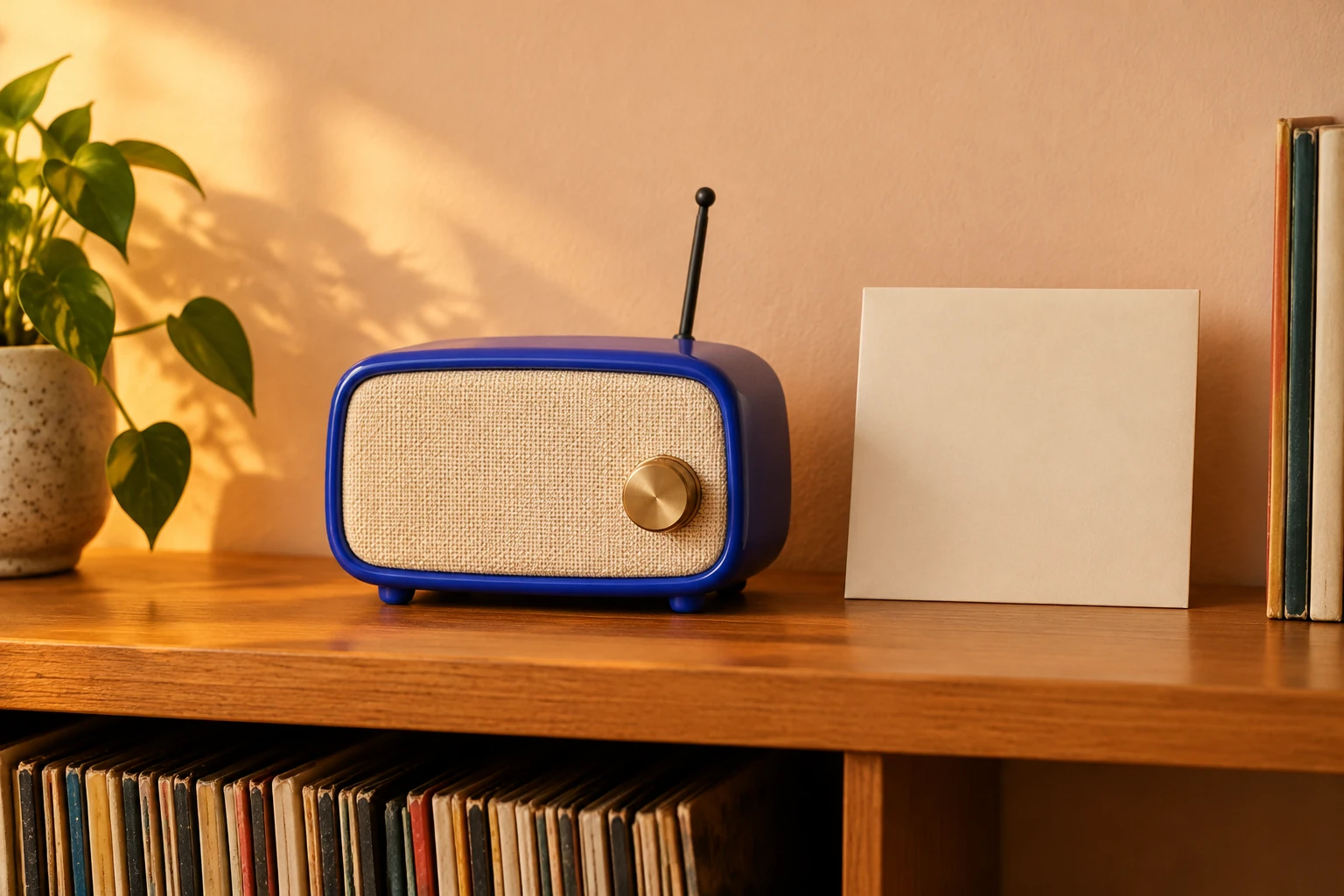
Indica il soggetto e le sue caratteristiche visibili, poi specifica composizione, ambientazione, illuminazione e materiali. Per la scena originale, descrivi la radio arrotondata blu cobalto, l’altoparlante in tessuto color crema, la manopola in ottone e la semplice antenna. Aggiungi lo scaffale, la parete color pesca pallido e la luce laterale color ambra, e specifica se vuoi che la custodia sia vuota e che la scena non abbia loghi.
Genera o richiedi una modifica
Seleziona GPT Image 2.6 Flare o GPT Image 2.6 Sunburst. In modalità testo, inizia con l’area di caricamento vuota e descrivi l’intera composizione. In modalità immagine, fornisci una singola immagine di riferimento reale e richiedi una modifica circoscritta, come una luce più calda o una parete circostante diversa. Verifica l’accesso del tuo account e il preventivo aggiornato dei crediti richiesti prima di selezionare Generate.
Esamina, poi ripeti
Esamina il risultato per verificare la silhouette del soggetto, la pulizia dei bordi, la credibilità dei materiali, eventuali scritte indesiderate e i dettagli che avrebbero dovuto restare invariati. Se qualcosa non rispetta il brief, rendi più specifico il prompt successivo invece di aspettarti una fedeltà esatta. Controlla lo stato e le immagini pronte in History.
Crea la natura morta partendo dal testo
Per una composizione nuova, usa il prompt modificabile di Text to Image senza caricare immagini. Un prompt efficace chiarisce la gerarchia visiva: la radio è l’oggetto principale; la custodia è vuota e secondaria; lo scaffale e la parete color pesca pallido definiscono l’ambientazione della sala prove. Indicare il corpo blu cobalto, il tessuto color crema, la manopola in ottone e l’antenna scura aiuta a esprimere il design desiderato. Aggiungi indicazioni su luce e materiali, ma evita di accumulare oggetti di scena che distolgano l’attenzione dal soggetto. Usa il prompt preparato per la scena come punto di partenza e, dopo aver esaminato l’immagine, modifica una priorità visiva alla volta.
Modifica una singola immagine di riferimento reale
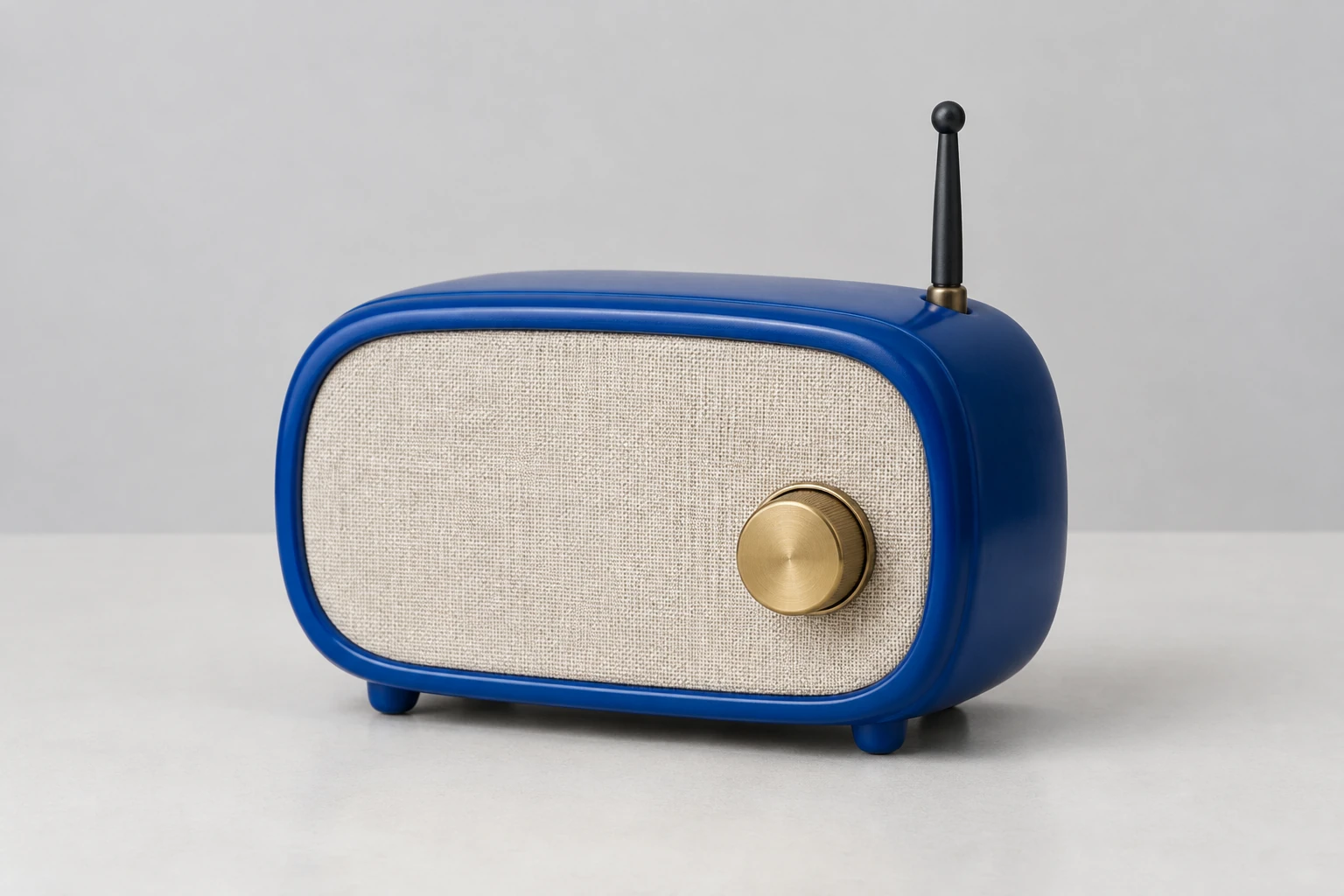
Image to Image usa una singola immagine di riferimento e un prompt modificabile. Usa una foto dell’oggetto o personaggio specifico che vuoi mantenere, poi descrivi una modifica richiesta. Indica quali caratteristiche visibili devono restare, come silhouette, colori, dettagli distintivi, posa o inquadratura, e quali possono cambiare, come la luce o lo sfondo. Una richiesta circoscritta facilita la valutazione di quanto la modifica abbia seguito le tue intenzioni. Il prompt di modifica è scritto per qualsiasi soggetto fornito: chiede uno sfondo verde salvia tenue, preservando la luce esistente e la superficie di appoggio, senza sostituire il soggetto con la radio dell’esempio.
Scegli un modello disponibile e controlla il preventivo
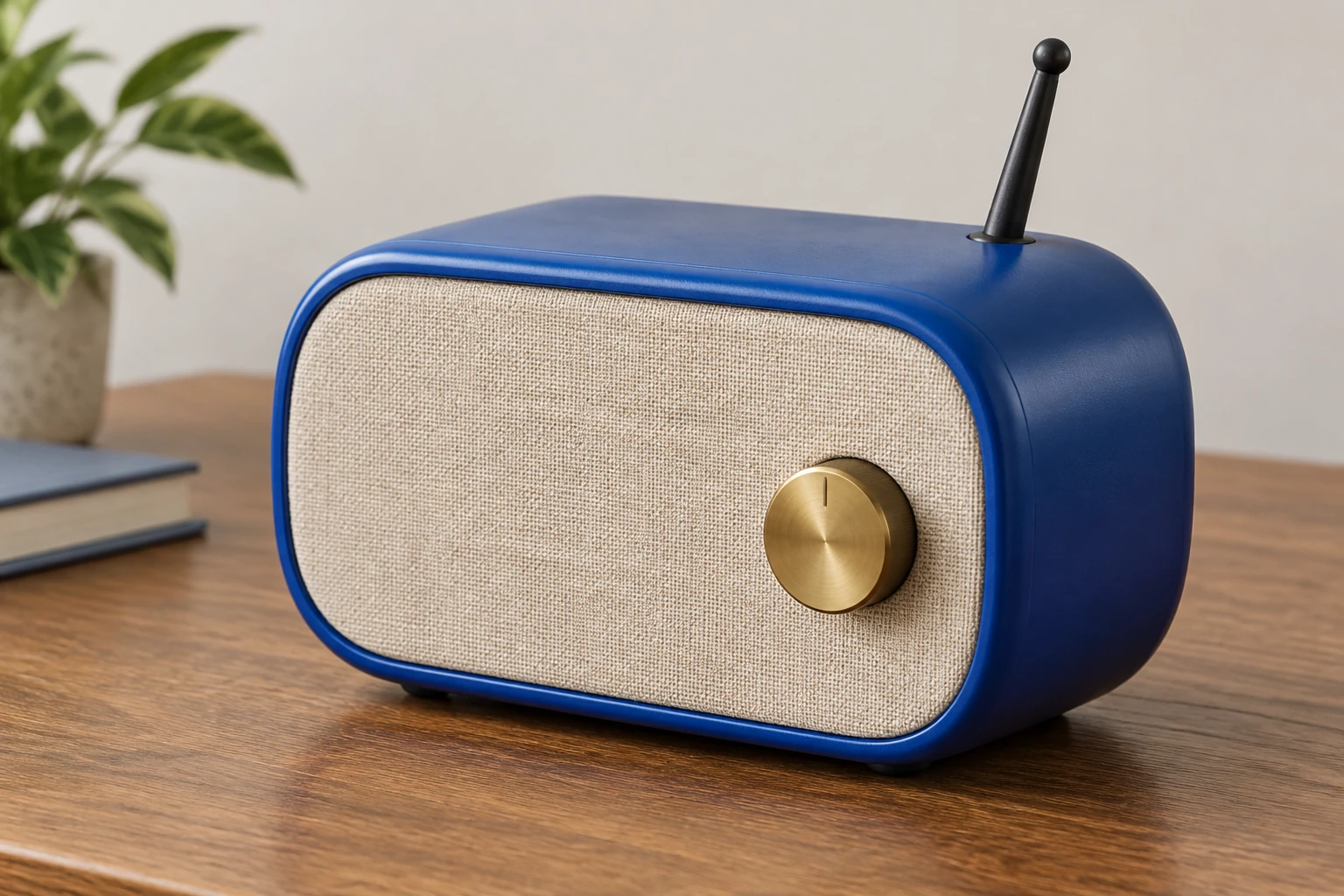
La guida si concentra su GPT Image 2.6 Flare e GPT Image 2.6 Sunburst, disponibili nel selettore dei modelli. Entrambi sono già abilitati qui per la generazione e la modifica; questa guida non sostiene senza fondamento che uno sia più veloce o produca immagini migliori. Il modello e le scelte di dimensione o proporzioni determinano i crediti richiesti aggiornati mostrati per la tua configurazione. Verifica l’accesso del tuo account e il preventivo attuale prima di selezionare Generate. Questi due modelli non sono accessibili gratuitamente: non presumere che siano disponibili crediti gratuiti o una prova.
Esamina l’immagine come artwork per la pubblicazione
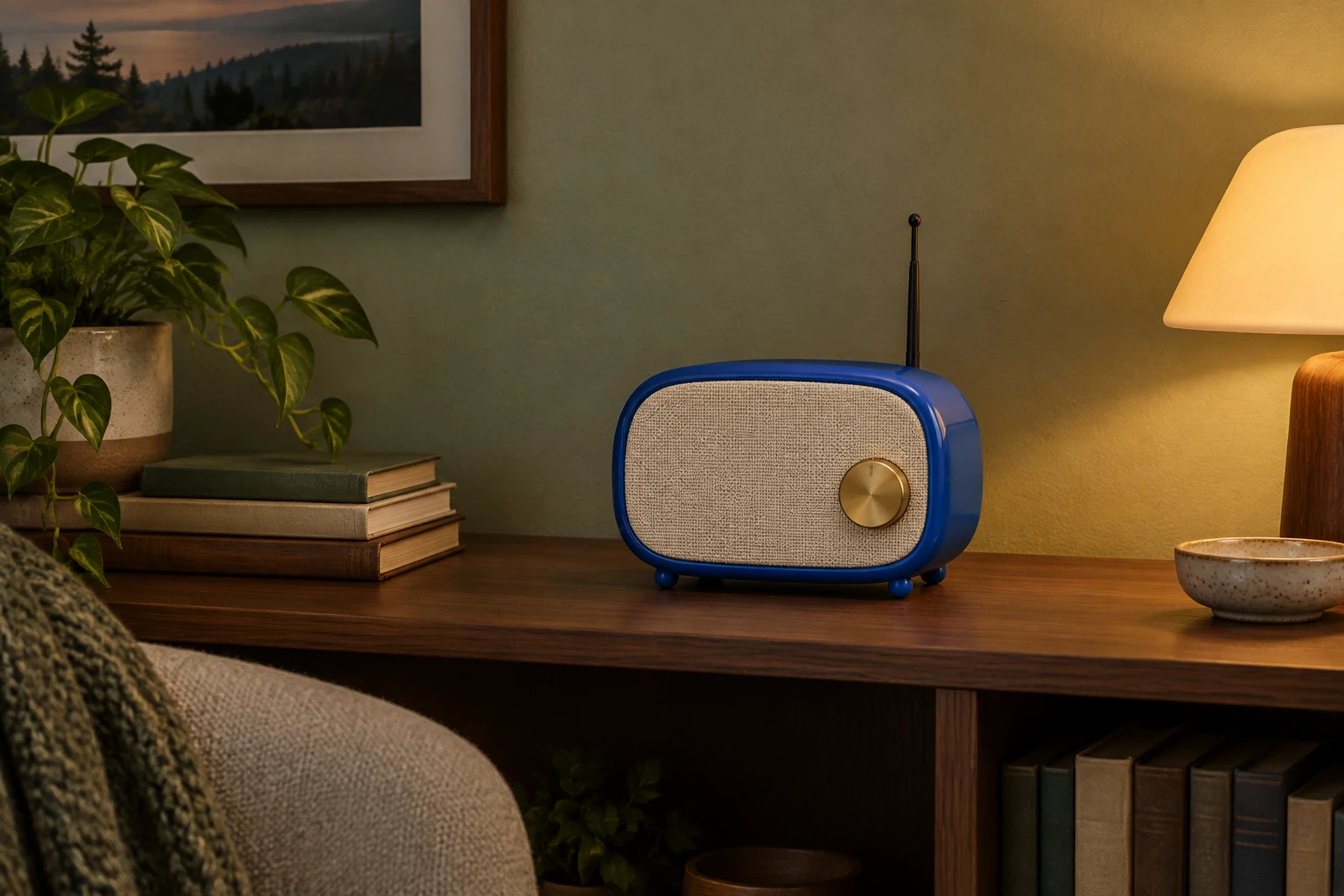
Considera il risultato come un artwork statico da valutare visivamente. Verifica che il soggetto sia leggibile alla dimensione prevista, che i bordi sembrino intenzionali e che i materiali restino distinguibili: per esempio, il tessuto intrecciato dell’altoparlante non dovrebbe sembrare plastica liscia. Cerca scritte accidentali sulla custodia o sulla radio e, durante le modifiche, confronta i dettagli da preservare con l’immagine di riferimento. Se un dettaglio è cambiato, prova una modifica più mirata e controlla di nuovo. Lo stato e le immagini pronte sono disponibili in History.
Domande su GPT Image 2.6
Che cosa fa il generatore di immagini AI GPT Image 2.6?
Consente di generare immagini statiche da un prompt testuale e di modificare immagini statiche usando una singola immagine di riferimento e un prompt modificabile. Puoi descrivere una natura morta a tema musicale oppure richiedere una modifica mirata alla foto fornita di un oggetto o personaggio. Non è un flusso di lavoro per campioni audio o video.
Posso usare lo strumento senza una foto o con più di una?
Text to Image usa un prompt modificabile e non richiede alcun caricamento. Image to Image usa una singola immagine di riferimento e un prompt modificabile. Il flusso di lavoro con immagini di riferimento supportato da questa pagina prevede una sola immagine, non più immagini di riferimento.
GPT Image 2.6 è gratuito e come posso verificare l’accesso?
I due modelli elencati in questa pagina, GPT Image 2.6 Flare e GPT Image 2.6 Sunburst, non sono accessibili gratuitamente. Non presumere che siano disponibili crediti gratuiti o una prova. Verifica l’accesso del tuo account e il preventivo attuale dei crediti richiesti per il modello e la dimensione o proporzioni selezionati prima di Generate; qui non è indicato un prezzo fisso.
Quanto tempo richiede la generazione e dove trovo l’immagine?
Non viene garantito un tempo d’attesa preciso. Controlla lo stato e cerca le immagini pronte in History.
Qual è la differenza tra GPT Image 2.6 Flare e Sunburst?
GPT Image 2.6 Flare e GPT Image 2.6 Sunburst sono due opzioni distinte disponibili per la generazione e la modifica. Scegli quella che vuoi provare, poi confronta i risultati usando lo stesso prompt, la stessa immagine di riferimento e le impostazioni disponibili. Controlla il preventivo aggiornato dei crediti richiesti per la configurazione selezionata.
Come posso modificare un’immagine di riferimento e controllare il risultato finale?
Carica una singola immagine di riferimento reale, indica quali identità visiva, design, colori e dettagli devono essere preservati e richiedi una modifica specifica, come un’illuminazione più calda o uno sfondo più discreto. Esamina il risultato per verificare silhouette, bordi, materiali, scritte indesiderate e dettagli preservati. Se necessario, apporta un’altra modifica mirata; non è garantita una fedeltà esatta.
Altre idee da esplorare
Guida all’effetto doppia esposizione
Esplora un trattamento d’immagine distinto per una direzione visiva diversa.
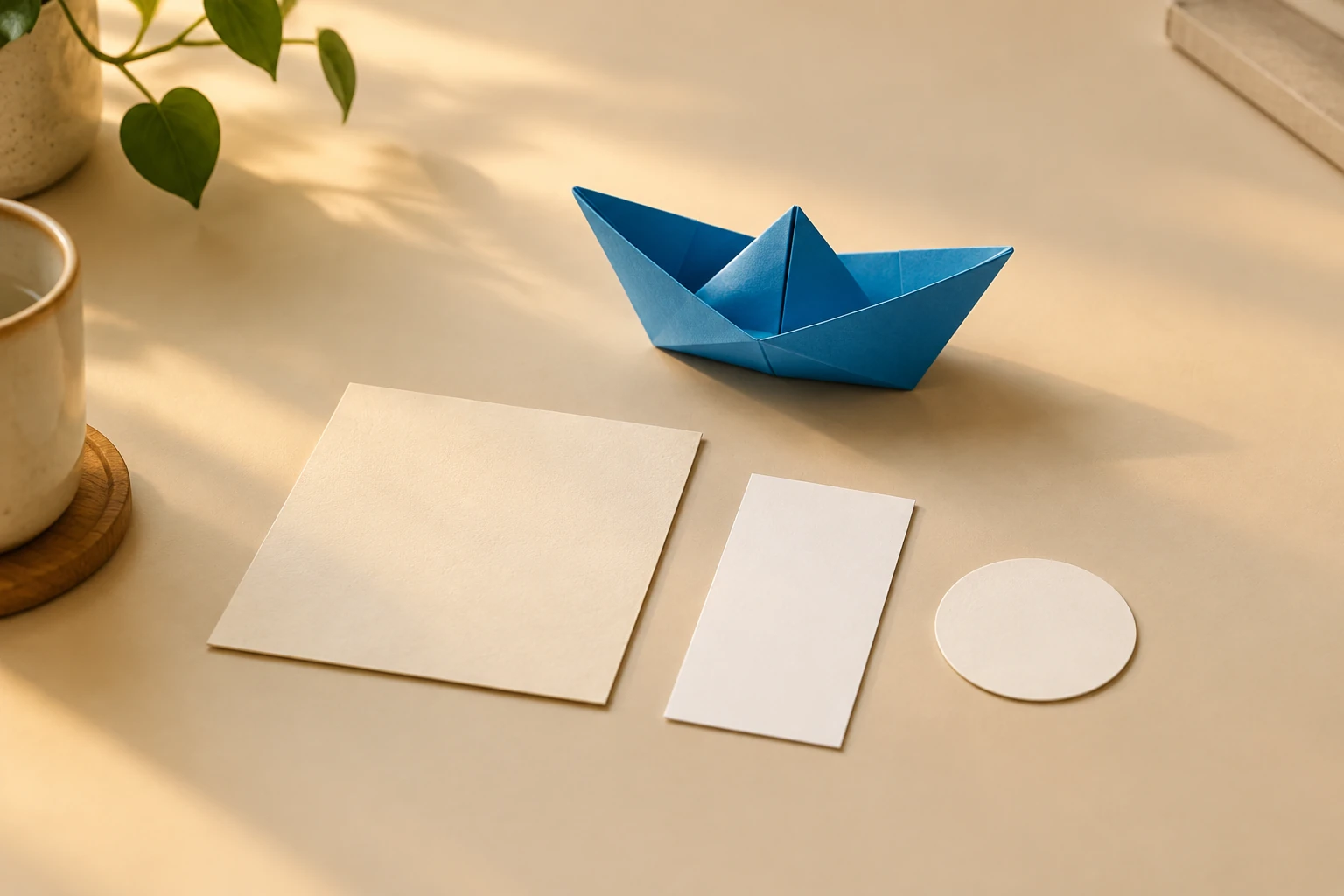
Confronta i modelli d’immagine per l’artwork da pubblicare
Usa il brief per la pubblicazione della barchetta di carta per confrontare le opzioni di versione e formato.
Prezzi
Consulta le informazioni sull’account e sui prezzi, poi controlla il preventivo aggiornato dei crediti richiesti nel generatore prima di selezionare Generate.
musicwith.me · Aggiornato
Consulta la cronologia degli aggiornamenti
- — Aggiunti prompt per una natura morta originale con radio blu e per una modifica mirata dello sfondo, quattro studi visivi, istruzioni per nessun caricamento o una sola immagine di riferimento e controlli del preventivo aggiornato dei crediti.