
Kürbis zum Foto hinzufügen
Kürbis zum Foto hinzufügen
Geschichte
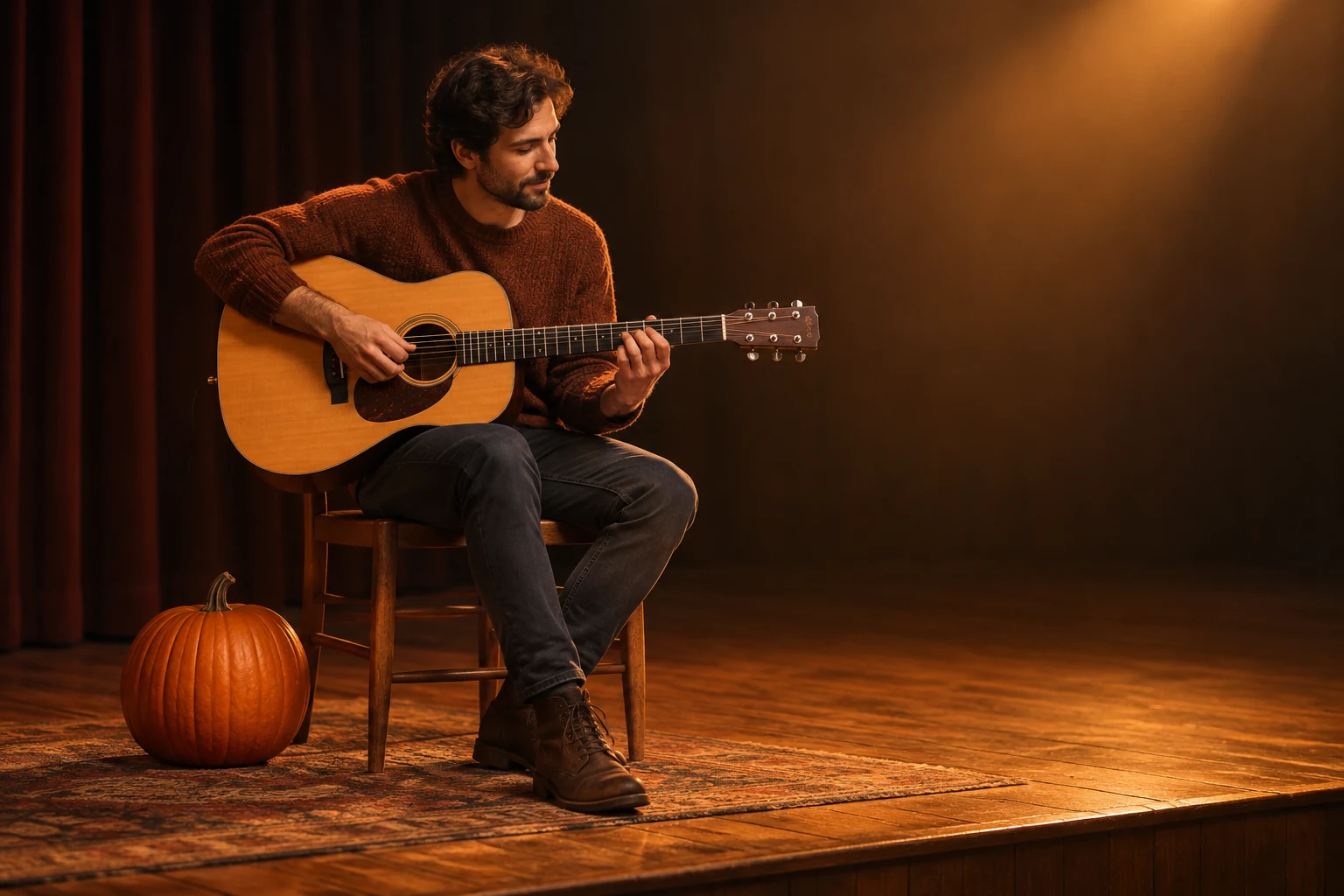
Verleihe einem Probenporträt oder einem Coverkonzept ein saisonales Detail. Bearbeite ein hochgeladenes Bild, um einen Kürbis hinzuzufügen, oder erstelle im Textmodus anhand eines Prompts eine neue Szene. Wähle ein Modell und passe die Formulierung an, um das Ergebnis zu steuern.
So fügst du deinem Foto einen Kürbis hinzu
1. Modus wählen
Wähle den Bearbeitungsmodus, um mit einem hochgeladenen Bild zu arbeiten, oder den Textmodus, um ohne Bild-Upload eine neue saisonale Szene zu erstellen.
2. Szene festlegen
Gib einen Prompt ein, der den Musiker, die Platzierung des Kürbisses, die Beleuchtung und den Bildausschnitt beschreibt. Du kannst den Prompt vor der Generierung überarbeiten.
3. Modell auswählen
Wähle ein verfügbares Bildmodell aus und prüfe anschließend die aktuelle Kostenangabe in Credits für deine Einstellungen.
4. Ergebnis prüfen
Starte die Generierung und suche das Ergebnis im Verlauf, sobald es fertig ist. Sieh es dir an und lade es herunter, wenn du eine Kopie behalten möchtest.
Ideen für saisonale Szenen
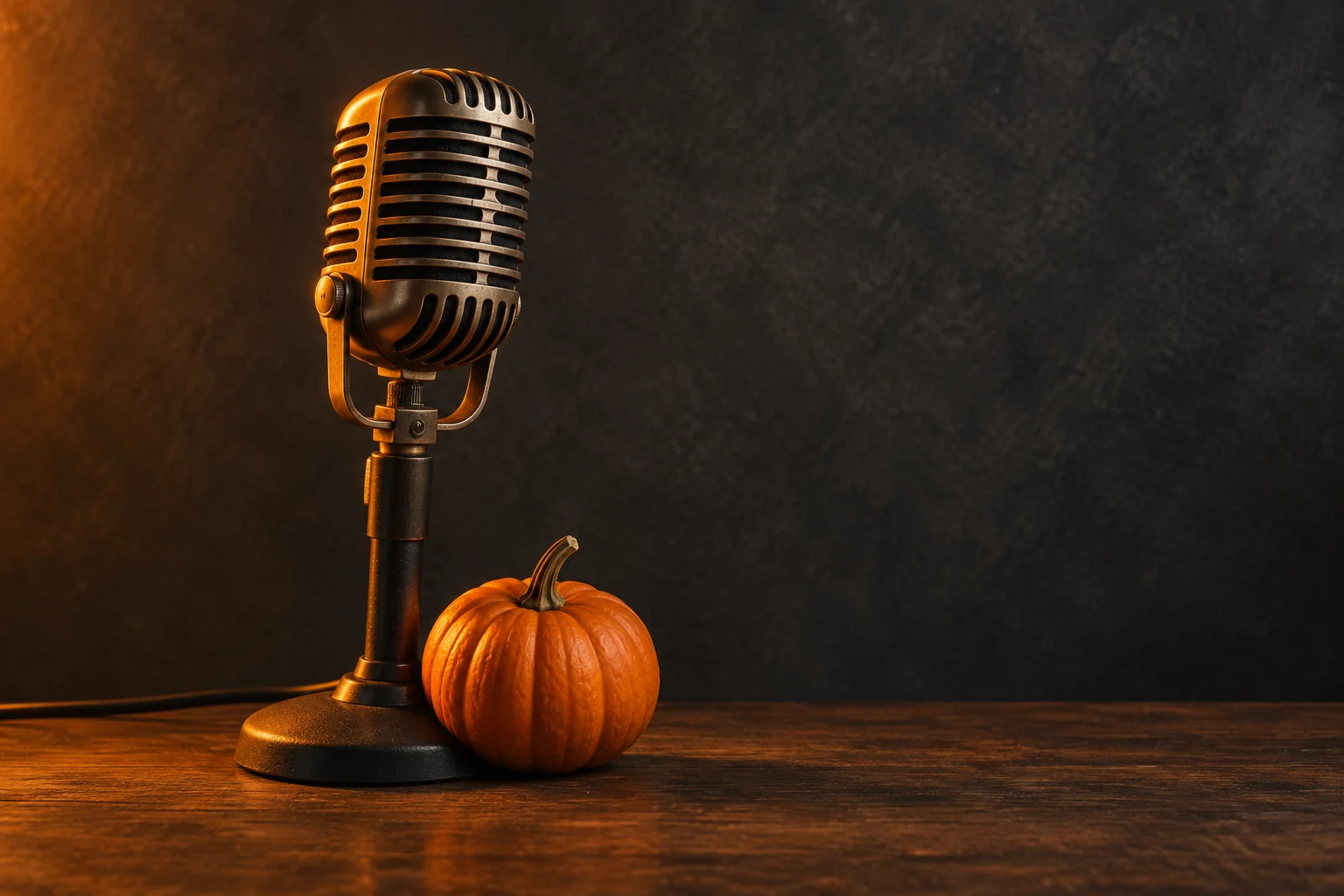
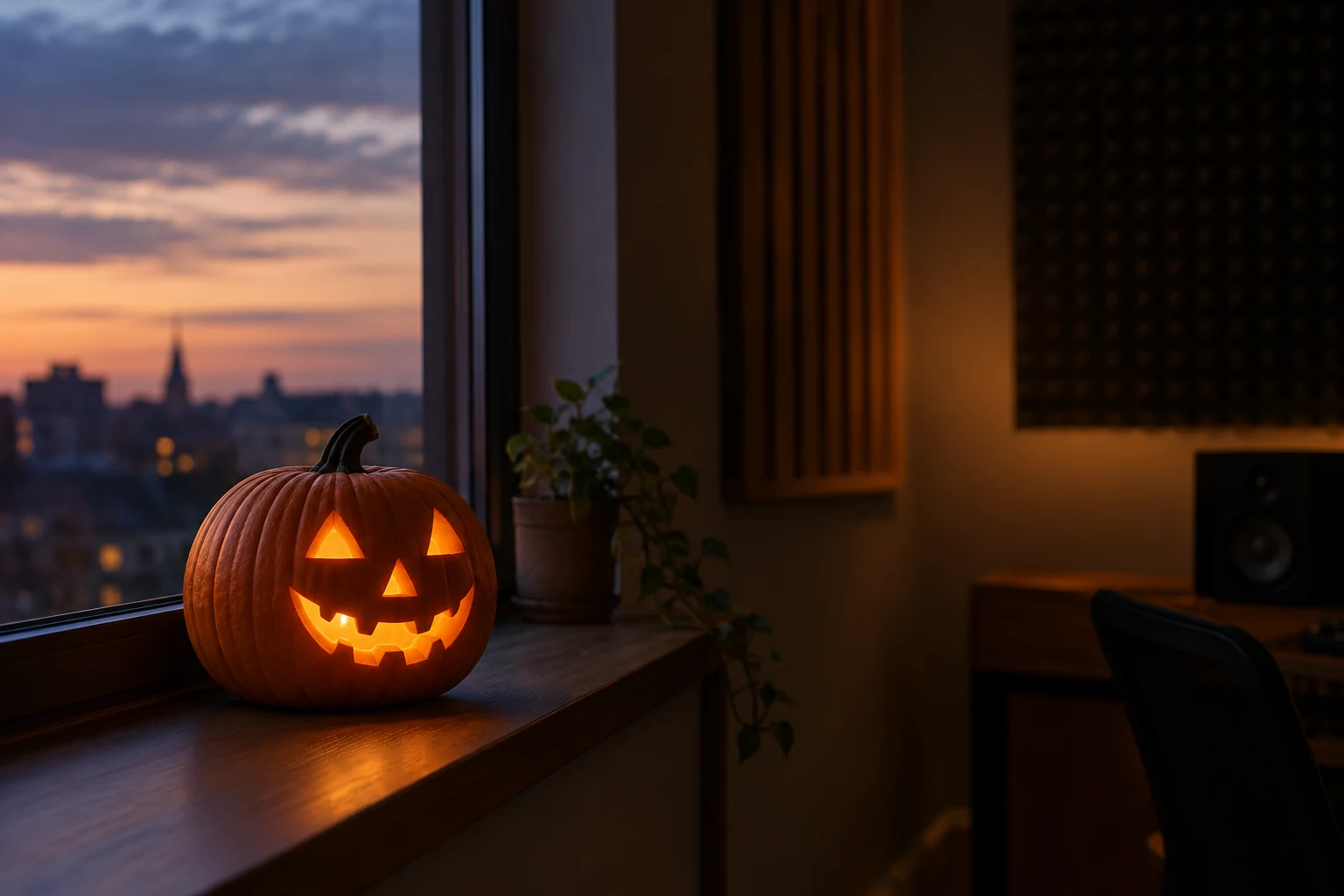
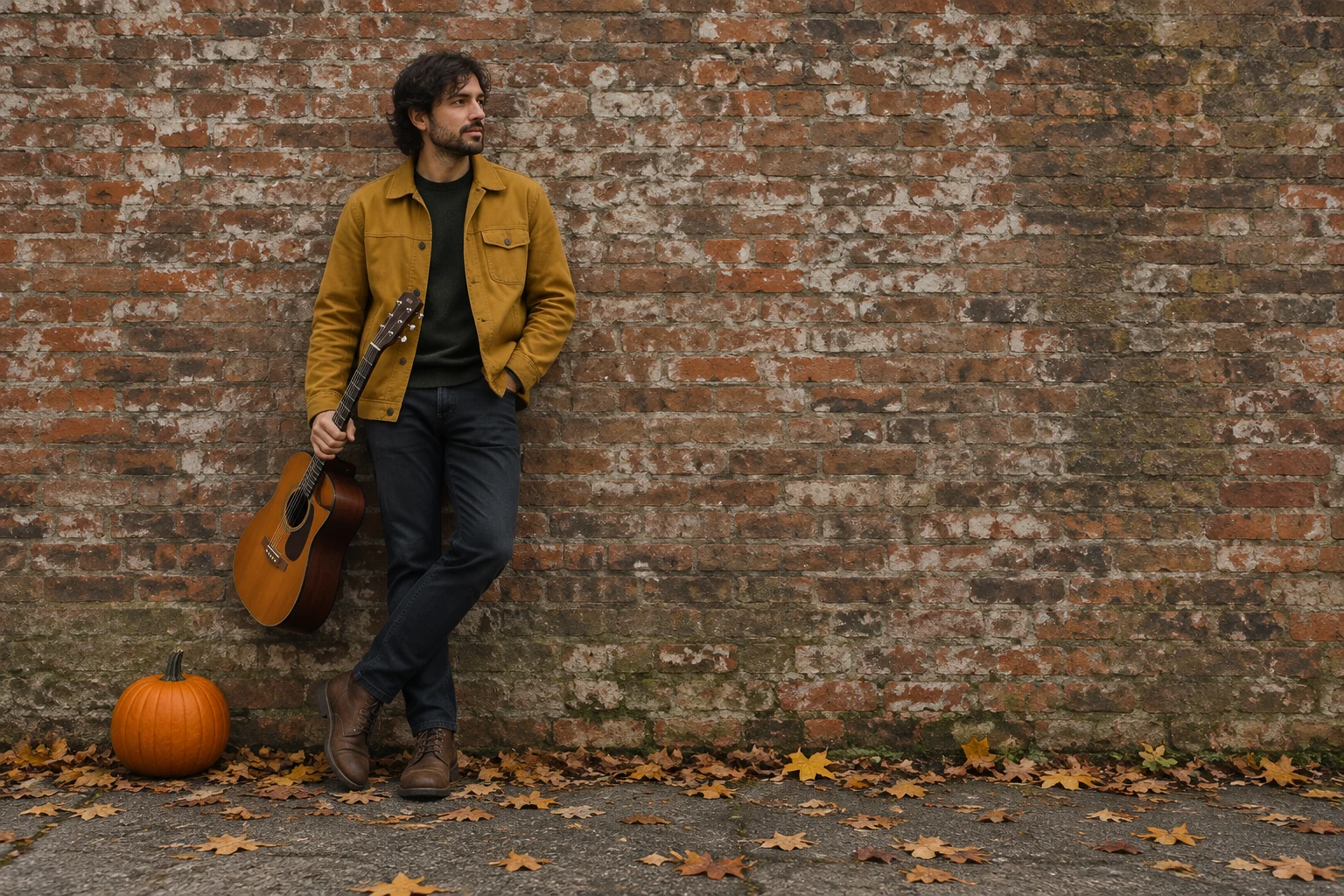
Plane deine Kürbiskomposition
Vorhandenes Porträt bearbeiten
Lade im Bearbeitungsmodus ein Bild hoch und beschreibe, wo der Kürbis in der ursprünglichen Szene erscheinen soll.
Ohne Upload erstellen
Nutze den Textmodus, um eine neue Szene zu gestalten, zum Beispiel einen erwachsenen Gitarristen auf einer hölzernen Probenbühne neben einem Kürbis.
Komposition gestalten
Nutze konkrete Prompt-Details, um die Platzierung des Kürbisses, warmes Licht und den Bildausschnitt zu steuern. Die Ergebnisse können vom Ausgangsbild oder Prompt abweichen.
Im Verlauf prüfen
Finde generierte Bilder im Verlauf und öffne ein Ergebnis, um es anzusehen und herunterzuladen.
FAQ: Kürbis zum Foto hinzufügen
Muss ich ein Bild hochladen?
Nur im Bearbeitungsmodus, für den ein Bild hochgeladen werden muss. Im Textmodus wird anhand deines Prompts ohne Upload eine neue Szene erstellt.
Was ist der Unterschied zwischen Generierungs- und Bearbeitungsmodus?
Bei der textbasierten Generierung wird anhand eines Prompts ein neues Bild erstellt. Im Bearbeitungsmodus dient ein hochgeladenes Bild als Ausgangspunkt, auf das dein Bearbeitungsprompt angewendet wird.
Bleiben Musiker, Instrument, Hände und Gesicht bei der Bearbeitung genau erhalten?
Im Prompt kannst du den Generator auffordern, diese Details beizubehalten, doch das ist nicht garantiert. Prüfe das Ergebnis, um zu sehen, wie sich das Bild verändert hat.
Was kostet es und gibt es ein kostenloses Kontingent?
Die Kosten und ein möglicher kostenloser Zugang hängen von den für dich verfügbaren Optionen und Bedingungen ab. Prüfe vor der Generierung die aktuelle Kostenangabe in Credits; diese Seite garantiert weder einen bestimmten Preis noch ein kostenloses Kontingent.
Wie lange dauert die Generierung?
Die Wartezeit kann variieren. Suche im Verlauf nach dem Ergebnis, statt von einer garantierten Fertigstellungszeit auszugehen.
Kann ich das Bild herunterladen?
Ja. Öffne das fertige Ergebnis im Verlauf und nutze die verfügbare Download-Option.
Setze dein Projekt fort
musicwith.me · Aktualisiert
Änderungsverlauf anzeigen
- — Ein Fotoeditor zum Hinzufügen von Kürbissen mit bearbeitbaren Prompts, vier saisonalen Bildideen und einer Schritt-für-Schritt-Anleitung hinzugefügt.