
KI-3D-Figurengenerator
Ein Künstlerfigurenbild im Sammlerlook erstellen
Geschichte
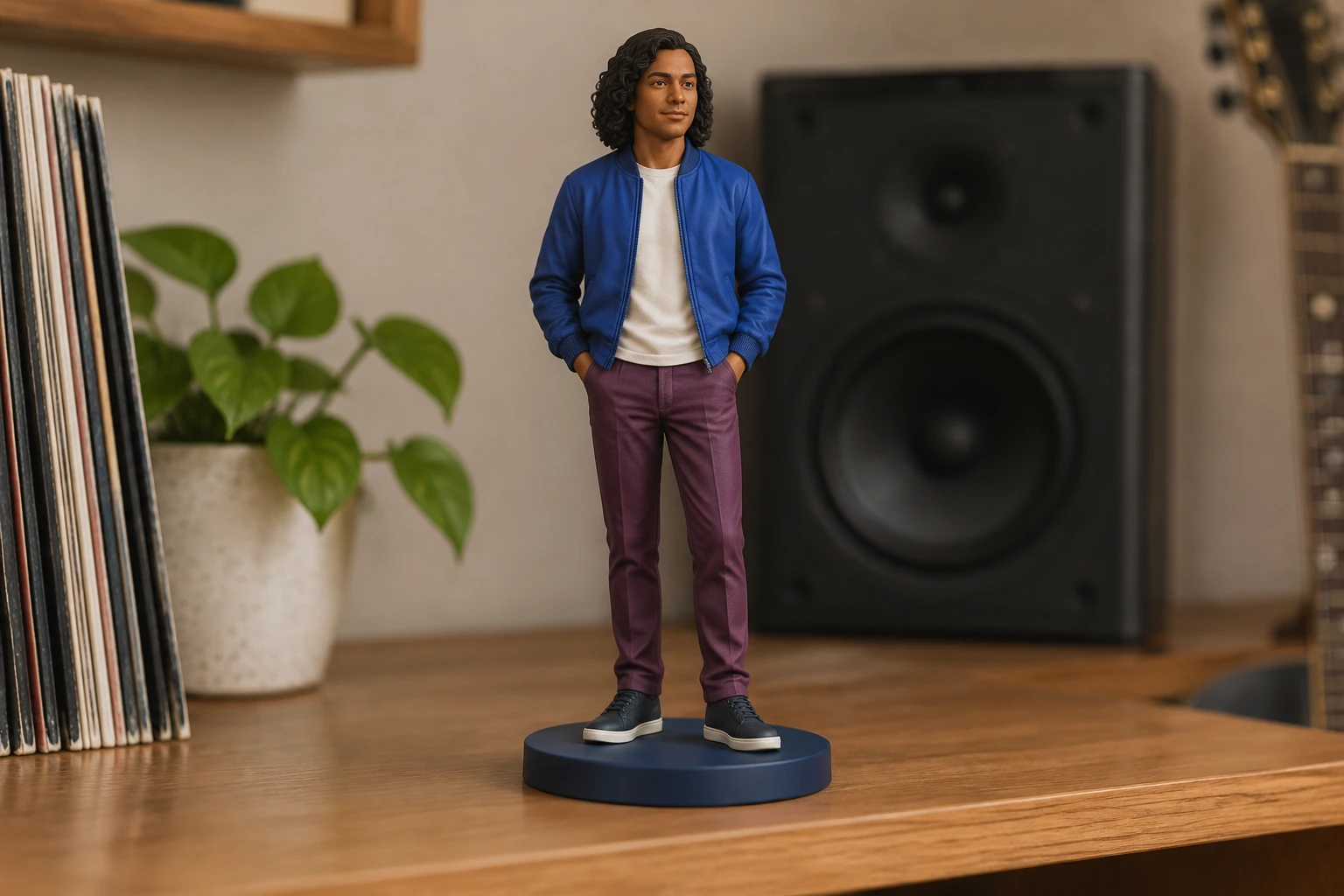
Der KI-3D-Figurengenerator kann dir dabei helfen, ein dimensionales Standbild im Sammlerlook für ein digitales Musik-Moodboard zu erstellen. Beginne mit einer Textbeschreibung oder stelle ein Bild bereit und prüfe das Ergebnis als Artwork: Es ist weder ein Musikvideo noch ein Avatar-Rig, Audiogenerator oder eine 3D-Modell-Datei.
Figurenbild vorbereiten
Text oder ein Referenzbild auswählen
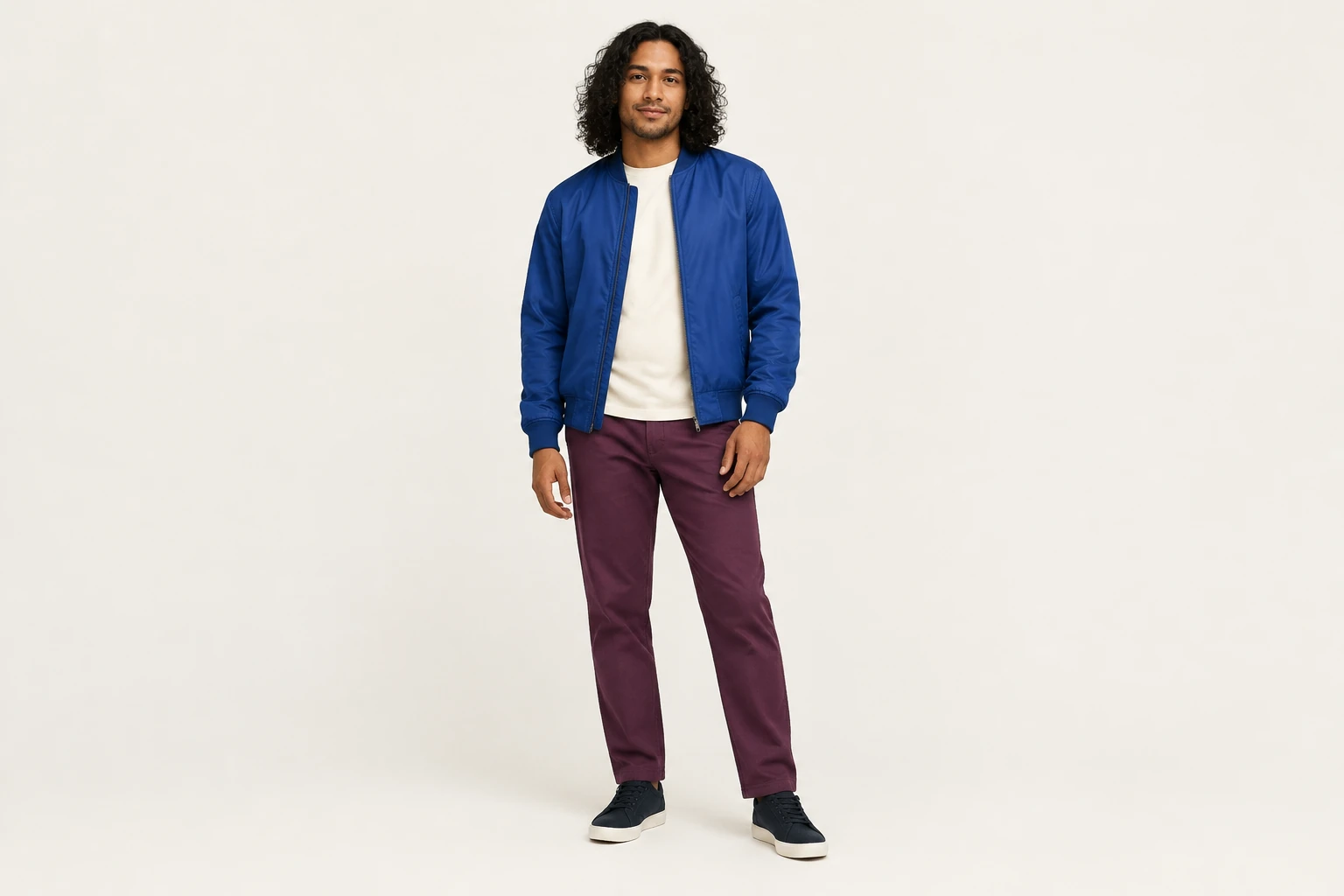
Verwende Text to Image ohne Upload oder Image to Image mit einem bereitgestellten Bild. Beginne mit klaren, einvernehmlich aufgenommenen persönlichen Bildern oder einer eigenen Zeichnung. Vermeide Ähnlichkeiten mit Prominenten und Franchise-Figuren.
Figur und Komposition beschreiben
Gib bei Texteingaben ein originelles Motiv, sichtbare Kleidung oder Kennzeichnungen, Materialien, die Präsentationsumgebung und den gewünschten Bildausschnitt an. Bitte bei Bildeingaben um eine stilistische Interpretation, die das beobachtbare Outfit, die Farben, die Pose und die Accessoires der Referenz beibehält. Halte die vollständige Silhouette im Bild und bitte um freien Rand für das Cover-Artwork.
Einstellungen wählen und Kostenvoranschlag prüfen
Wähle ein verfügbares Modell sowie das passende Seitenverhältnis und die Auflösung für dein Moodboard. Diese Anleitung legt den Schwerpunkt auf die aktivierten Modelle Seedream 5.5 und Minimax H3 Image; im Modellmenü können weitere Modelle angezeigt werden. Prüfe vor der Generierung den aktuellen Kostenvoranschlag für erforderliche Credits: Er hängt vom Modell und den Einstellungen ab, und der Kontozugriff sowie der aktuelle Kostenvoranschlag sind kontospezifisch.
Fertiges Bild prüfen
Prüfe die erkennbaren Merkmale der Person, die vollständige Silhouette, Hände oder Pfoten, Accessoires, den Sockel und unerwünschten Text. Im Verlauf werden der Generierungsstatus und fertige Bilder angezeigt. Prüfe jede Version genau, wenn du Varianten erstellst, denn Details können sich ändern. Lade das tatsächliche fertige Bild erst herunter oder verwende es erst, nachdem du es geprüft hast.
Was das Ergebnis ist – und was nicht
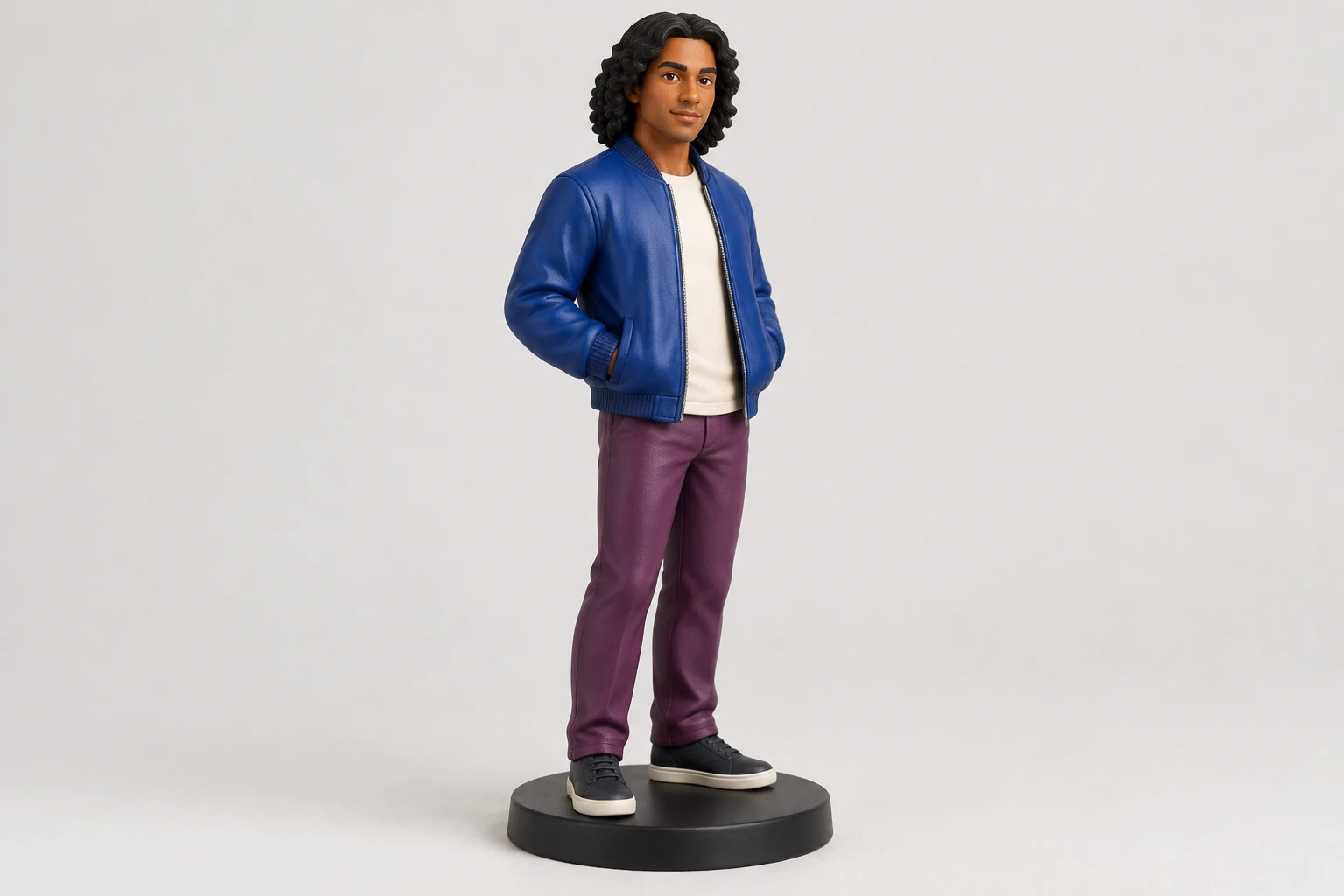
Das Ergebnis ist ein gewöhnliches Standbild mit dimensionaler Anmutung, wie bei einem Sammlerobjekt oder Spielzeug. Es kann als Artwork in einem digitalen Musik-Moodboard dienen, ist aber kein 3D-Netz, keine STL-Datei, kein drehbares Modell, kein Rig, keine 360-Grad-Ansicht, keine druckbare Datei und keine gefertigte Figur. Außerdem erstellt es weder ein Musikvideo noch generiert es Audio. Plane Schriftzüge separat, statt dich darauf zu verlassen, dass das Bild ein fertiges Cover-Layout liefert.
Ein Bild vorbereiten, das auf den ersten Blick wirkt
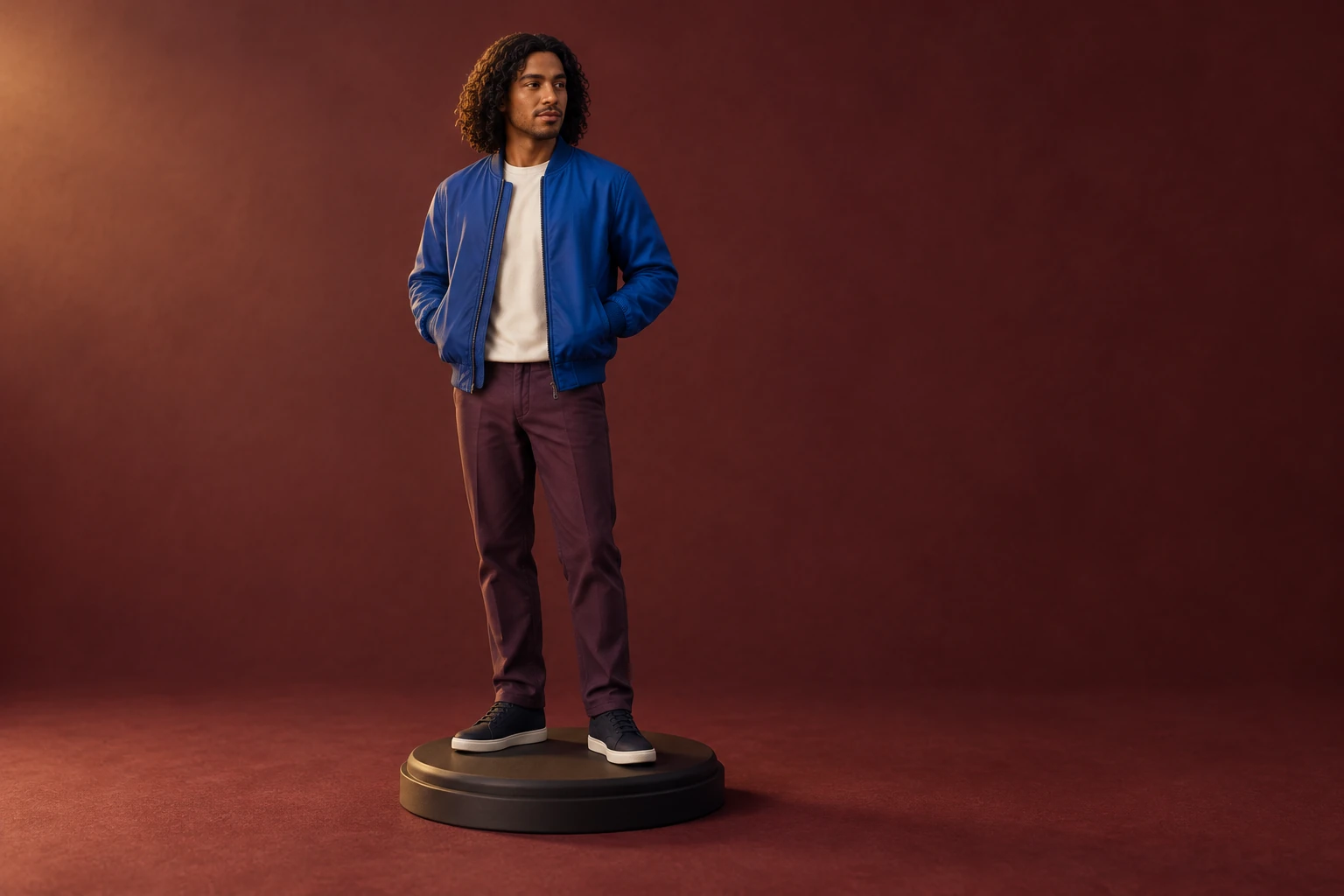
Eine starke Moodboard-Figur ist sowohl in voller Größe als auch als Miniatur gut zu erkennen. Beschreibe eine Ganzkörperfigur in entspannter, ausgeglichener Haltung oder stelle ein entsprechendes Bild bereit; Hände und wichtige Accessoires sollten sichtbar sein. Verwende einen schlichten oder sanft unscharfen Hintergrund, halte Requisiten von der Kontur fern und lasse um die vollständige Figur herum Platz für spätere Typografie. Ein neutrales, cremeweißes Referenzkonzept ist hilfreich, wenn das Motiv im Mittelpunkt bleiben soll; ein gedecktes burgunderrotes Set mit warmem Seitenlicht bietet eine alternative Art Direction.
Erwartungen zu Modellen, Credits und Variationen festlegen
Text to Image beginnt mit einem Prompt ohne Upload; Image to Image verwendet ein bereitgestelltes Bild. Für beide Modi lassen sich die Prompts bearbeiten. Die verfügbaren Modelle können je nach Modellmenü variieren. Wähle daher aus den für dein Konto aktivierten Optionen, statt davon auszugehen, dass alle verfügbar sind. Modell sowie Seitenverhältnis- oder Auflösungseinstellungen bestimmen den aktuellen Kostenvoranschlag für erforderliche Credits. Keines der beiden priorisierten Modelle ist hier für kostenlosen Zugriff berechtigt; der Kontozugriff und der aktuelle Kostenvoranschlag gelten. Ein Festpreis oder eine genaue Generierungszeit wird nicht zugesichert. Eine Referenz kann den Stil vorgeben, doch bei der Iteration können sich Details ändern; die Beibehaltung von Identität oder Merkmalen ist daher nicht garantiert.
Das Bild für ein Musik-Moodboard nutzbar machen
Halte die Farbpalette und Pose des Outfits der Figur auf die gewünschte Stimmung abgestimmt und verwende die Umgebung, um Kontext hinzuzufügen, ohne das Motiv zu verdecken. Die Szene auf dem Regal mit marineblauem Sockel vermittelt den Eindruck eines Sammlerobjekts aus einem Musikzimmer; die burgunderrote Alternative bietet eine wärmere Richtung für das Cover-Artwork. Achte bei beiden auf eine klare Silhouette und großzügigen freien Rand, damit du Schriftzüge separat platzieren kannst. Beurteile das fertige Standbild anhand seiner sichtbaren Komposition und Details, nicht als Zusicherung eines bestimmten Dateityps oder eines umwandelbaren 3D-Assets.
Fragen zum KI-3D-Figurengenerator
Erstellt der Generator eine 3D-Datei?
Nein. Das Ergebnis ist ein Standbild mit dimensionaler Anmutung, wie bei einem Sammlerobjekt oder Spielzeug. Es ist weder ein Netz noch eine STL-Datei, ein drehbares Modell, ein Rig, eine 360-Grad-Ansicht oder eine druckbare Figurendatei.
Kann ich den Generator nutzen, ohne ein Bild hochzuladen?
Ja. Text to Image verwendet einen bearbeitbaren Prompt und erfordert keinen Upload. Image to Image verwendet ein bereitgestelltes Bild und einen bearbeitbaren Prompt für die gewünschte stilistische Interpretation.
Welche Art von Referenzbild sollte ich verwenden, und darf ich das Bild einer anderen Person hochladen?
Wähle ein klares Ganzkörperbild mit gut erkennbarer Pose, sichtbaren Händen und Accessoires sowie einem aufgeräumten Hintergrund. Verwende Bilder, die du bereitstellen darfst, etwa einvernehmlich aufgenommene persönliche Bilder oder eine eigene Zeichnung.
Gibt es kostenlosen Zugriff, und wie erfahre ich die Credit-Kosten?
Für die priorisierten Modelle Seedream 5.5 und Minimax H3 Image gibt es hier keinen Anspruch auf kostenlosen Zugriff. Prüfe deinen Kontozugriff und den aktuellen Kostenvoranschlag für erforderliche Credits; das Modell sowie die Einstellungen für Seitenverhältnis oder Auflösung bestimmen den aktuellen Kostenvoranschlag.
Welches Modell sollte ich wählen?
Diese Anleitung legt den Schwerpunkt auf die aktivierten Modelle Seedream 5.5 und Minimax H3 Image; im Modellmenü können weitere Modelle verfügbar sein. Wähle eine für dein Konto verfügbare Option, prüfe den aktuellen Kostenvoranschlag und beurteile das fertige Bild anhand deiner Kompositionsanforderungen. Es werden keine unbelegten Vergleiche zu Geschwindigkeit oder Qualität angestellt.
Wie prüfe ich, ob mein Bild fertig und zur Verwendung geeignet ist?
Im Verlauf werden der Status und fertige Bilder angezeigt. Prüfe vor dem Herunterladen oder Verwenden das tatsächliche fertige Bild auf Erkennbarkeit, Silhouette, Hände oder Pfoten, Accessoires, Sockel und unerwünschten Text. Bei der Iteration können sich Details ändern; prüfe daher jede Version.
Weitere Ideen zum Entdecken
Doppelbelichtungseffekt
Entdecke einen weiteren Bildstil, um Moodboard-Konzepte zu entwickeln.
Versionsvergleich für Cover-Artwork planen
Nutze ein separates Briefing für ein Musikalbum-Cover, um Bildversionen zu vergleichen und die Komposition in verschiedenen Formaten zu prüfen.
Preise und Credits
Prüfe verfügbare Credit-Tarife und Kontooptionen; der Generator zeigt den Kostenvoranschlag für deine ausgewählten Einstellungen an.
musicwith.me · Aktualisiert
Änderungsverlauf anzeigen
- — Eine Anleitung für ein originelles Musikerpersona-Standbild im Sammlerlook mit vier visuellen Studien, bearbeitbaren Text- und Referenz-Prompts sowie Tipps zur Komposition von Cover-Artwork hinzugefügt.