
KI-Weihnachts-Schneekugel-Generator für einen musikalischen Wintergruß
Ein Motiv in eine Schneekugel setzen
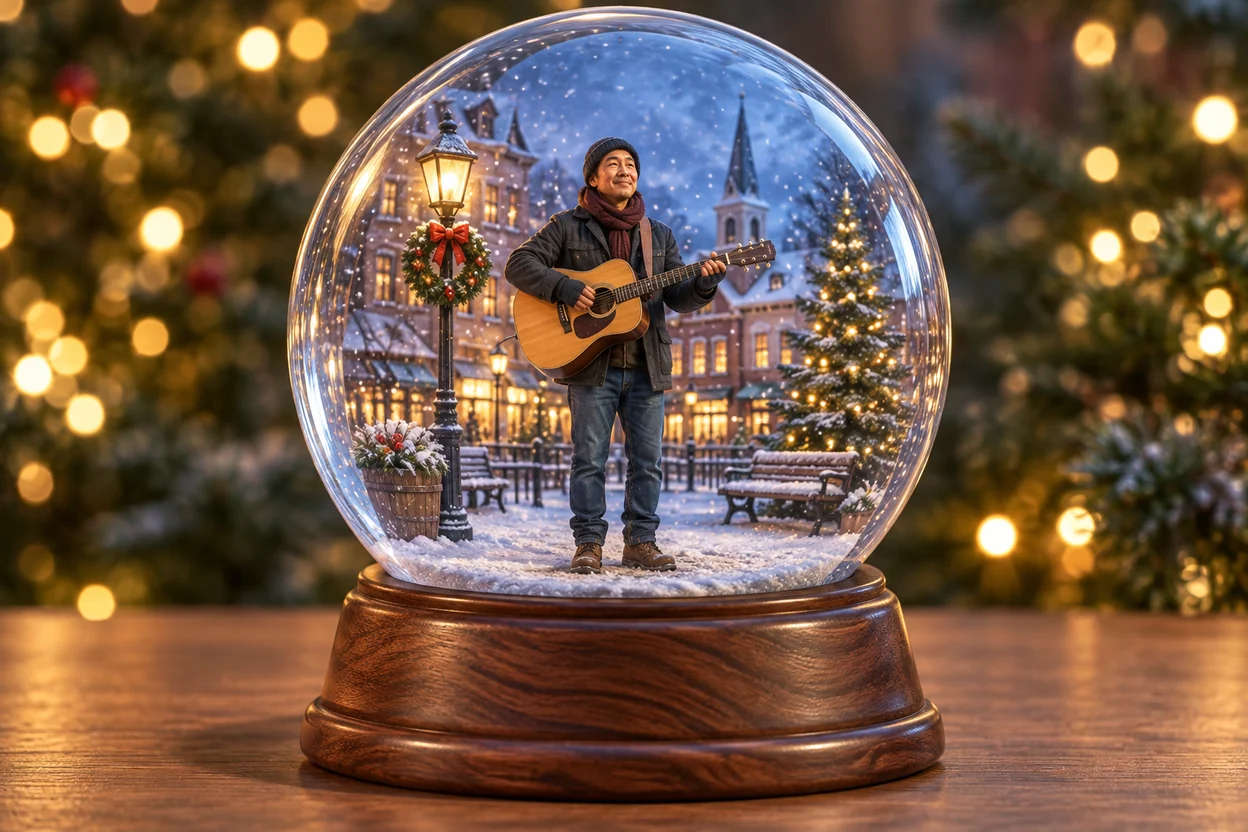
Geschichte
Der KI-Weihnachts-Schneekugel-Generator verwandelt ein Porträt oder Figurenbild in eine weihnachtliche Schneekugelszene, in der das Motiv im Glas platziert wird. Wähle im Bearbeitungsmodus Nano Banana 2 und beginne mit einer klaren Referenz. Behalte den vorgegebenen Bearbeitungstext bei oder ändere ihn. Prüfe anschließend das Bild und die angezeigten Credits, bevor du den Vorgang startest. Wenn du dir ein neues winterliches Miniaturmotiv ausdenken möchtest, wähle stattdessen den Text-zu-Bild-Modus. Dafür ist kein Upload erforderlich.
Schneekugel erstellen und prüfen
- Wähle den Bearbeitungsmodus Nano Banana 2 und lade ein klares Porträt oder Figurenbild hoch. Der vorgegebene Bearbeitungstext ist sofort einsatzbereit. Du kannst ihn aber auch ändern, um die gewünschte Szene und Details zu beschreiben.
- Achte darauf, dass das Gesicht gut zu sehen ist: Bitte darum, Schnee und Spiegelungen im Glas davon fernzuhalten. Beschreibe Größe und Bildkomposition des Motivs und gib wichtige Gegenstände – etwa die Gitarre – ausdrücklich als sichtbar im Inneren der Kugel an.
- Prüfe vor dem Start die für die Bearbeitung angezeigten Credits. Kontrolliere im Ergebnis Gesicht, Bildkomposition, Kugelglas und wichtige Details. Informationen zu Kosten und Wartezeit findest du im angezeigten Preis und unter „Verlauf“.
Vergleiche das Ausgangsbild mit der Schneekugelszene
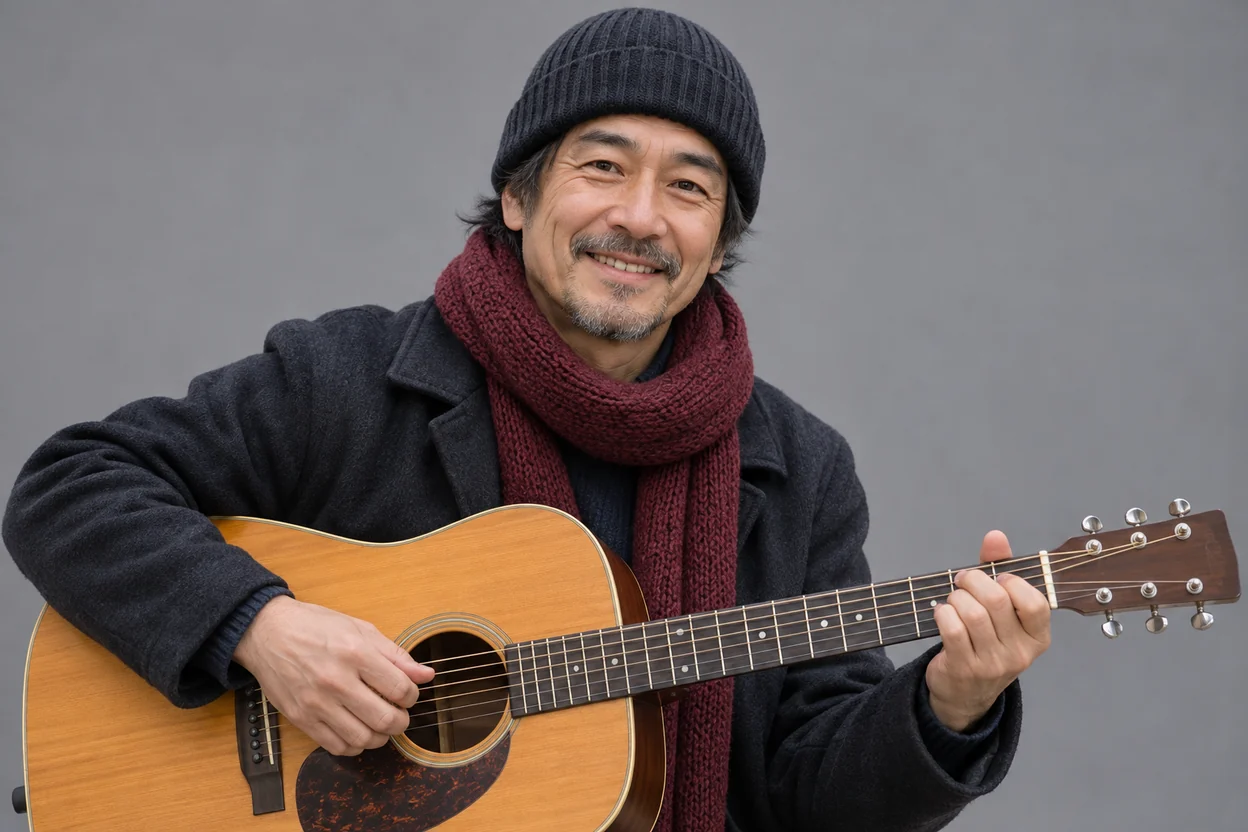
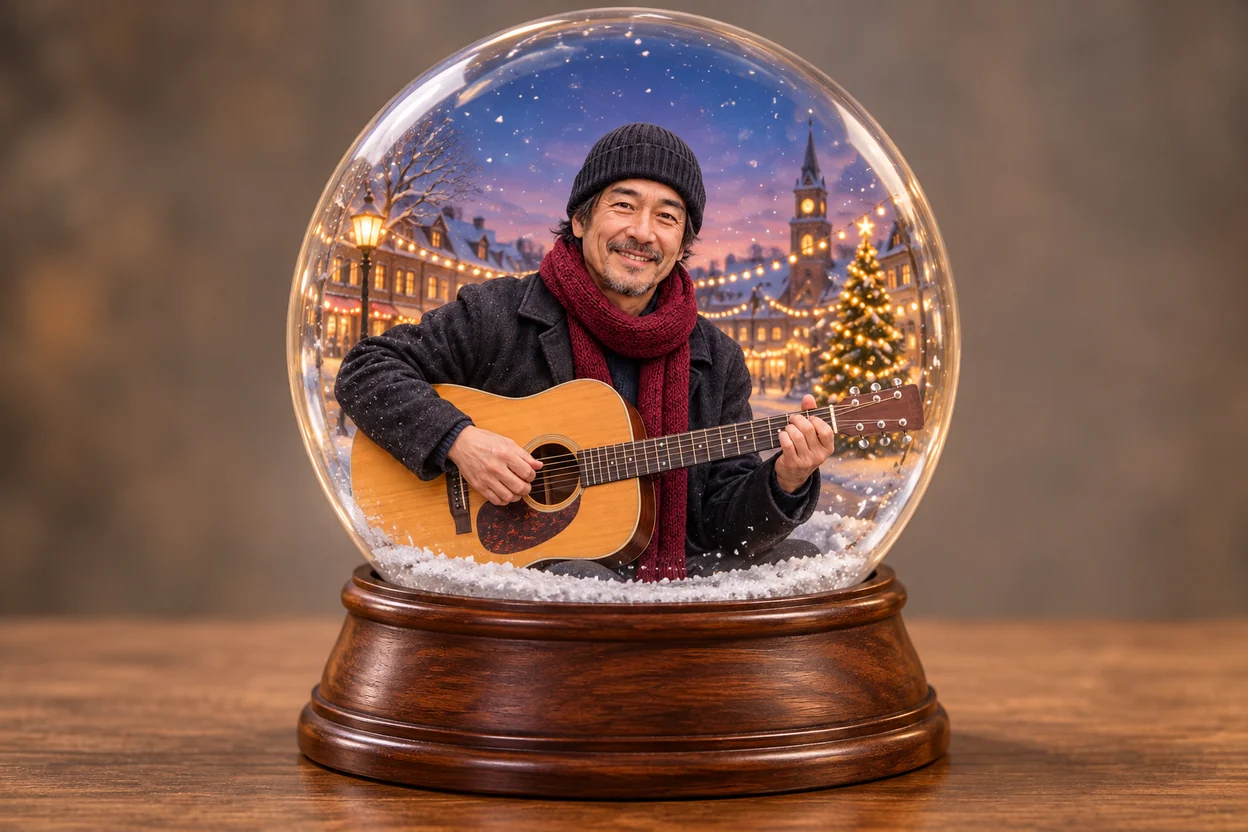
Was du im Ergebnis prüfen solltest
- Gesicht und Motiv: Die Person ist wiederzuerkennen, passend groß eingerahmt und nicht von Schnee oder Spiegelungen im Glas verdeckt.
- Kugel und Szene: Das Motiv befindet sich im Glas und ist von der gewünschten Marktplatzkulisse, dem Sockel aus Walnussholz und den warmen Lichterketten umgeben.
- Erhaltene Details: Die markenlose Akustikgitarre aus Holz bleibt sichtbar und der musikalische Weihnachtsgruß erscheint wie gewünscht.

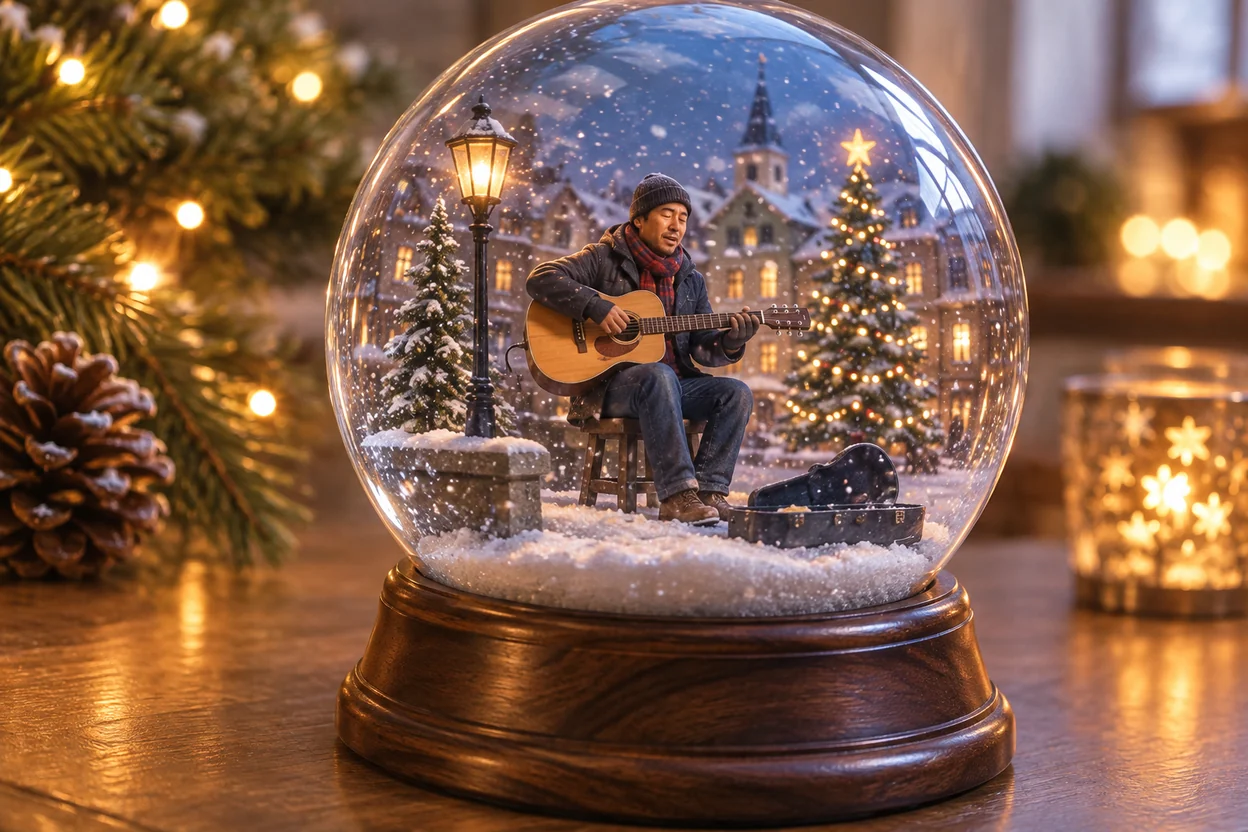
Fragen zum Schneekugel-Generator
Muss ich ein Bild hochladen?
Für den Ablauf vom Porträt zur Schneekugel: ja. Lade im Bearbeitungsmodus Nano Banana 2 ein Porträt oder Figurenbild hoch. Der Text-zu-Bild-Modus ist eine separate Option, um dir ein neues winterliches Miniaturmotiv auszudenken. Dafür ist kein Upload erforderlich.
Kann ich den Standard-Bearbeitungstext ändern?
Ja. Der Bearbeitungstext ist standardmäßig vorgegeben und kann geändert werden, um die gewünschte Szene, Bildkomposition und Details zu beschreiben.
Wie viel kostet es und wie lange dauert es?
Den Preis kannst du dem angezeigten Betrag entnehmen. Informationen zur Wartezeit findest du unter „Verlauf“. Beides wird hier nicht verbindlich zugesagt.
Wie kann ich dafür sorgen, dass Gesicht und Gitarre klar zu sehen sind?
Verwende eine klare Referenz, beschreibe Größe und Bildkomposition des Motivs und bitte darum, Schnee und Spiegelungen im Glas vom Gesicht fernzuhalten. Gib ausdrücklich an, dass die Gitarre sichtbar bleiben soll, und prüfe anschließend das Ergebnis.
Ähnliche Tools
musicwith.me · Aktualisiert
Änderungsverlauf anzeigen
- — Beginne mit einem klaren Porträt im Bearbeitungsmodus von Nano Banana 2, um die Person in eine weihnachtliche Schneekugel aus Glas zu setzen. Übernimm den vorgegebenen Bearbeitungstext oder passe ihn an, prüfe vor dem Start deine Credits und kontrolliere Gesicht, Bildausschnitt und erhaltene Details. Nutze Text-to-Image separat, wenn du ohne Upload eine neu erdachte Winterminiatur erstellen möchtest. Der Seitentitel wurde aktualisiert und endet nun mit dem Seitennamen.