
KI-Karikaturgenerator für ein warmes Künstlerporträt
Eine Karikatur aus einem Porträt zeichnen
Geschichte
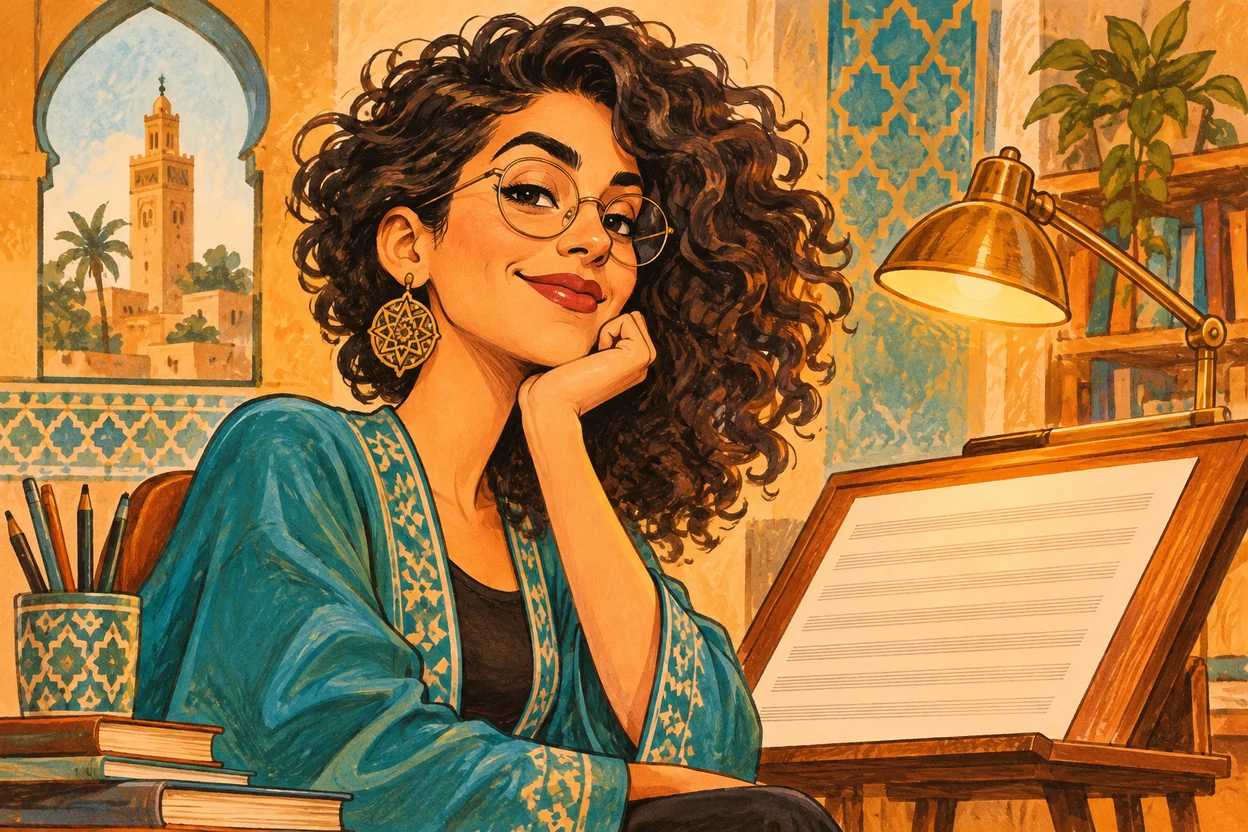
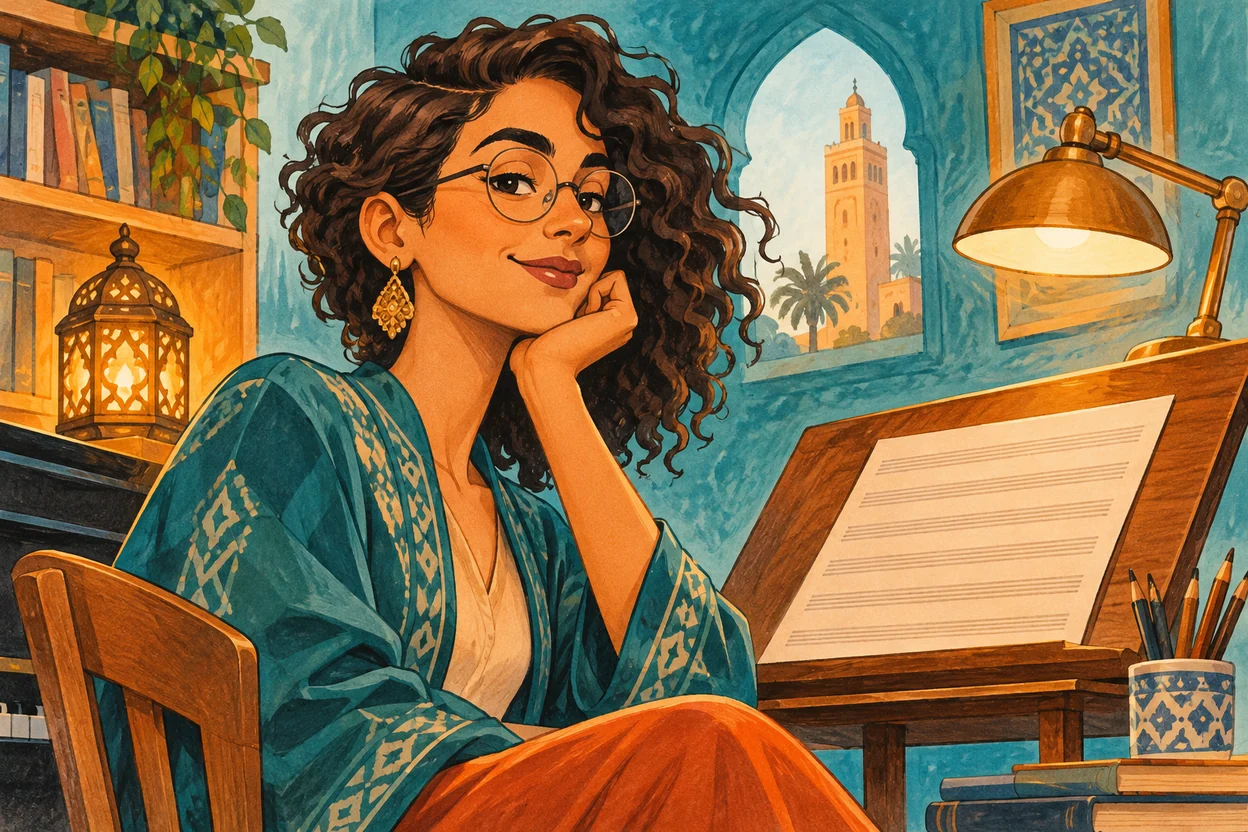
Verwenden Sie den KI-Karikaturgenerator, um aus einem Porträt, das Sie verwenden dürfen, eine originelle, freundliche Karikatur zu erstellen, oder beschreiben Sie im Textmodus ein fiktives Gesicht. Gestalten Sie die Übertreibung anhand konkreter, freundlicher Details und sorgen Sie dafür, dass die Person erkennbar bleibt. Für eine unverwechselbare Szene stellen Sie sich eine fiktive erwachsene marokkanische Komponistin mit einem gewagten Seitenscheitel und einer dünnen runden Brille an einem leeren Notenpult unter einer warmen bernsteinfarbenen Lampe vor, gezeichnet in sanftem Ocker und gedämpftem Türkis mit Akzenten im Filzstiftstil. Prüfen Sie Gesichtszüge, Kontur und Bildausschnitt, bevor Sie Ihr Ergebnis verwenden.
Karikatur erstellen und prüfen
- Wählen Sie die Porträtbearbeitung und laden Sie ein Porträt hoch, das Sie verwenden dürfen, oder wählen Sie die reine Textgenerierung und beschreiben Sie ein fiktives Gesicht. Fügen Sie die optionale, modusabhängige Eingabe hinzu, wenn Sie das Ergebnis gezielt steuern möchten.
- Beschreiben Sie, was erhalten und was geändert werden soll. Nennen Sie einige wiedererkennbare Merkmale, wählen Sie eine freundliche Übertreibung und bitten Sie um eine klare Kontur und Akzente im handgezeichneten Stil. Geben Sie den Bildausschnitt genau an.
- Prüfen Sie das Ergebnis, bevor Sie es verwenden. Achten Sie darauf, dass Gesicht und Profil wiedererkennbar bleiben, der Bildausschnitt die gewünschten Merkmale enthält und die Übertreibung freundlich wirkt.
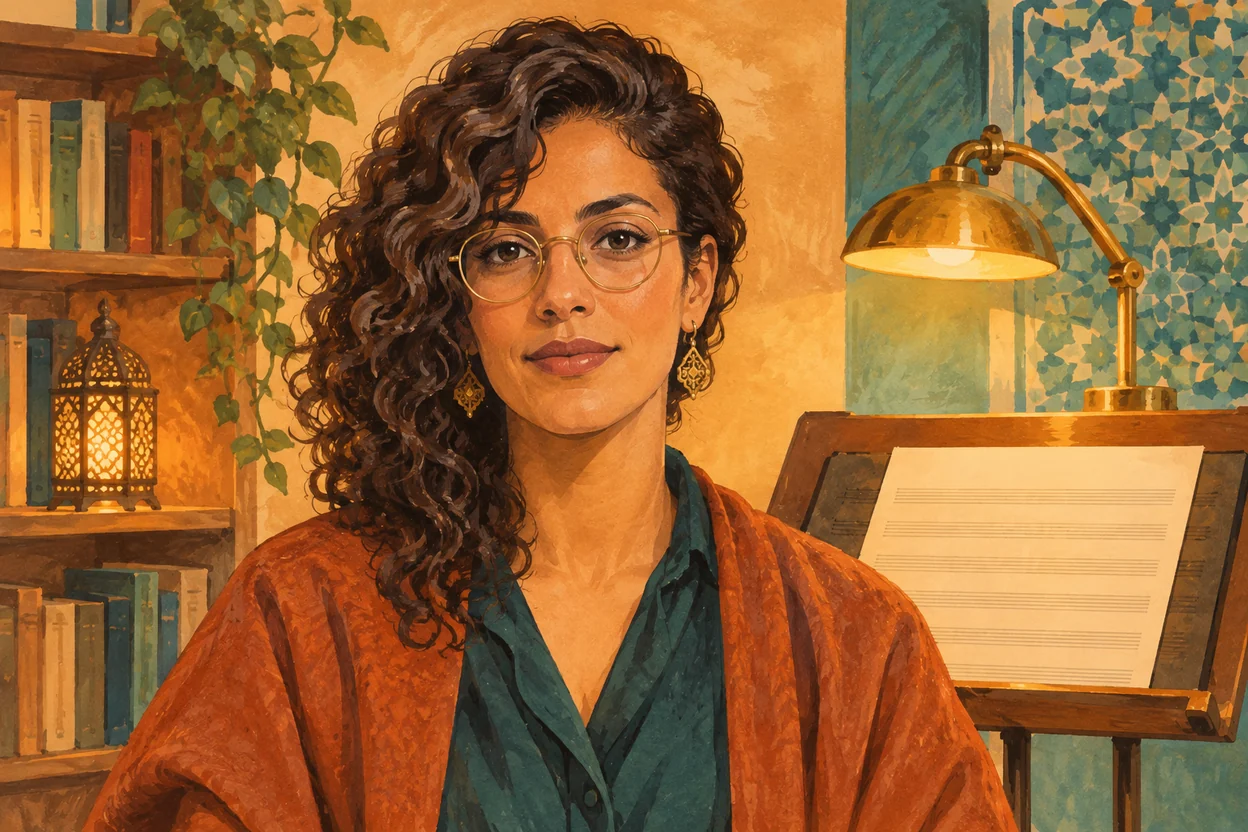
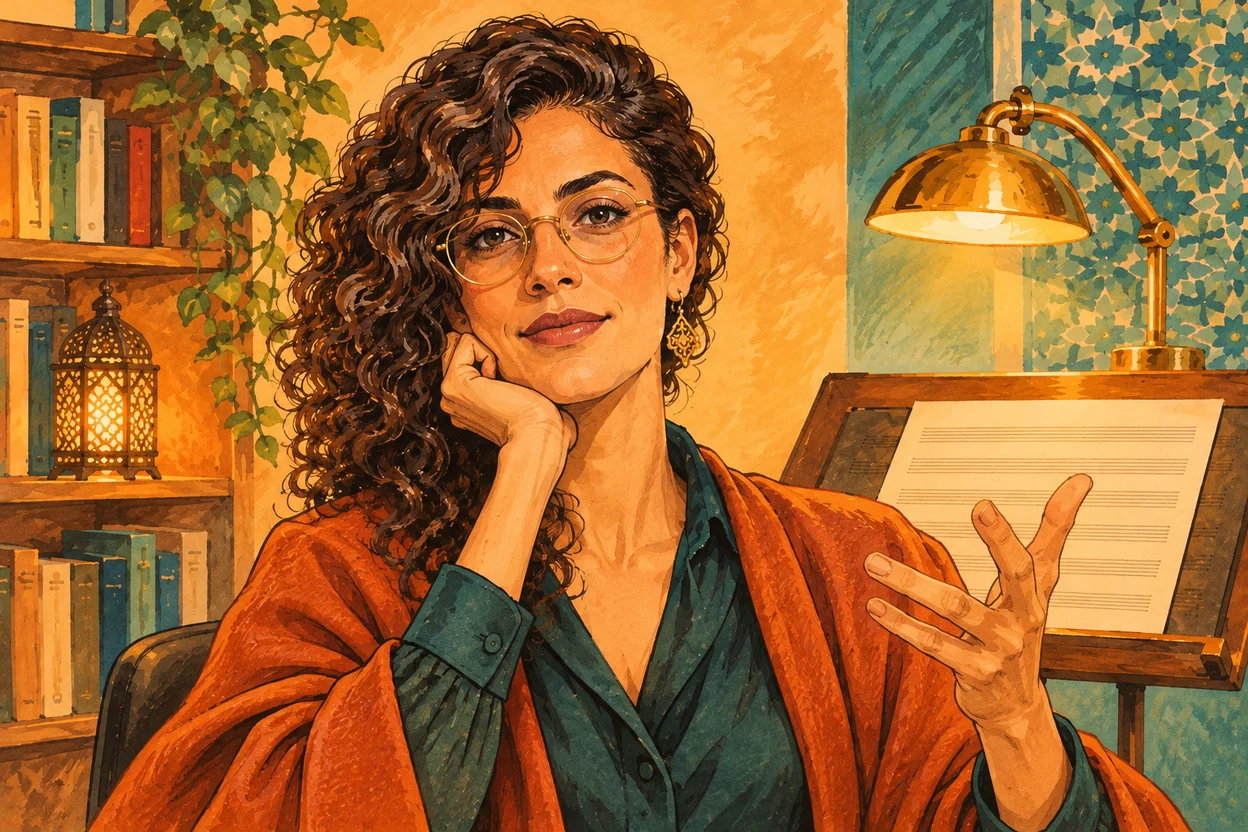
Referenz und Karikatur vergleichen
Das sollten Sie vor dem Übernehmen prüfen
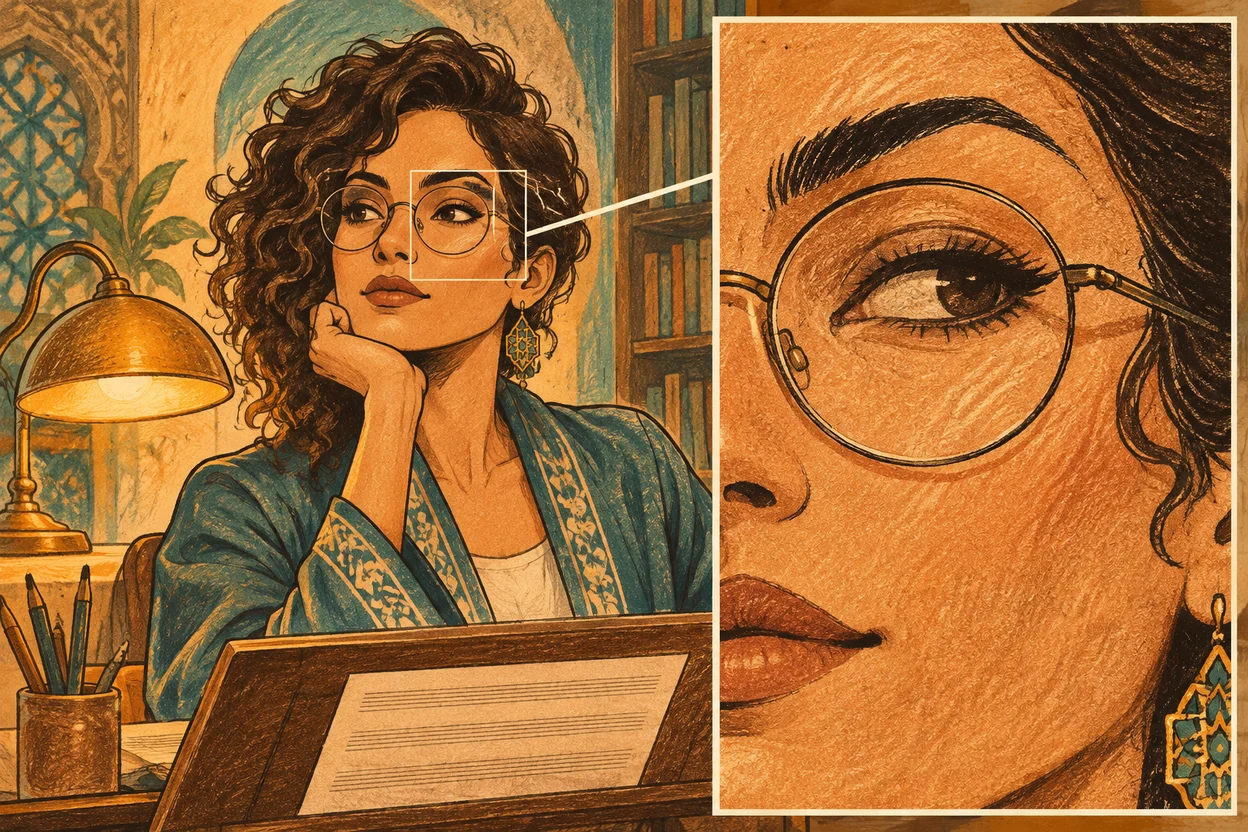
- Persönliche Merkmale: Prüfen Sie Augen, Brille, Augenbrauen, Frisur, Gesichtsausdruck und alle Details, die Sie erhalten wollten.
- Kontur und Proportionen: Vergewissern Sie sich, dass die Silhouette weiterhin die gewünschte Person erkennen lässt und die Übertreibung gezielt statt verletzend ist.
- Bildausschnitt und Komposition: Achten Sie auf abgeschnittenes Haar, Kinn, Schultern, Hände oder andere wichtige Details. Passen Sie bei Bedarf den Bildausschnitt in Ihrem Prompt an.
Fragen zum Karikaturgenerator
Was sollte ich für eine Porträtkarikatur bereitstellen?
Verwenden Sie ein klares Porträt, das Sie verwenden dürfen. Ein nach vorn gerichtetes Bild, auf dem das Gesicht frei sichtbar ist und um den Kopf herum genügend Platz bleibt, erleichtert die Beurteilung der Merkmale und des Bildausschnitts.
Kann ich eine Karikatur erstellen, ohne ein Porträt hochzuladen?
Ja. Wählen Sie den Textmodus und beschreiben Sie ein fiktives Gesicht und eine Szene. Geben Sie die Altersspanne der Person, besondere Merkmale, Gesichtsausdruck, Illustrationsstil und Bildausschnitt an.
Was bewirkt die optionale Eingabe?
Die optionale Eingabe ist modusabhängig und kann Ihren Auftrag mit zusätzlichen Hinweisen ergänzen. Beschränken Sie sich darauf, was erhalten oder geändert werden soll, und prüfen Sie das angezeigte Angebot, bevor Sie fortfahren.
Welches Bildmodell verwendet der Generator?
Der Generator verwendet Nano Banana 2 zur Bildbearbeitung und -generierung. Sie können Ihre Ergebnisse im Verlauf ansehen.
Wie lange dauert die Bildgenerierung?
Prüfen Sie nach dem Absenden den Verlauf. Der Aufgabenstatus zeigt an, wann Ihr bearbeitetes Bild zum Vergleich mit dem Originalporträt bereit ist.
Kann ich es mit meinen aktuellen Credits ausprobieren?
Melden Sie sich an, um Ihren Kontostand und Zugriff zu prüfen. Vergleichen Sie vor dem Start Ihre verfügbaren Credits mit dem angezeigten Angebot für den ausgewählten Modus und die gewählten Einstellungen.
Verwandte Tools
musicwith.me · Aktualisiert
Änderungsverlauf anzeigen
- — Erstelle eine freundliche, wiedererkennbare Karikatur aus einem freigegebenen Porträt oder beschreibe ein fiktives Gesicht im Textmodus. Gib klare Anweisungen und prüfe dann die Gesichtszüge, Konturen und den Ausschnitt. Der Seitentitel endet jetzt mit dem Namen der Website.