
GPT Image 2.6 KI-Bildgenerator
Ein musikbezogenes Standbild erstellen oder verfeinern
Geschichte
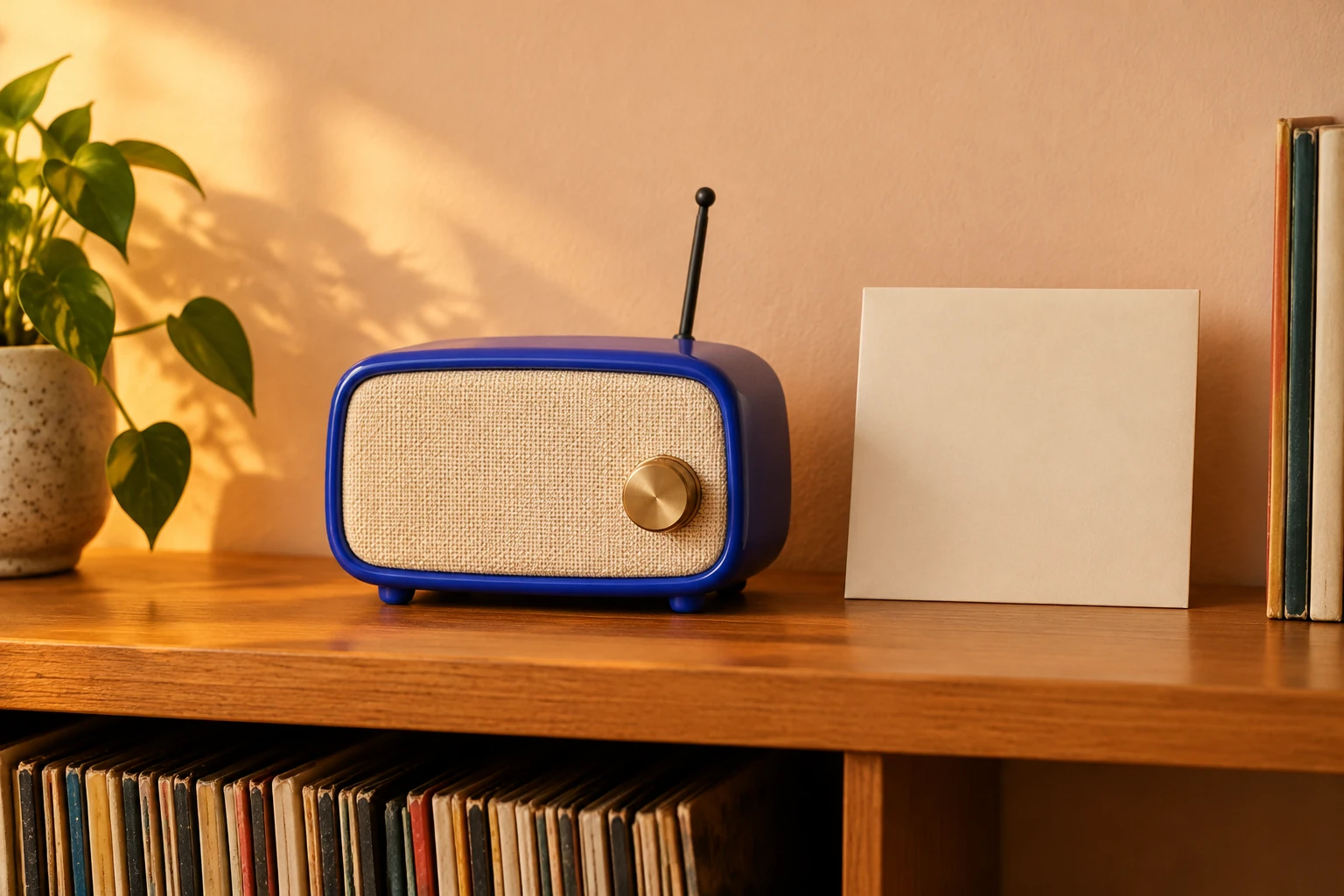
Erstellen Sie aus einer schriftlichen Eingabe ein originelles musikbezogenes Stillleben oder laden Sie ein Referenzbild hoch und bitten Sie um eine gezielte Überarbeitung des sichtbaren Designs. Nutzen Sie diesen Leitfaden zum GPT Image 2.6 KI-Bildgenerator, um Motiv, Komposition, Beleuchtung und Materialien vorzubereiten, und prüfen Sie anschließend das fertige Standbild. Wählen Sie unter den verfügbaren Modellen GPT Image 2.6 Flare oder Sunburst aus und überprüfen Sie vor der Generierung Ihren Kontozugriff sowie das aktuelle Angebot für erforderliche Credits.
Ein klares Bild erstellen und verfeinern
Den passenden Modus wählen
Verwenden Sie Text to Image, um anhand einer bearbeitbaren Eingabe eine originelle Szene zu gestalten; in diesem Modus werden null Uploads verwendet. Wählen Sie Image to Image, wenn Sie ein tatsächliches Referenzbild überarbeiten möchten, und fügen Sie dann eine bearbeitbare Eingabe hinzu, die die gewünschte Änderung beschreibt. Dieser Leitfaden behandelt Standbilder, keine Videos oder Audiobeispiele.
Das Bild beschreiben
Nennen Sie das Motiv und seine sichtbaren Merkmale und geben Sie anschließend Komposition, Umgebung, Beleuchtung und Materialien an. Beschreiben Sie für die ursprüngliche Szene das rundliche kobaltblaue Radio, den cremefarbenen Stofflautsprecher, den Messingknopf und die einfache Antenne. Ergänzen Sie das Regal, die blasspfirsichfarbene Wand und das bernsteinfarbene Seitenlicht und geben Sie an, wenn die Hüllenkarte leer und die Szene frei von Logos bleiben soll.
Generieren oder eine Änderung anfordern
Wählen Sie GPT Image 2.6 Flare oder GPT Image 2.6 Sunburst. Beginnen Sie im Textmodus mit einem leeren Upload-Bereich und beschreiben Sie die vollständige Komposition. Stellen Sie im Bildmodus ein tatsächliches Referenzbild bereit und bitten Sie um eine gezielte Anpassung, etwa wärmeres Licht oder eine andersfarbige Wand im Hintergrund. Prüfen Sie vor dem Klick auf „Generate“ Ihren Kontozugriff und das aktuelle Angebot für erforderliche Credits.
Überprüfen und dann weiterarbeiten
Prüfen Sie das Ergebnis auf die Silhouette des Motivs, saubere Kanten, glaubwürdige Materialien, unerwünschte Schriftzüge und Details, die unverändert bleiben sollten. Wenn etwas nicht der Vorgabe entspricht, formulieren Sie die nächste Eingabe konkreter, statt von absoluter Genauigkeit auszugehen. Den Status und fertige Bilder finden Sie unter „History“.
Das Stillleben aus Text gestalten
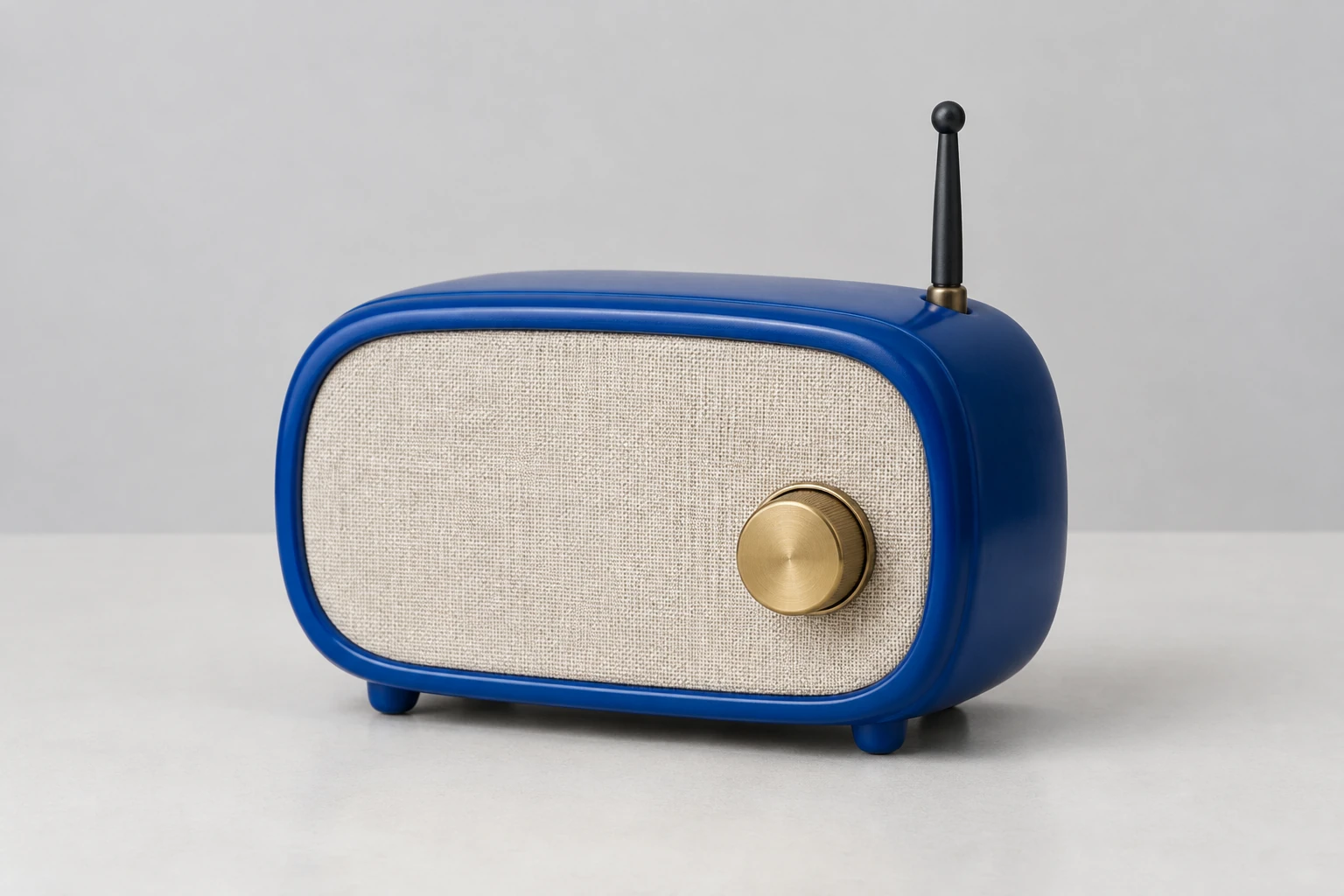
Verwenden Sie für eine neue Komposition die bearbeitbare Text-to-Image-Eingabe ohne Uploads. Eine nützliche Eingabe macht die visuelle Hierarchie deutlich: Das Radio ist das zentrale Objekt, die Hüllenkarte ist leer und zweitrangig, und das Regal sowie die blasspfirsichfarbene Wand schaffen die Proberaum-Umgebung. Die Angaben zum kobaltblauen Gehäuse, cremefarbenen Stoff, Messingknopf und zur dunklen Antenne vermitteln das gewünschte Design. Ergänzen Sie Hinweise zu Beleuchtung und Material, aber vermeiden Sie zu viele Requisiten, die mit dem Motiv konkurrieren. Verwenden Sie die vorbereitete Szeneneingabe als Ausgangspunkt und passen Sie nach der Prüfung des Bildes eine visuelle Priorität an.
Ein tatsächliches Referenzbild überarbeiten
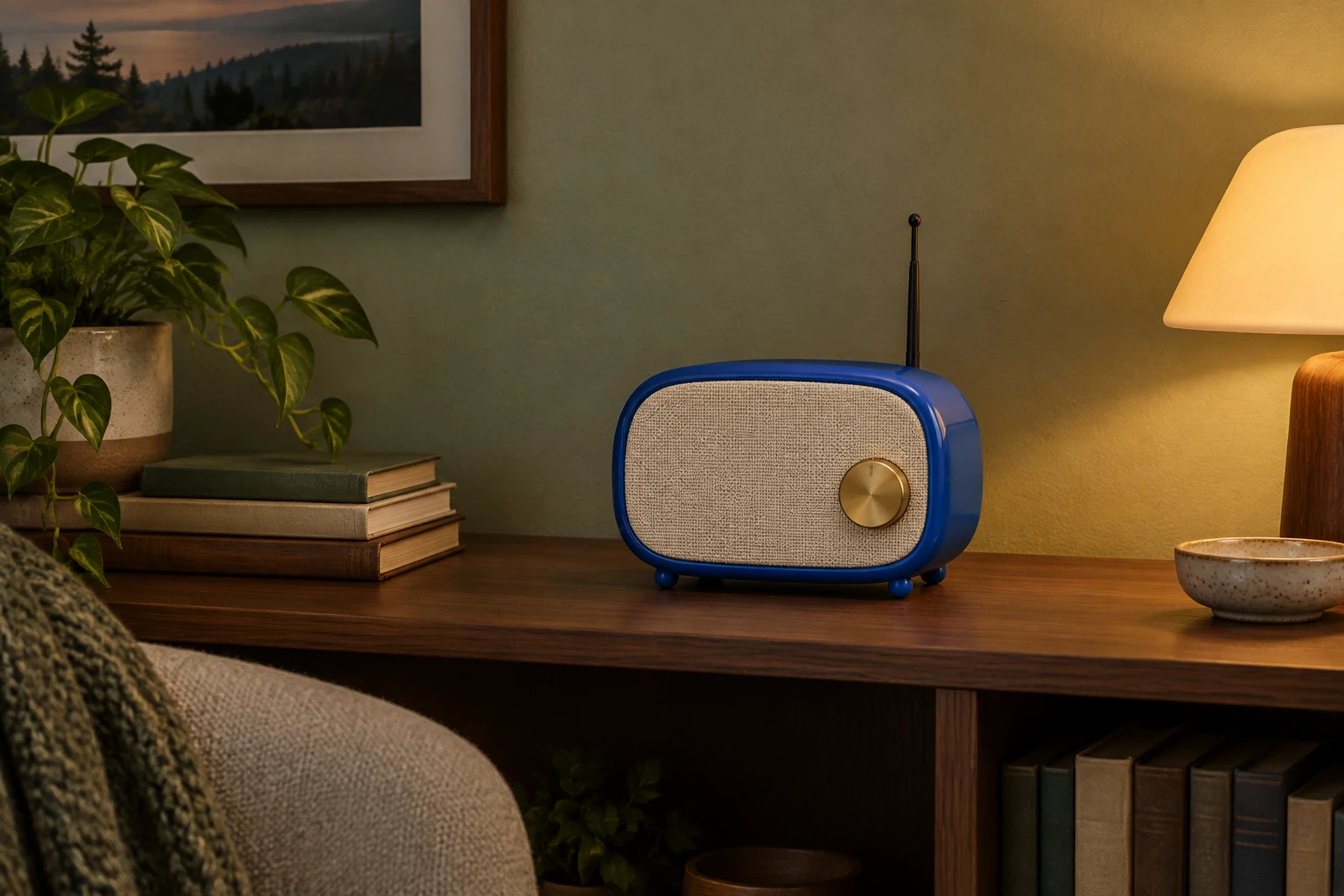
Image to Image verwendet ein Referenzbild und eine bearbeitbare Eingabe. Verwenden Sie ein Foto des konkreten Objekts oder der Figur, die erhalten bleiben soll, und beschreiben Sie dann eine gewünschte Änderung. Geben Sie an, welche sichtbaren Eigenschaften erhalten bleiben müssen – etwa Silhouette, Farben, markante Details, Pose oder Bildausschnitt – und was sich ändern darf, zum Beispiel das Licht oder der Hintergrund. An einer gezielten Anfrage lässt sich leichter beurteilen, ob die Überarbeitung Ihrer Absicht entspricht. Die Bearbeitungseingabe ist für beliebige bereitgestellte Motive formuliert; sie fordert einen ruhigen salbeigrünen Hintergrund und soll dabei das vorhandene Licht und die Auflagefläche bewahren, ohne das Motiv durch das Radio-Beispiel zu ersetzen.
Ein aufgeführtes Modell wählen und das Angebot prüfen
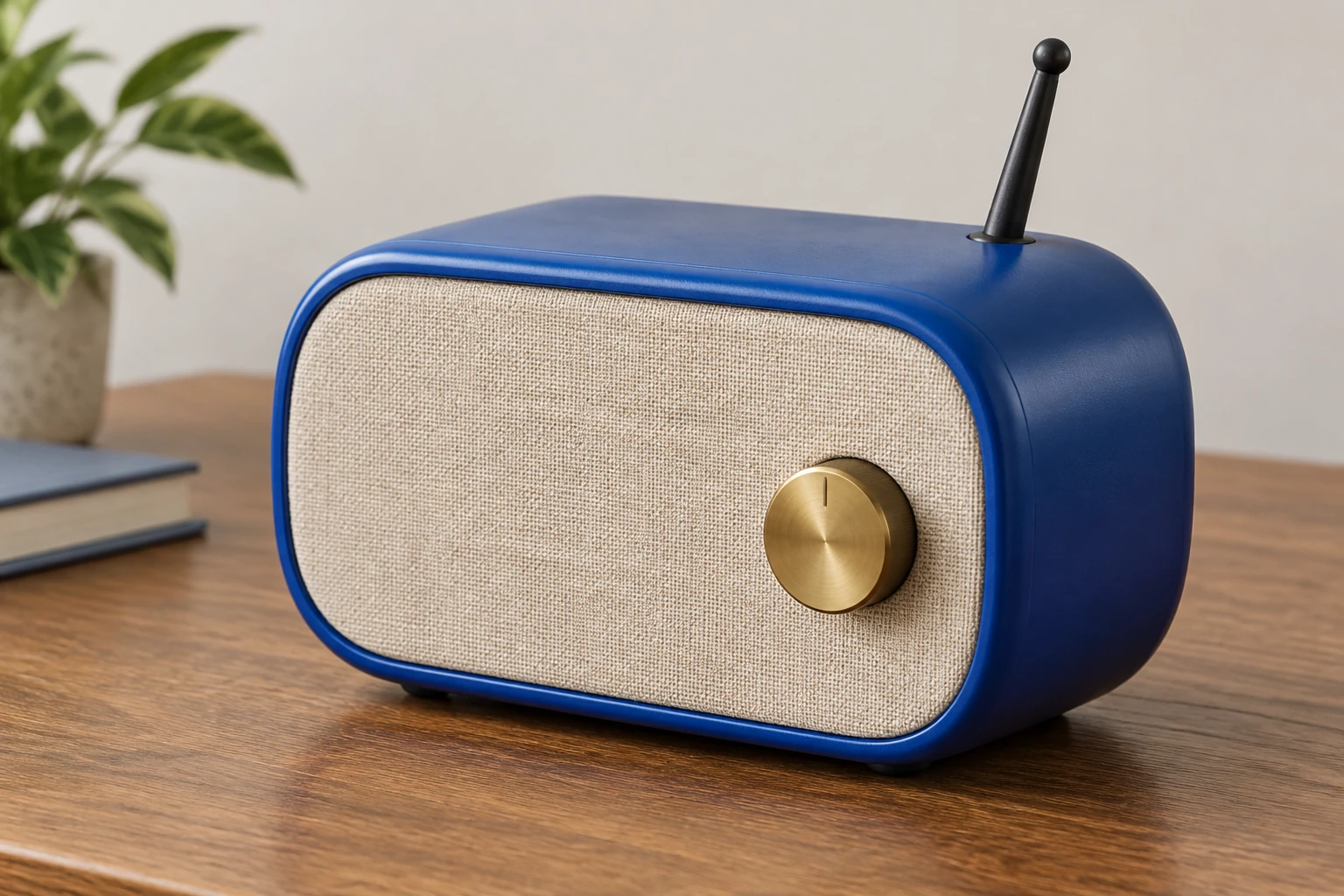
Der Leitfaden konzentriert sich auf GPT Image 2.6 Flare und GPT Image 2.6 Sunburst, die im Modellauswahlmenü verfügbar sind. Beide sind hier bereits für Generierung und Bearbeitung aktiviert; dieser Leitfaden stellt keine unbelegte Behauptung auf, dass eines der Modelle schneller ist oder bessere Bilder erzeugt. Das Modell sowie die Größen- oder Seitenverhältnisauswahl bestimmen die aktuellen erforderlichen Credits für Ihre Konfiguration. Prüfen Sie vor dem Klick auf „Generate“ Ihren Kontozugriff und das aktuelle Angebot. Für diese beiden Modelle ist kein kostenloser Zugriff möglich; gehen Sie daher nicht von einem kostenlosen Kontingent oder einer Testversion aus.
Das Bild als Artwork für eine Veröffentlichung prüfen
Betrachten Sie das Ergebnis als visuelles Artwork in Form eines Standbilds. Prüfen Sie, ob das Motiv in der vorgesehenen Größe klar erkennbar ist, die Kanten beabsichtigt wirken und die Materialien unterscheidbar bleiben: Gewebter Lautsprecherstoff sollte beispielsweise nicht wie glattes Plastik aussehen. Achten Sie auf versehentliche Schriftzüge auf der Hüllenkarte oder dem Radio und vergleichen Sie bei einer Bearbeitung die erhaltenen Details mit dem Referenzbild. Wenn ein Detail abgewichen ist, versuchen Sie eine gezieltere Überarbeitung und prüfen Sie das Ergebnis erneut. Status und fertige Bilder finden Sie unter „History“.
Fragen zu GPT Image 2.6
Was macht der GPT Image 2.6 KI-Bildgenerator?
Er unterstützt die Generierung von Standbildern anhand einer Texteingabe und die Überarbeitung von Standbildern anhand eines Referenzbilds und einer bearbeitbaren Eingabe. Sie können ein musikbezogenes Stillleben beschreiben oder eine gezielte Änderung an einem bereitgestellten Foto eines Objekts oder einer Figur anfordern. Es handelt sich nicht um einen Workflow für Audiobeispiele oder Videos.
Kann ich das Tool ohne Foto oder mit mehr als einem Foto verwenden?
Text to Image verwendet eine bearbeitbare Eingabe ohne Uploads. Image to Image verwendet ein Referenzbild und eine bearbeitbare Eingabe. Der hier unterstützte Referenzbild-Workflow umfasst ein Bild, keine mehreren Referenzbilder.
Ist GPT Image 2.6 kostenlos, und wie prüfe ich den Zugriff?
Die beiden auf dieser Seite aufgeführten Modelle, GPT Image 2.6 Flare und GPT Image 2.6 Sunburst, bieten keinen kostenlosen Zugriff. Gehen Sie nicht von einem kostenlosen Kontingent oder einer Testversion aus. Prüfen Sie vor dem Klick auf „Generate“ Ihren Kontozugriff und das aktuelle Angebot für erforderliche Credits für das ausgewählte Modell und die gewählte Größe oder das Seitenverhältnis; hier wird kein Festpreis genannt.
Wie lange dauert die Generierung, und wo finde ich das Bild?
Es wird keine genaue Wartezeit versprochen. Prüfen Sie den Status und suchen Sie unter „History“ nach fertigen Bildern.
Was ist der Unterschied zwischen GPT Image 2.6 Flare und Sunburst?
GPT Image 2.6 Flare und GPT Image 2.6 Sunburst sind separate verfügbare Optionen für Generierung und Bearbeitung. Wählen Sie das gewünschte Modell aus und vergleichen Sie anschließend die Ergebnisse mit derselben Eingabe, demselben Referenzbild und denselben verfügbaren Einstellungen. Prüfen Sie das aktuelle Angebot für erforderliche Credits für die ausgewählte Konfiguration.
Wie sollte ich ein Referenzbild überarbeiten und das fertige Ergebnis prüfen?
Laden Sie ein tatsächliches Referenzbild hoch, geben Sie an, welche sichtbaren Merkmale, welches Design, welche Farben und welche Details erhalten bleiben sollen, und bitten Sie um eine konkrete Änderung, etwa wärmere Beleuchtung oder einen ruhigeren Hintergrund. Prüfen Sie das Ergebnis auf Silhouette, Kanten, Materialien, unerwünschte Schriftzüge und erhaltene Details. Nehmen Sie bei Bedarf eine weitere gezielte Überarbeitung vor; absolute Genauigkeit ist nicht garantiert.
Weitere Ideen entdecken
Leitfaden zum Doppelbelichtungseffekt
Entdecken Sie eine separate Bildbearbeitung für eine andere visuelle Richtung.
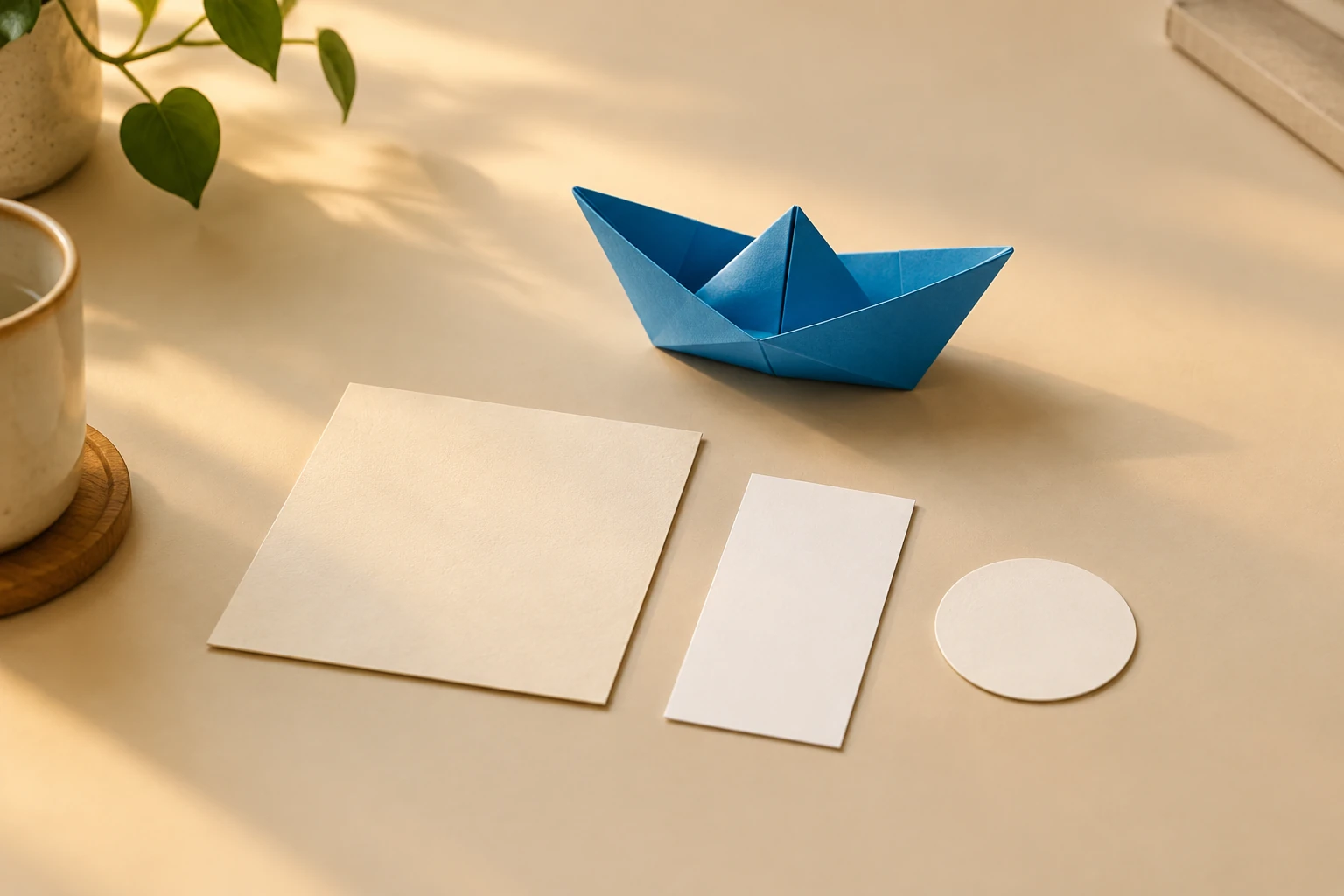
Bildmodelle für Artwork zu Veröffentlichungen vergleichen
Verwenden Sie die Vorgabe für die Veröffentlichung mit dem Papierschiffchen, um Versionen und Formate zu vergleichen.
Preise
Prüfen Sie die Angaben zu Konto und Preisen und sehen Sie sich vor dem Klick auf „Generate“ das aktuelle Angebot für erforderliche Credits im Generator an.
musicwith.me · Aktualisiert
Änderungsverlauf anzeigen
- — Ergänzt wurden Eingaben für ein originelles blaues Radio-Stillleben und eine gezielte Hintergrundbearbeitung, vier visuelle Studien, Anleitungen für null Uploads und ein Referenzbild sowie Prüfungen des aktuellen Credit-Angebots.