
KI-Halloween-Tanzvideogenerator für einen verspielten Halloween-Gruß
Einen Halloween-Bühnengruß erstellen
Geschichte
Verlauf wird geladen…
Der Leitfaden zum KI-Halloween-Tanzvideogenerator hilft dir dabei, einen kurzen saisonalen Bühnengruß mit einer Person zu planen: zwei kleine Seitwärtsschritte, ein sanftes Schulterwiegen und ein freundlicher Abschiedsgruß mit der Hand. Wähle „Text to Video“, um eine fiktive erwachsene Person ohne Foto zu beschreiben, oder „Image to Video“, um ein vorbereitetes Kostümfoto einer erwachsenen Person zu animieren und dabei die tatsächliche Person und Szene beizubehalten. Lege deine Optionen im Live-Panel fest, prüfe die Kreditanzeige neben „Generate“ und verfolge anschließend den Auftrag im Verlauf.
Storyboard-Vorschau
Kompakten Schritten Platz im Bild geben
Erstelle dein Halloween-Tanzvideo
Wähle den passenden Modus
Wähle „Text to Video“, um anhand eines bearbeitbaren Prompts eine fiktive erwachsene Person zu erstellen; ein Foto ist nicht erforderlich. Wähle „Image to Video“, um ein vorbereitetes Kostümfoto einer erwachsenen Person zu animieren. Dieser Modus bewahrt die tatsächliche Identität, das Gesicht, die Haare, die Kleidung, die Körperproportionen und den Hintergrund der hochgeladenen Person. Er ersetzt die Person nicht durch die Beispielperson und bietet keine Voreinstellung zum Wechseln des Outfits.
Beschreibe eine einfache Handlung
Verwende den Prompt für zwei kleine Seitwärtsschritte, ein sanftes Schulterwiegen und einen freundlichen abschließenden Gruß mit der Hand. Lass eine Person, eine ruhige Kamera und eine einfache, durchgehende Einstellung im Video. Bei „Image to Video“ sollten die Bewegungen zurückhaltend und der Pose sowie dem verfügbaren Platz auf dem Foto angemessen sein.
Lege Optionen im Live-Panel fest
Das Modell ist Seedance 2.5. Konfiguriere im Live-Panel kurze Dauer, Seitenverhältnis, Auflösung und Audiooptionen. Es gibt keine eigene Stilauswahl: Beschreibe stattdessen das Kostüm, die Bühne, die Beleuchtung und die Bewegungen in deinem bearbeitbaren Prompt. Prüfe vor dem Start die Kreditanzeige neben „Generate“.
Prüfe den Auftrag und das Ergebnis
Verfolge den Status des Auftrags im Verlauf. Prüfe beim Ergebnis die Bewegungen und den Bildaufbau des Grußes; Gesichter, Hände und Fußkontakte können variieren. Der Original-Soundtrack ist nicht enthalten, und ausgewähltes Audio richtet sich nach den von dir gewählten Einstellungen.
Gestalte eine saisonale Bühnenszene
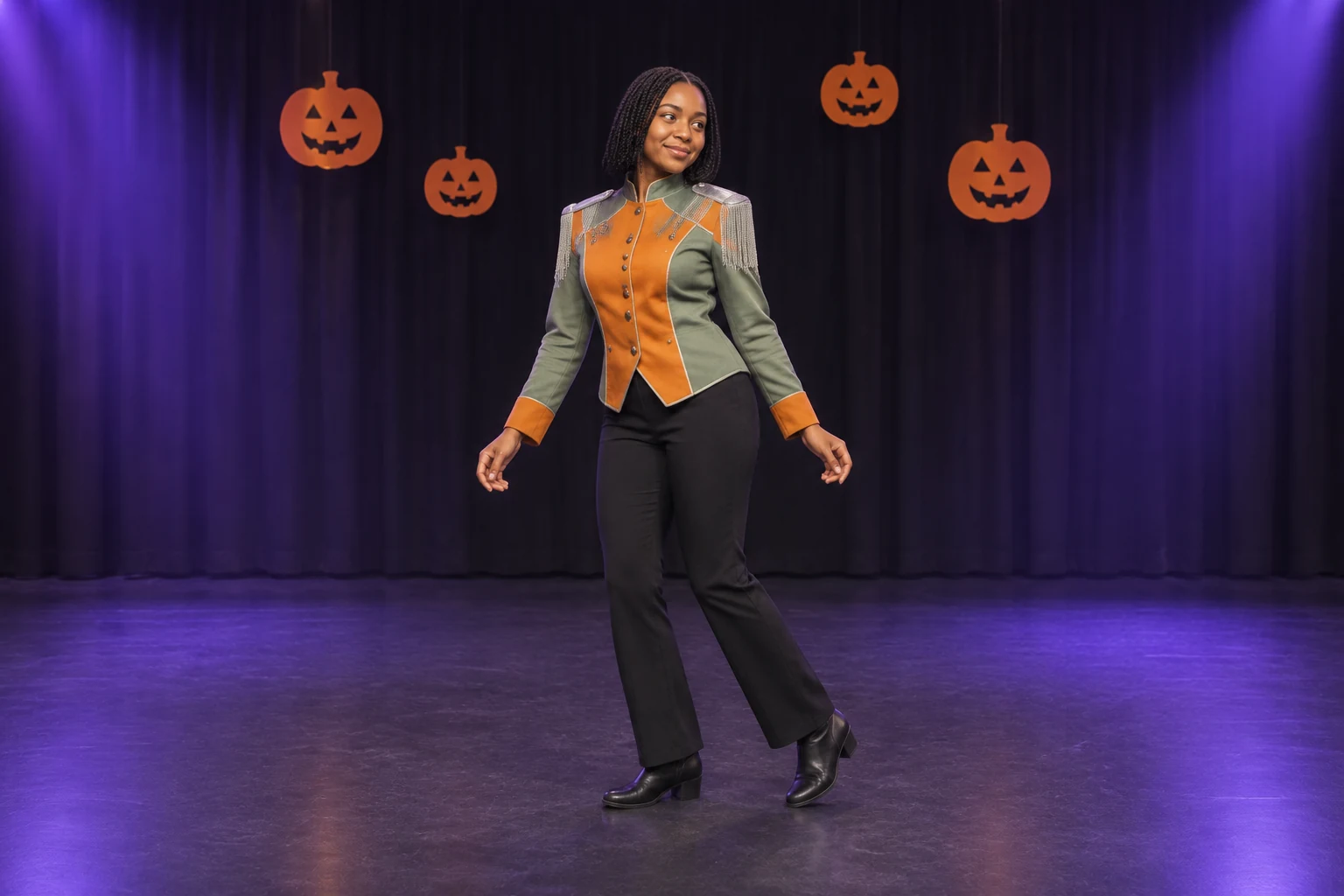
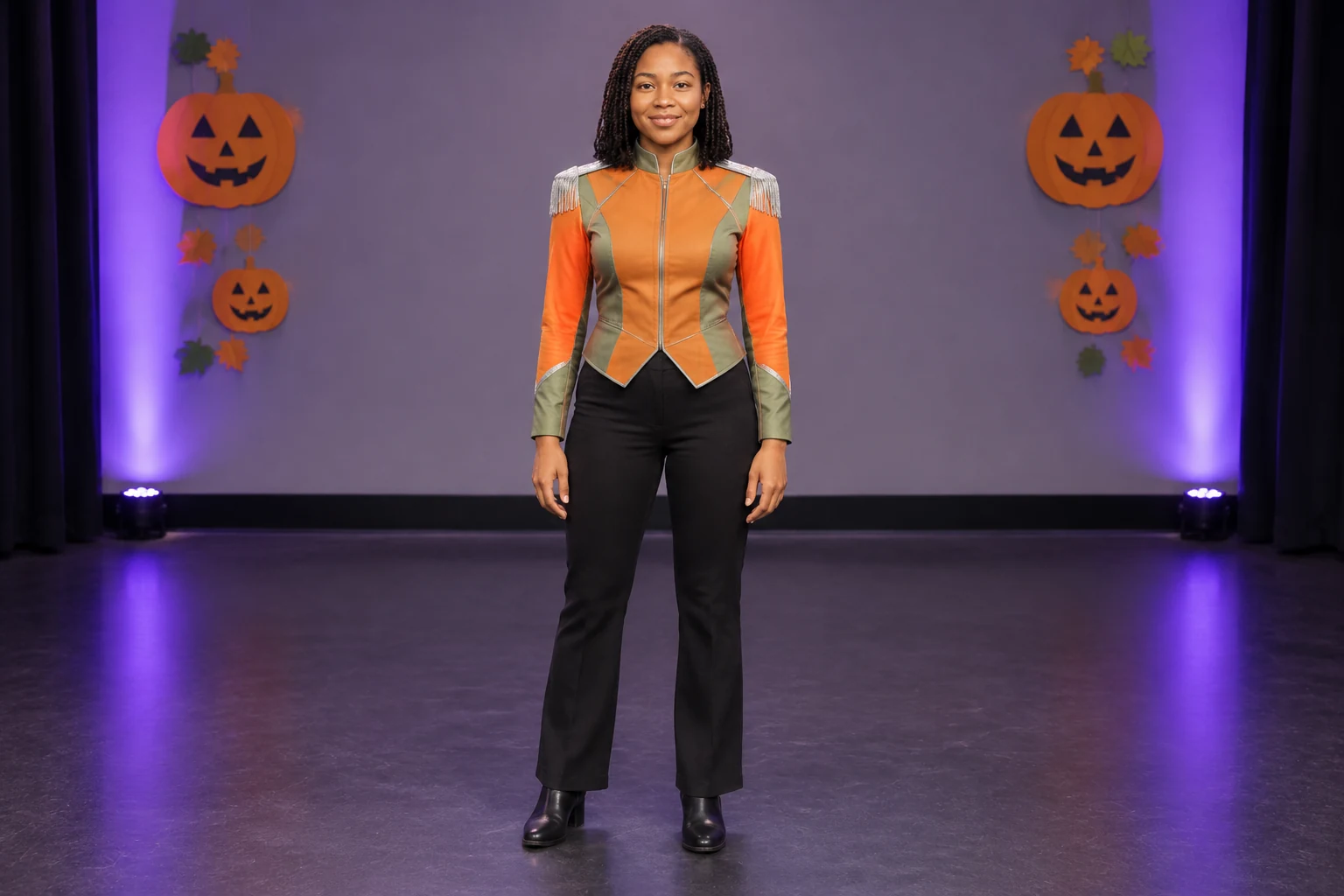
Für eine klare, stimmige Szene sollte der Hintergrund nicht überladen sein: eine leere kleine Bühne, sanftes violettes Seitenlicht und Papierkürbisse als Dekoration im Hintergrund. Bei „Text to Video“ verleihen eine originelle orange-salbeifarbene Bühnenjacke mit silbernen Schulterdetails, schwarze Hosen und flache schwarze Stiefel der fiktiven erwachsenen Person einen unverwechselbaren saisonalen Look. Behandle diese Details als Prompt-Beispiel, nicht als Voreinstellung. Beschreibe bei „Image to Video“ nur Bewegungen und Bearbeitungen, die die tatsächliche hochgeladene Person, ihr Outfit und den Hintergrund bewahren.
Nutze den Foto-Workflow, ohne das Kostüm zu ändern
„Image to Video“ dient dazu, ein vorbereitetes Kostümfoto einer erwachsenen Person zu animieren, nicht dazu, ein neues Outfit zu erfinden. Wähle möglichst eine neutrale Referenzaufnahme im Stehen, auf der die Person und die Kleidung klar zu sehen sind und etwas Platz für zurückhaltende Bewegungen bleibt. Wenn du vor der Animation ein anderes Outfit möchtest, nutze zuerst ein separates Bildbearbeitungstool und wähle anschließend das so vorbereitete Foto für „Image to Video“ aus. Erwarte nicht, dass der Videomodus das Aussehen der hochgeladenen Person ersetzt.
Das Storyboard als Plan verstehen
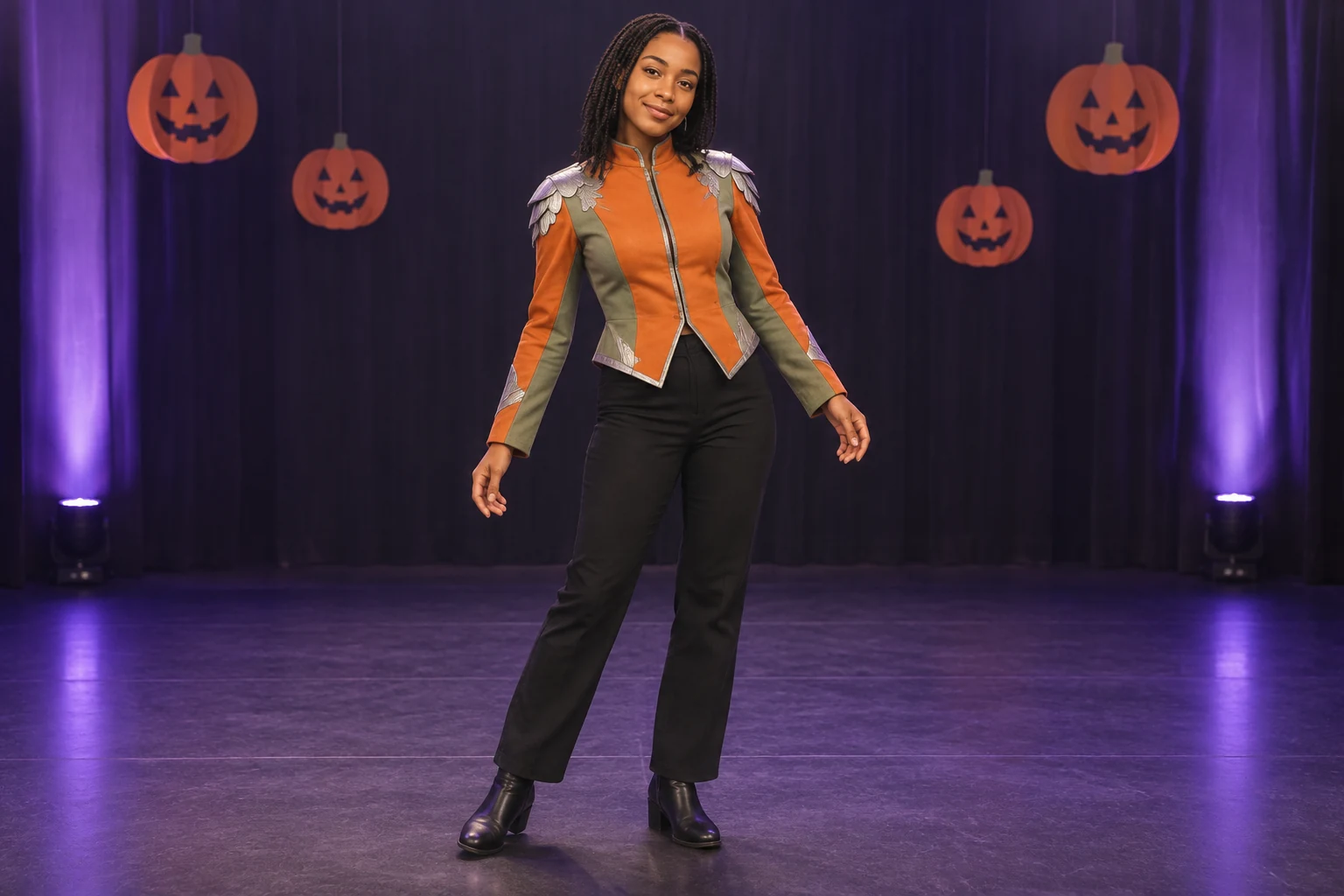
Die stumme 9-Sekunden-Storyboard-Vorschau mit drei Einzelbildern ist eine Planungs-Diashow und kein fertiger Tanzclip. Nutze sie, um die geplante Abfolge auf einen Blick zu prüfen: Ausgangspose, sanfte Bewegung und abschließender Gruß mit der Hand. Sie kann dir helfen, den Prompt vor der Videoerstellung zu verfeinern, besonders wenn der saisonale Gruß einfach und leicht nachvollziehbar wirken soll.
Konzentriere dich auf den Gruß
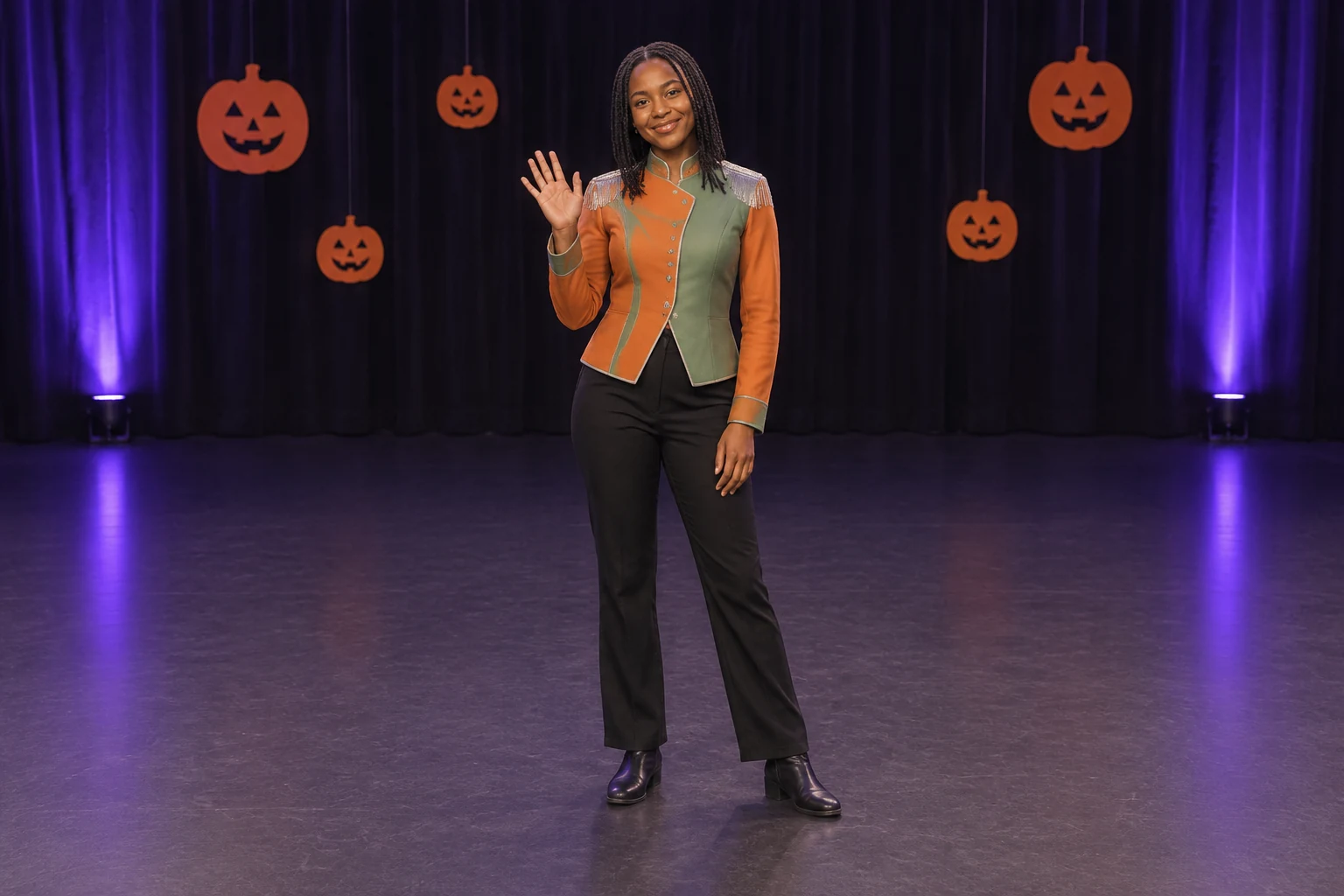
Eine kurze Abfolge mit einer Person wirkt oft klarer als eine Liste komplizierter Handlungen. Gib Seitwärtsschritte, Schulterwiegen und abschließenden Gruß mit der Hand in der richtigen Reihenfolge an und lass die Kamera ruhig sowie die Einstellung durchgehend. Wenn du Audio hinzufügst, wähle es über die verfügbaren Einstellungen aus; der Original-Soundtrack ist nicht enthalten. Prüfe vor dem Start die Live-Kreditanzeige und kontrolliere den Status im Verlauf.
Fragen zum Halloween-Tanz
Brauche ich ein Foto, um ein Halloween-Tanzvideo zu erstellen?
Nein. „Text to Video“ erstellt anhand eines bearbeitbaren Prompts eine fiktive erwachsene Person. „Image to Video“ animiert ein vorbereitetes Kostümfoto einer erwachsenen Person.
Ändert „Image to Video“ das Kostüm der Person?
Nein. Der Modus soll die Identität, das Aussehen, die Kleidung, die Körperproportionen und den Hintergrund der hochgeladenen Person bewahren. Bereite bei Bedarf separat ein anderes Outfit vor.
Kann ich einen visuellen Stil über eine Auswahl festlegen?
Es gibt keine eigene Stilauswahl. Beschreibe das Kostüm, die Umgebung, die Beleuchtung und die Bewegungen im bearbeitbaren Prompt.
Welches Modell und welche Einstellungen sind verfügbar?
Das Modell ist Seedance 2.5. Über sein Live-Panel lassen sich kurze Dauer, Seitenverhältnis, Auflösung und Audiooptionen konfigurieren.
Ist ein Soundtrack enthalten und wie kann ich den Fortschritt prüfen?
Ein Original-Soundtrack ist nicht enthalten; ausgewähltes Audio richtet sich nach deinen Einstellungen. Prüfe die Live-Kreditanzeige neben „Generate“ und verfolge den Status im Verlauf.
Was sollte ich beim Ergebnis prüfen?
Prüfe die Bewegungen und den Bildausschnitt; Gesichter, Hände und Fußkontakte können variieren.
Weitere Ideen zum Entdecken
KI-Halloween-Kostümgenerator
Erstelle ein Kostümbild, das du separat vorbereitest, bevor du ein Foto animierst.
Einen Kürbis zu einem Foto hinzufügen
Entdecke eine gezielte Möglichkeit, einem Foto einen Kürbis hinzuzufügen.
KI-Videotools
Entdecke die KI-Videotools und Workflows der Website.
KI-Videoeffekte
Entdecke verfügbare KI-Videoeffekte für einen Clip.
musicwith.me · Aktualisiert
Änderungsverlauf anzeigen
- — Dieser Leitfaden stellt einen neuen Workflow für eine Halloween-Bühnengrußszene mit Text to Video und Image to Video samt einer dreiteiligen Planungsslideshow vor. Hinzugekommen ist eine gefilmte Bewegungs- oder Bildausschnittsreferenz mit passendem Cover und praktischen Beobachtungsnotizen.