
Ajouter une citrouille à une photo
Ajouter une citrouille à une photo
Histoire
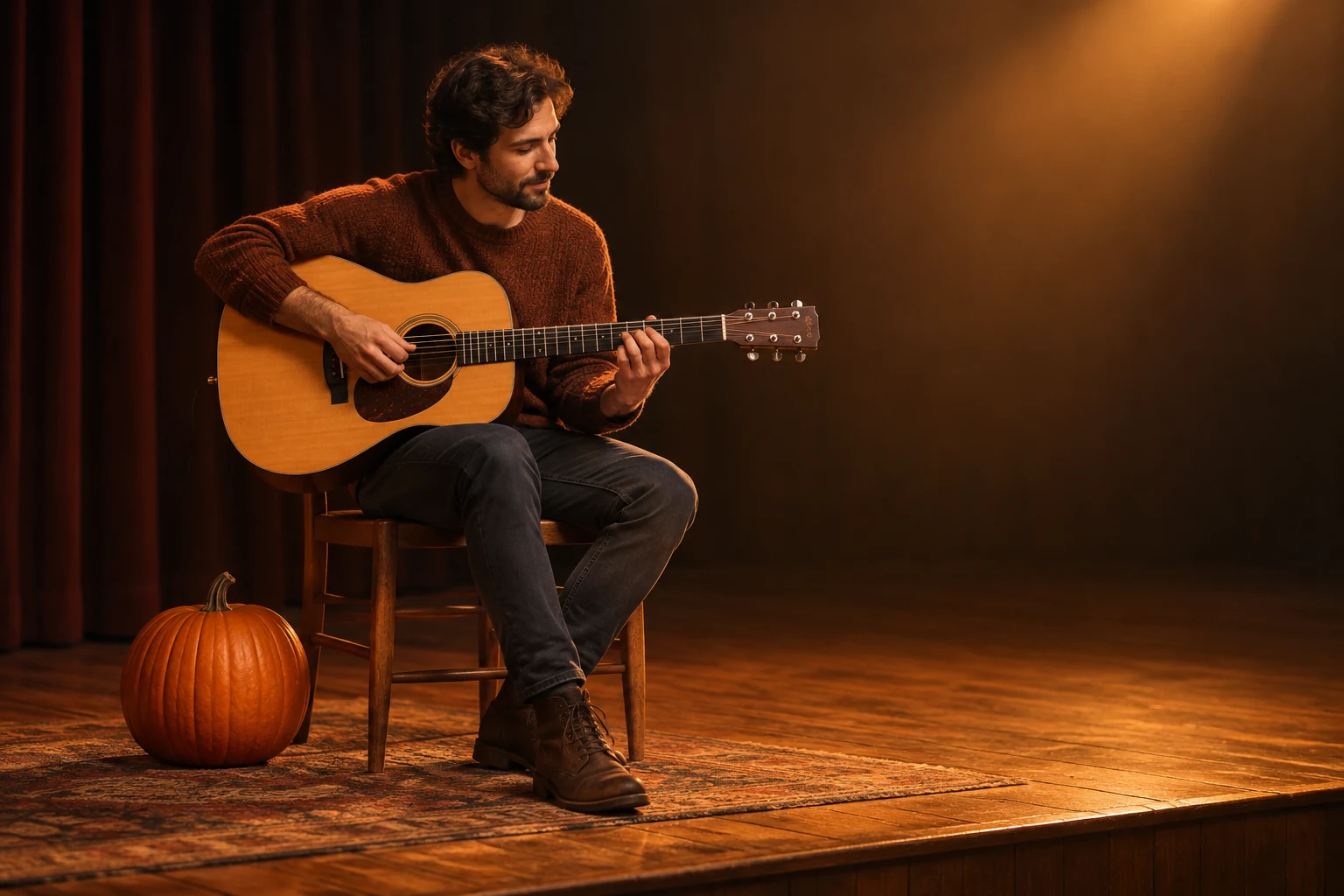
Ajoutez une touche saisonnière à un portrait de répétition ou à un concept de pochette. Modifiez une image importée pour y ajouter une citrouille ou utilisez le mode texte pour créer une nouvelle scène à partir d’un prompt. Choisissez un modèle et ajustez la formulation pour orienter le résultat.
Comment ajouter une citrouille à votre photo
1. Choisissez un mode
Sélectionnez le mode édition pour travailler à partir d’une image importée, ou le mode texte pour créer une nouvelle scène saisonnière sans importer d’image.
2. Définissez la scène
Saisissez un prompt décrivant le musicien, l’emplacement de la citrouille, l’éclairage et le cadrage. Vous pouvez modifier le prompt avant de générer l’image.
3. Choisissez un modèle
Sélectionnez un modèle d’image disponible, puis consultez l’estimation du coût en crédits affichée en temps réel pour vos paramètres actuels.
4. Vérifiez votre résultat
Lancez la génération et consultez l’Historique pour trouver le résultat une fois prêt. Examinez-le et téléchargez-le si vous souhaitez en conserver une copie.
Idées de scènes saisonnières
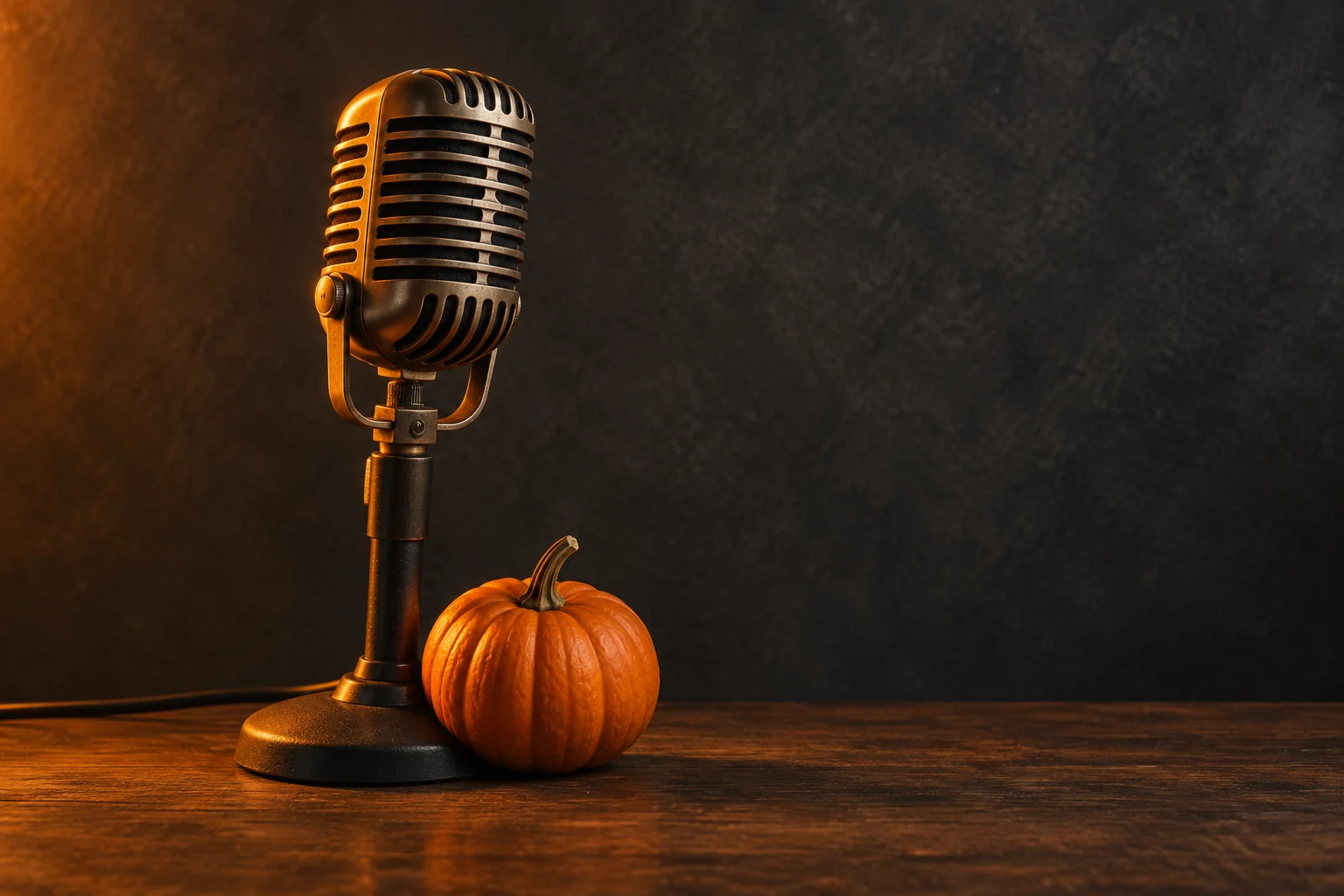
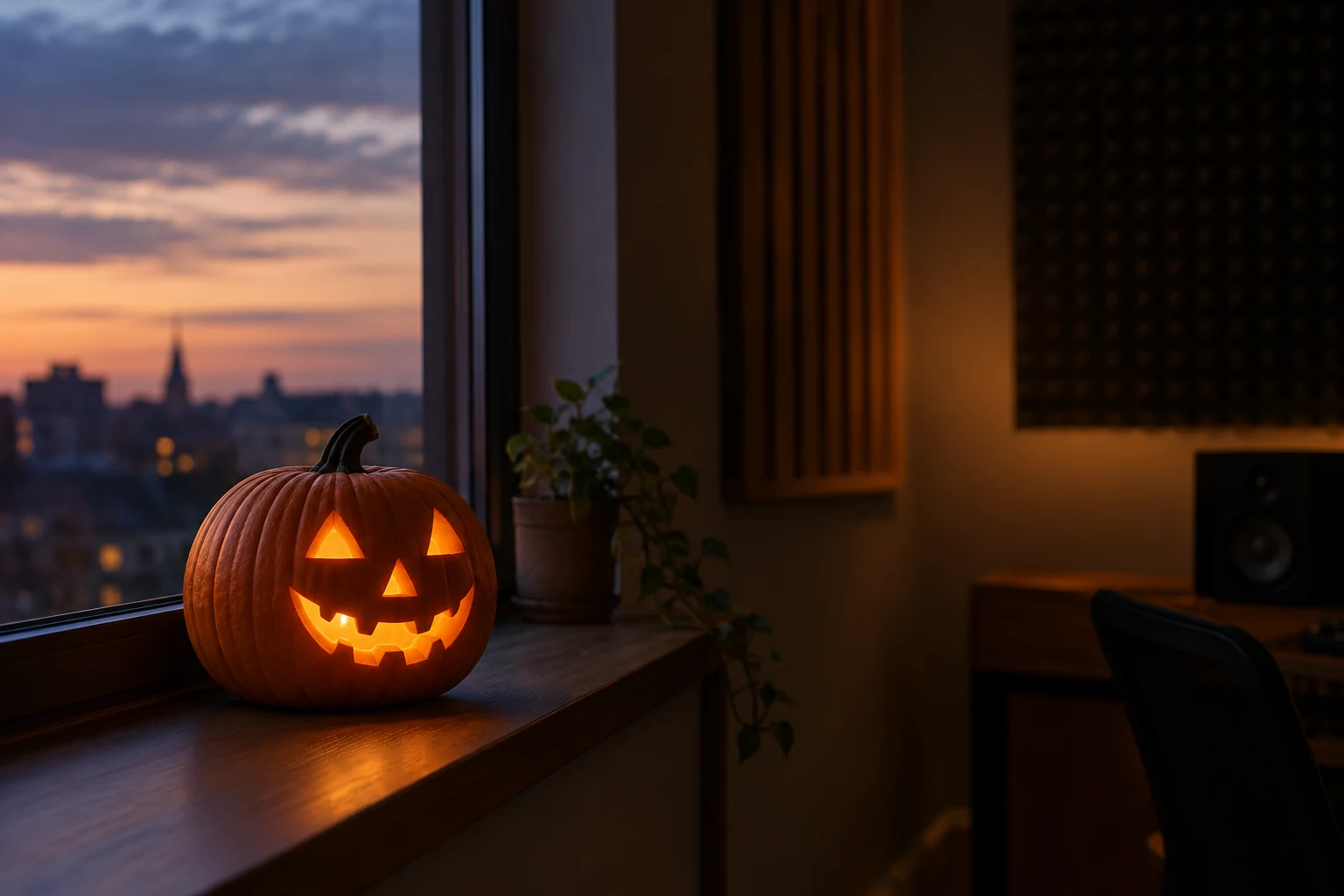
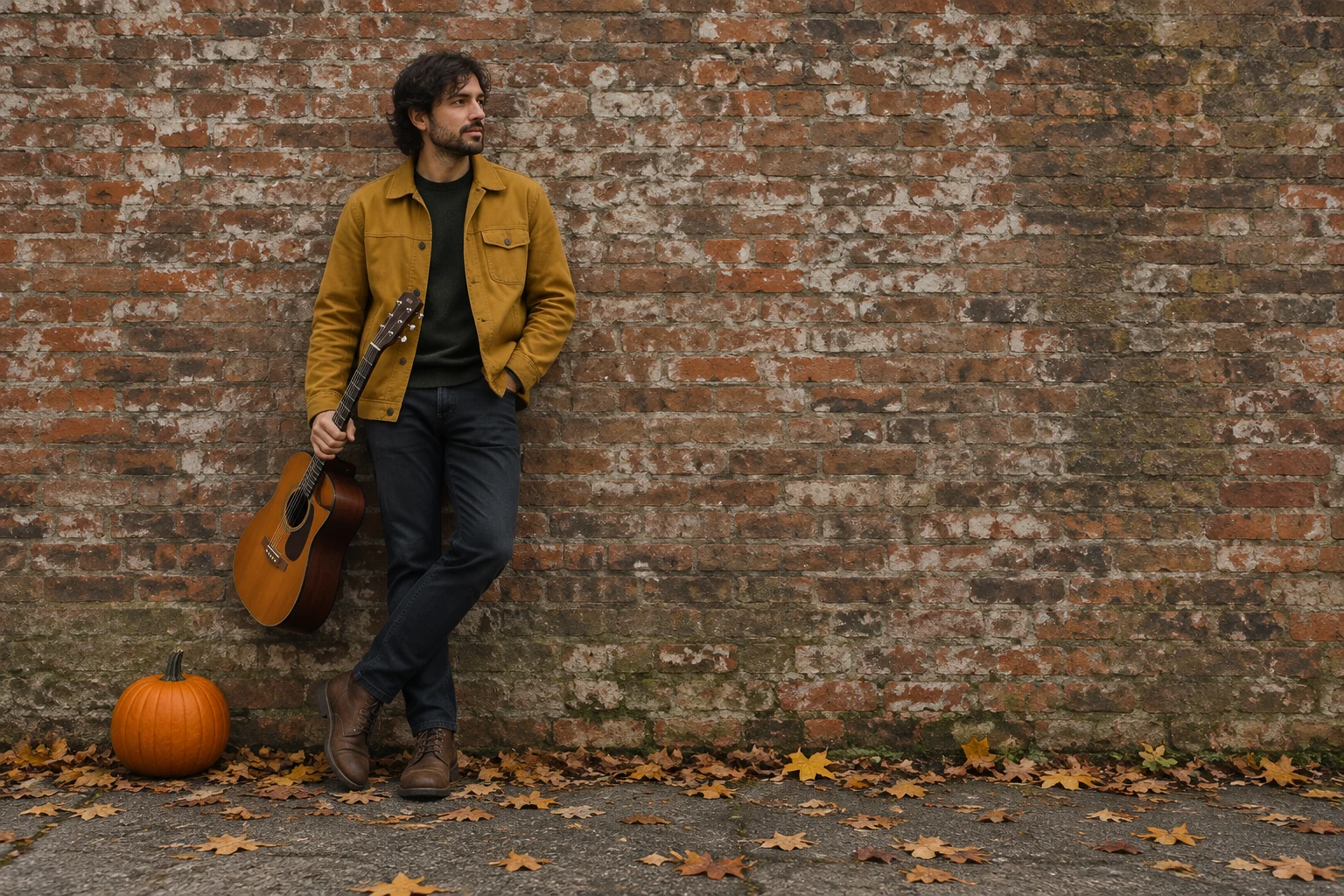
Composez votre scène avec une citrouille
Modifiez un portrait existant
Importez une image en mode édition et décrivez où la citrouille doit apparaître dans la scène d’origine.
Créez sans importer d’image
Utilisez le mode texte pour créer une nouvelle scène, par exemple un guitariste adulte sur une scène de répétition en bois, à côté d’une citrouille.
Composez la scène
Utilisez des détails précis dans le prompt pour orienter l’emplacement de la citrouille, la lumière chaude et le cadrage. Les résultats peuvent différer de l’image source ou du prompt.
Consultez l’Historique
Retrouvez les images générées dans l’Historique, puis ouvrez un résultat pour l’examiner et le télécharger.
FAQ sur l’ajout d’une citrouille à une photo
Dois-je importer une image ?
Uniquement en mode édition, qui nécessite l’importation d’une image. Le mode texte crée une nouvelle scène à partir de votre prompt, sans importation.
Quelle est la différence entre les modes génération et édition ?
La génération à partir de texte crée une nouvelle image à partir d’un prompt. Le mode édition utilise une image importée comme point de départ et applique votre prompt de modification.
La modification préservera-t-elle exactement le musicien, l’instrument, les mains et le visage ?
Vous pouvez demander au générateur de préserver ces détails dans le prompt, mais cela n’est pas garanti. Examinez le résultat pour vérifier comment l’image a changé.
Combien cela coûte-t-il, et existe-t-il une offre gratuite ?
Le coût et les éventuels accès gratuits dépendent des options et des conditions qui vous sont proposées. Consultez l’estimation du coût en crédits en temps réel avant de lancer la génération ; cette page ne garantit aucun tarif ni quota gratuit particulier.
Combien de temps prendra la génération ?
Les temps d’attente peuvent varier. Consultez l’Historique pour trouver le résultat plutôt que de vous fier à un délai de traitement garanti.
Puis-je télécharger l’image ?
Oui. Ouvrez le résultat terminé dans l’Historique et utilisez l’option de téléchargement disponible.
Poursuivez votre projet
musicwith.me · Mis à jour
Consulter l’historique des mises à jour
- — Ajout d’un éditeur photo de citrouille avec des prompts modifiables, quatre idées d’images saisonnières et un guide étape par étape.