
Générateur de Pokémon IA
Concevez votre créature
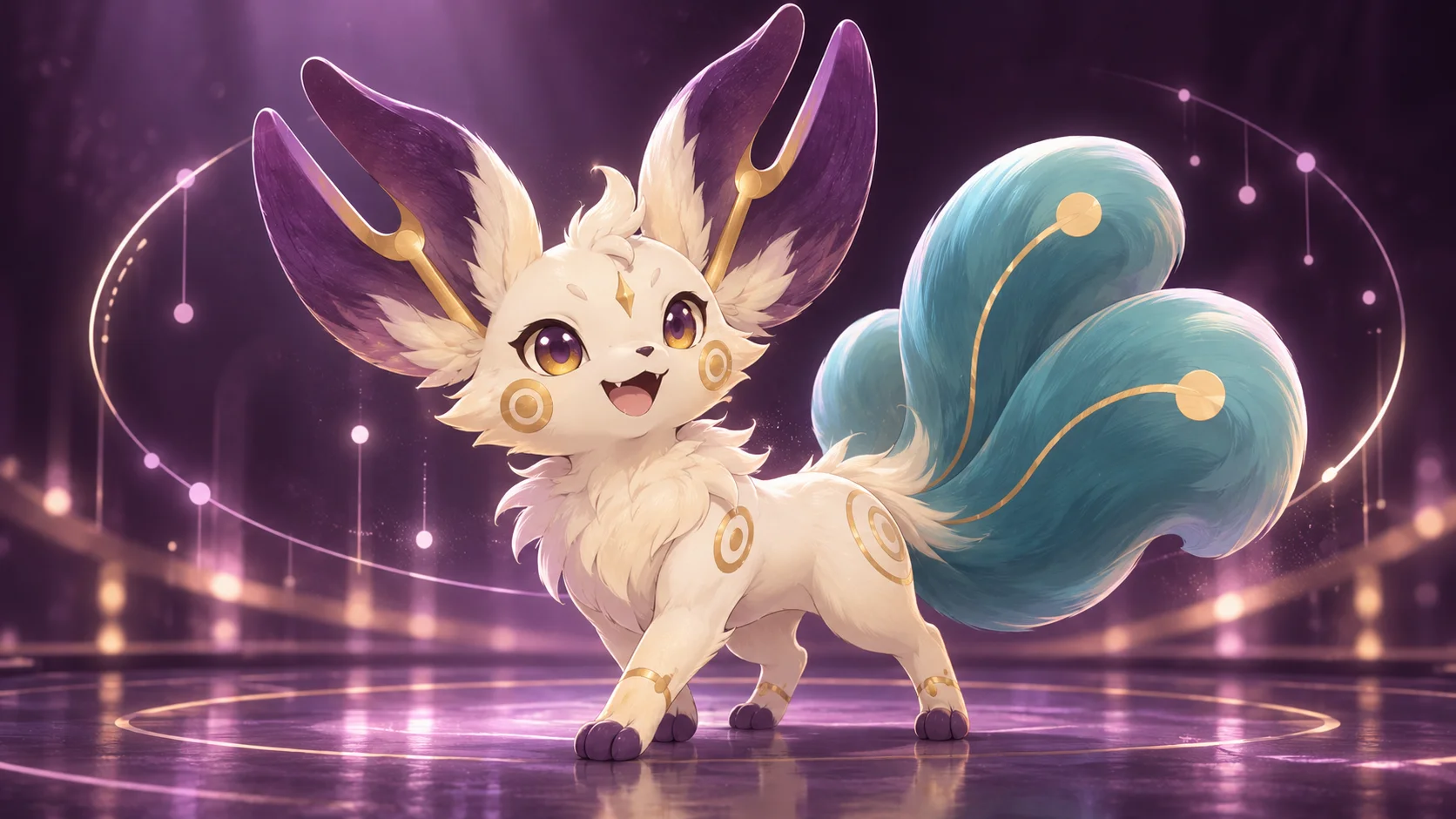
Histoire
Une petite créature avec son propre rythme
Concevez une créature fantastique originale autour d'un son, d'un croquis ou d'un animal familier. Sur musicwith.me, ce Générateur de Pokémon IA part d'une image de référence ou d'une idée écrite. Explorez une mascotte inspirée de la musique, puis affinez son contour, sa palette et son expression.
Choisissez Image vers Image pour réinterpréter une photo ou un dessin. Choisissez Texte vers Image pour commencer sans téléversement. Vérifiez le modèle actuel, les paramètres d'image et l'estimation de crédits avant de générer ; vos propres résultats apparaissent dans l'Historique.
Comment créer une créature inspirée de la musique
1. Choisissez le son et la forme
Choisissez une ambiance musicale avant d'ajouter des détails : une cloche douce, une ligne de basse rebondissante ou un sifflement clair. Associez-la à une forme animale. Notre direction de renard combine de grandes oreilles, un corps compact et une large queue pour que le personnage se lise clairement même en petit.
2. Fournissez un point de départ clair
Pour un design basé sur une image, téléversez une photo nette d'animal, une photo d'objet ou un croquis. Recadrez les sujets sans rapport et gardez le contour visible. Le générateur peut réinterpréter la référence ; il ne décalque pas chaque trait. Pour un design uniquement textuel, décrivez le corps, deux ou trois couleurs et un trait musical.
3. Définissez la composition et vérifiez le devis
Utilisez un cadre carré pour une image de profil ou une étude de couverture ; choisissez un cadre plus large lorsque le personnage a besoin d'espace pour bouger. Les tailles disponibles et les autres options dépendent du modèle sélectionné. Vérifiez l'estimation de crédits affichée par le formulaire après avoir modifié les paramètres, puis générez lorsque la direction est prête.
4. Comparez, simplifiez et enregistrez
Ouvrez l'Historique et inspectez l'image complète. Comptez les membres, vérifiez le placement des yeux et recherchez d'éventuelles queues supplémentaires accidentelles. Gardez un trait fort et supprimez les détails concurrents dans le prompt suivant. Enregistrez un favori comme référence visuelle pour des illustrations ultérieures ; des générations distinctes peuvent encore modifier le design.
Construisez une silhouette reconnaissable
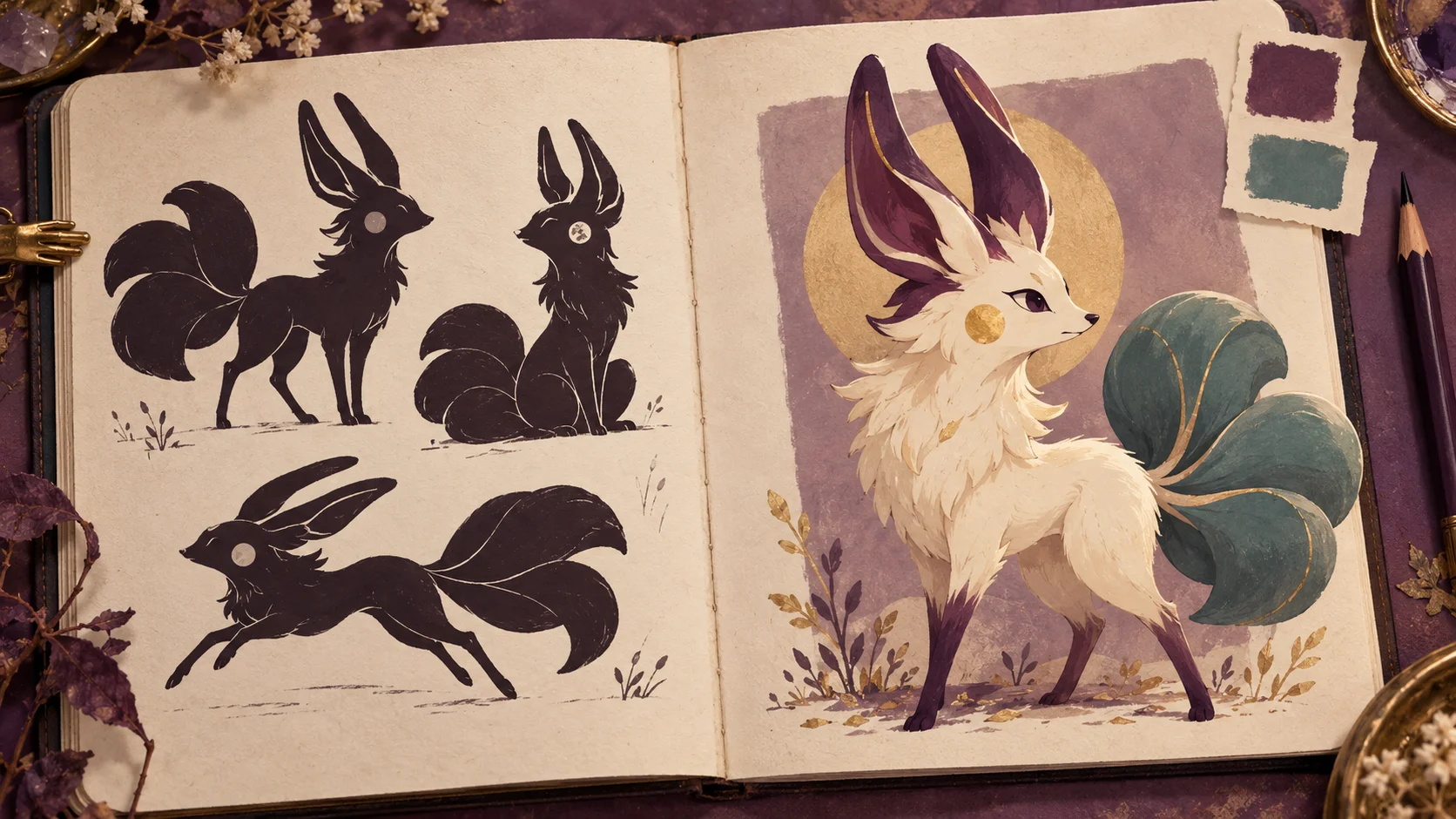
Un concept original de Fakemon nécessite une forme que vous pouvez décrire en une phrase. Essayez « un petit renard avec des oreilles en diapason et une large queue en trois parties ». Cela donne à l'image un ancrage visuel avant de choisir la texture de la fourrure, les accessoires ou un arrière-plan.
Pour une référence de croquis, utilisez un seul personnage avec les pattes séparées et suffisamment de contraste autour des oreilles. Évitez une page de dessins sans rapport. Demandez d'abord une vue en pied ; un gros plan peut masquer une anatomie qui nécessite une autre passe.
Utilisez le prompt comme un petit brief de design
Dans Texte vers Image, essayez cette description de départ et modifiez le détail musical selon votre idée. Les mots décrivent un nouveau personnage plutôt que de demander une créature existante nommée.
Créez une créature fantastique originale inspirée de la musique : un petit renard crème avec des oreilles prune surdimensionnées comme des diapasons, une queue bleu sarcelle à trois lobes, des cercles dorés sur les joues et une pose attentive à l'écoute. Corps entier, membres équilibrés, fond lavande uni, illustration nette, sans texte.
Dans Image vers Image, la page fournit une direction de design de créature. Ajustez le prompt si vous souhaitez une expression plus calme ou une palette plus simple, tout en conservant les indices de référence visibles qui comptent. Revenir à Texte vers Image signifie repartir des mots sans images de référence.
Changez la pose sans perdre le personnage
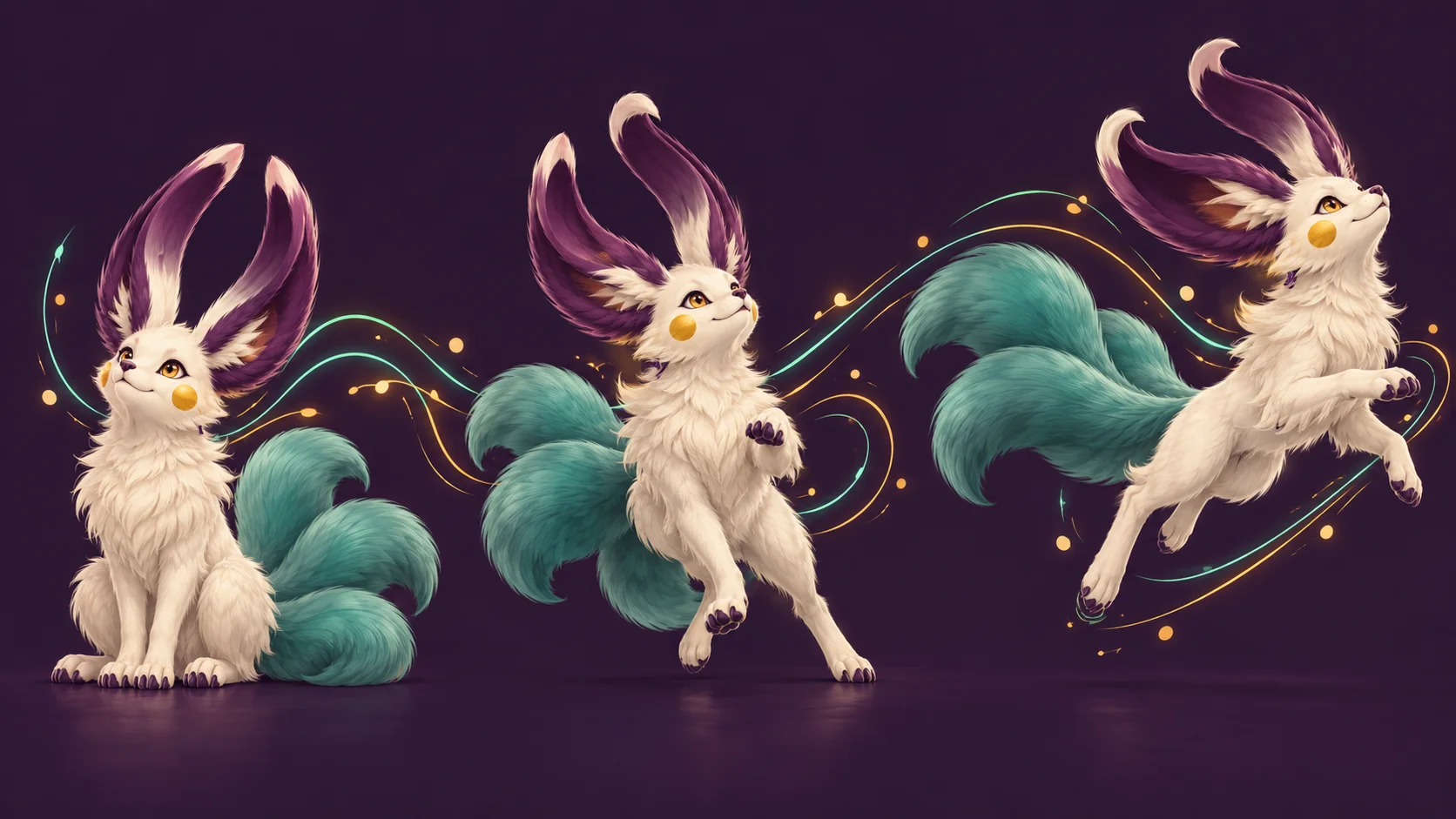
Notez trois ancrages : oreilles prune, queue bleu sarcelle et taches dorées sur les joues. Répétez ces ancrages lorsque vous demandez une autre pose. Changez une chose à la fois, par exemple « assis et à l'écoute » au lieu de changer ensemble la pose, la palette, la caméra et l'arrière-plan.
Comparez le ratio tête-corps entre les versions. Une queue plus grande ou un visage plus petit peut être séduisant, mais cela peut aussi donner l'impression d'une créature différente. Gardez la version qui sert votre projet ; une cohérence exacte du personnage n'est pas garantie.
Planifiez l'image pour sa taille finale
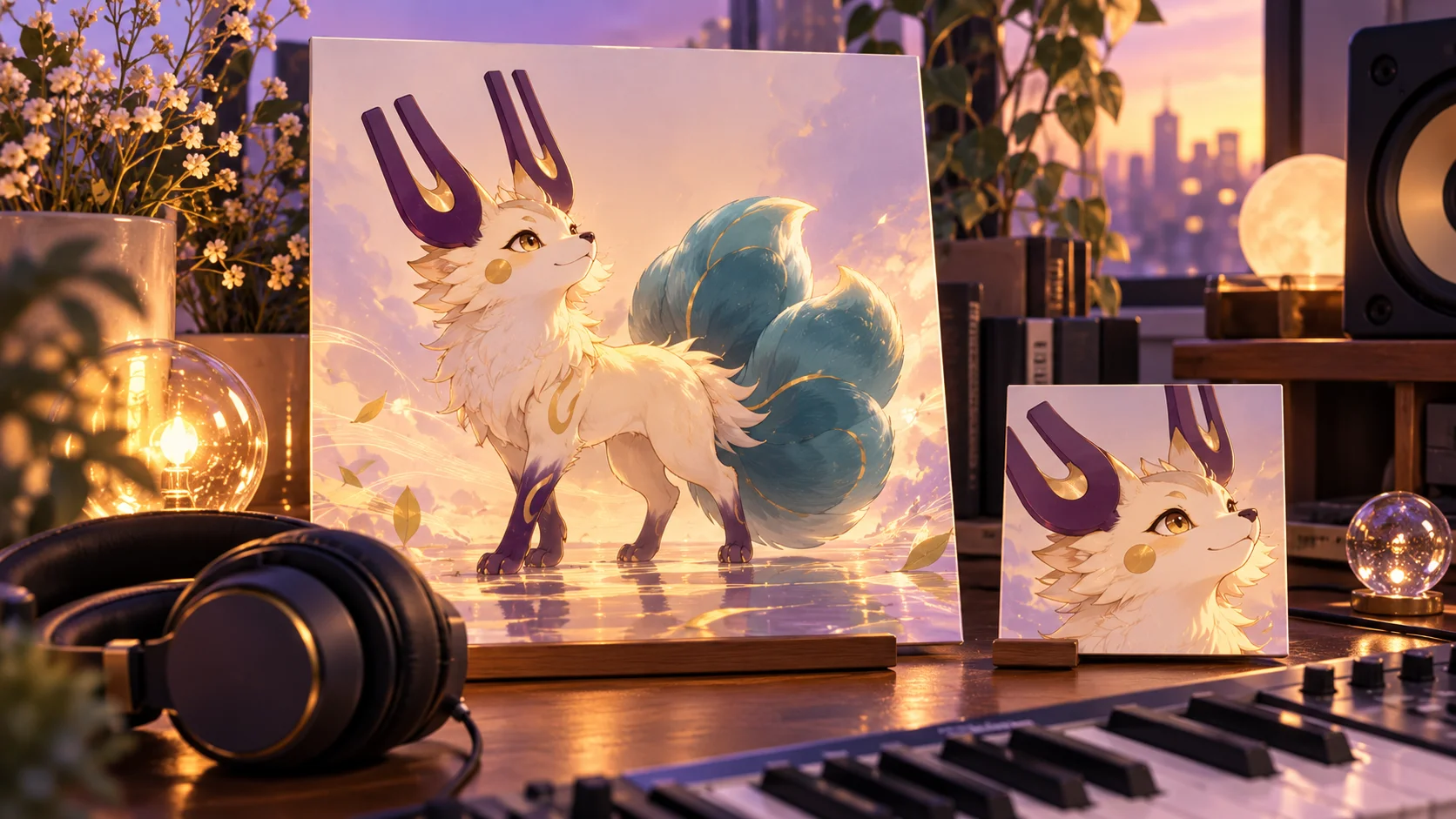
Une mascotte musicale ou un concept de couverture
Une composition carrée donne à un petit personnage l'espace de respirer. Laissez un espace vide pour un titre que vous composerez séparément. Un arrière-plan simple garde les oreilles et la queue visibles ; une scène de studio chargée fonctionne mieux comme variation ultérieure.
Un avatar ou un carnet de personnage
Testez le visage en petit format avant de le choisir comme avatar. Conservez une référence en pied à côté du recadrage afin que les croquis futurs gardent les mêmes proportions. Cet outil produit un concept d'image, pas un modèle riggé, un pack d'assets de jeu ou une animation.
Questions avant de générer
Puis-je commencer sans téléverser de photo ?
Oui. Sélectionnez Texte en Image et décrivez votre créature. Image en Image est le mode séparé pour une photo de référence ou un dessin. Utilisez un sujet clair comme point de départ plutôt que d'attendre d'un collage qu'il préserve chaque personnage.
Puis-je transformer mon animal de compagnie ou mon croquis en créature ?
Utilisez Image en Image et téléchargez une référence claire. Identifiez les deux caractéristiques que vous souhaitez conserver, comme la forme des oreilles et la couleur du pelage. Le résultat est une réinterprétation, alors vérifiez son anatomie et sa ressemblance avant d'enregistrer.
Ce générateur de Pokémon IA est-il gratuit ?
L'accès dépend du modèle sélectionné, de votre compte et de l'offre actuelle du site. Le formulaire affiche l'estimation de crédits avant la génération. Consultez vos crédits disponibles et la page Tarifs pour les options actuelles ; cette page ne promet pas d'allocation gratuite illimitée.
Combien coûte une image ?
Le devis actuel dépend du modèle et des paramètres de l'image. Revérifiez l'estimation affichée lorsque vous modifiez ces paramètres. La page Tarifs explique les forfaits de crédits disponibles ; le prix d'un forfait est différent du devis pour une image.
Combien de temps prend la génération ?
Le temps de traitement varie selon le modèle, les paramètres et la file d'attente. Suivez l'état de la tâche et l'Historique plutôt que de vous fier à un nombre fixe de secondes. Si une tâche échoue, examinez son message avant de recommencer.
Crée-t-il un Pokémon officiel ou un personnage jouable ?
La page vous aide à explorer des illustrations de créatures originales inspirées des Pokémon. Elle produit une image, pas un personnage officiel, un fichier de jeu jouable, une ligne d'évolution complète ni un enregistrement musical.
Comment rendre la version suivante plus cohérente ?
Conservez une courte description écrite de la silhouette, du placement des couleurs et des marquages. Utilisez une référence appropriée dans Image en Image et ne changez que la pose ou l'arrière-plan. Comparez chaque résultat ; des invites répétées ne garantissent pas des personnages identiques.
Choisissez votre prochaine étape
Explorez des idées d'image en vidéo
Poursuivez avec un flux de travail vidéo séparé et vérifiez ses entrées prises en charge avant de planifier le mouvement.
Parcourez les directions d'effets vidéo
Comparez les options d'effets disponibles sur le site pour un futur projet visuel ; chaque effet a ses propres entrées.
Consultez les forfaits de crédits d'image
Examinez les options de forfait actuelles avant de décider combien de variations de personnages explorer.
musicwith.me · Mis à jour
Consulter l’historique des mises à jour
- — Ajout d’un générateur d’images, d’exemples visuels et d’un guide pour cette création. Ajout de prompts modifiables, de brouillons distincts pour les modes texte et référence et d’une commande pour rétablir l’exemple.