
Générateur vidéo de danse d’Halloween par IA pour un salut d’Halloween amusant
Créez un salut scénique d’Halloween
Histoire
Chargement de l’historique…
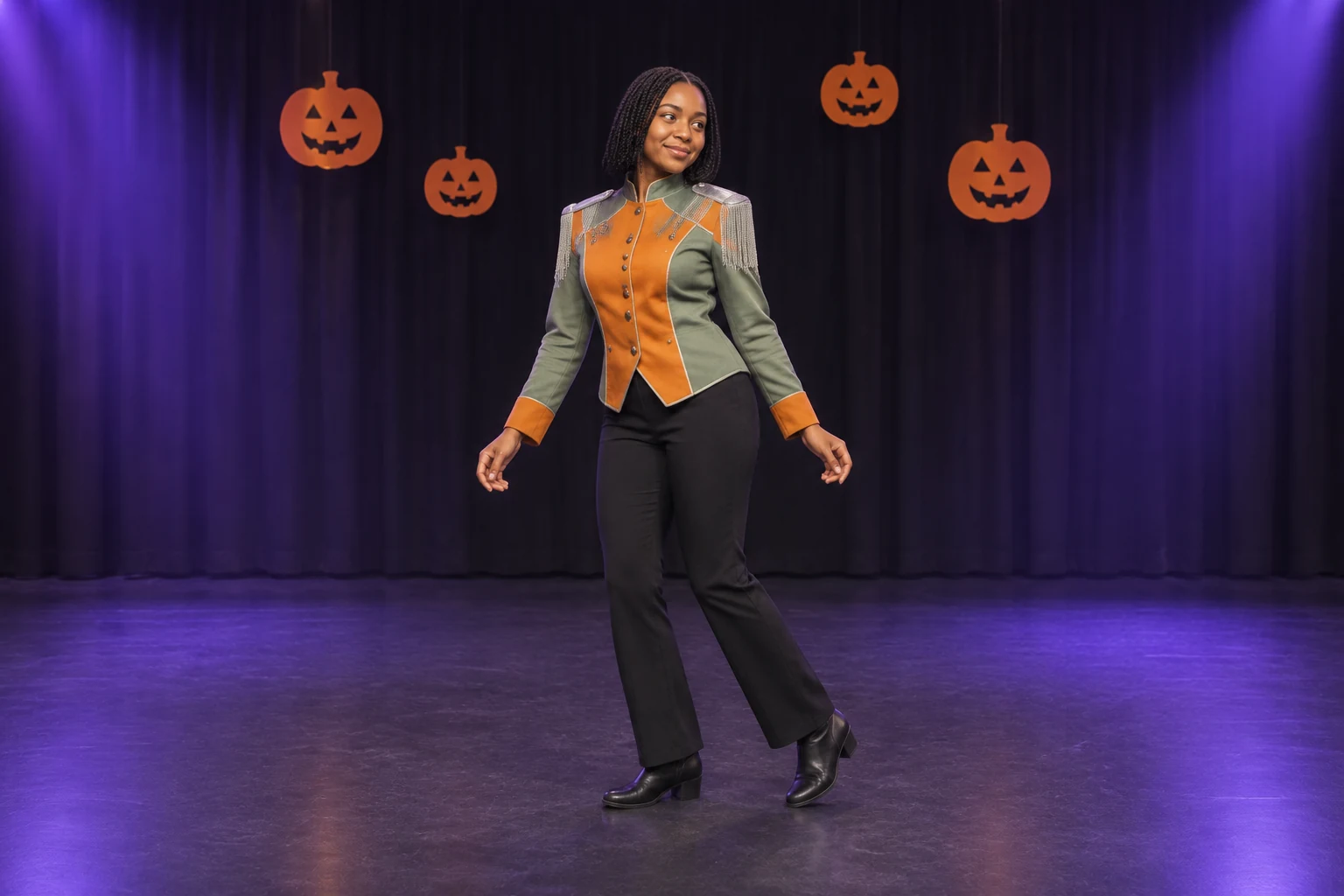
Le guide du générateur vidéo de danse d’Halloween par IA vous aide à préparer un court salut scénique de saison avec une personne, deux petits pas de côté, un léger balancement des épaules et un dernier signe de la main amical. Choisissez Text to Video pour décrire un adulte fictif sans photo, ou Image to Video pour animer une photo préparée d’un adulte en costume tout en conservant la personne et la scène réelles. Réglez vos options dans le panneau en direct, vérifiez le devis de crédits à côté de Generate, puis suivez la tâche dans History.
Aperçu du storyboard
Laisser de l’espace dans le cadre pour des pas compacts
Créez votre vidéo de danse d’Halloween
Choisissez le bon mode
Sélectionnez Text to Video pour créer un adulte fictif à partir d’une invite modifiable ; aucune photo n’est nécessaire. Sélectionnez Image to Video pour animer une photo préparée d’un adulte en costume. Ce mode préserve l’identité réelle, le visage, les cheveux, les vêtements, les proportions corporelles et l’arrière-plan de la personne photographiée. Il ne remplace pas cette personne par l’interprète de l’exemple et ne propose pas de préréglage pour changer de tenue.
Décrivez une action simple
Dans l’invite, décrivez deux petits pas de côté, un léger balancement des épaules et un dernier signe de la main amical. Gardez une seule personne, une caméra stable et un plan continu simple. Avec Image to Video, privilégiez des mouvements mesurés et adaptés à la pose et à l’espace de la photo.
Réglez les options dans le panneau en direct
Le modèle est Seedance 2.5. Utilisez son panneau en direct pour configurer une courte durée, le format d’image, la résolution et les options audio. Il n’y a pas de sélecteur de style dédié : décrivez plutôt le costume, la scène, l’éclairage et les mouvements dans votre invite modifiable. Vérifiez le devis de crédits en direct à côté de Generate avant de commencer.
Vérifiez la tâche et le résultat
Suivez l’état de la tâche dans History. Vérifiez les mouvements et la composition du salut ; le rendu des visages, des mains et du contact des pieds avec le sol peut varier. La bande-son originale n’est pas incluse, et l’audio choisi dépend des paramètres sélectionnés.
Créez une scène de saison
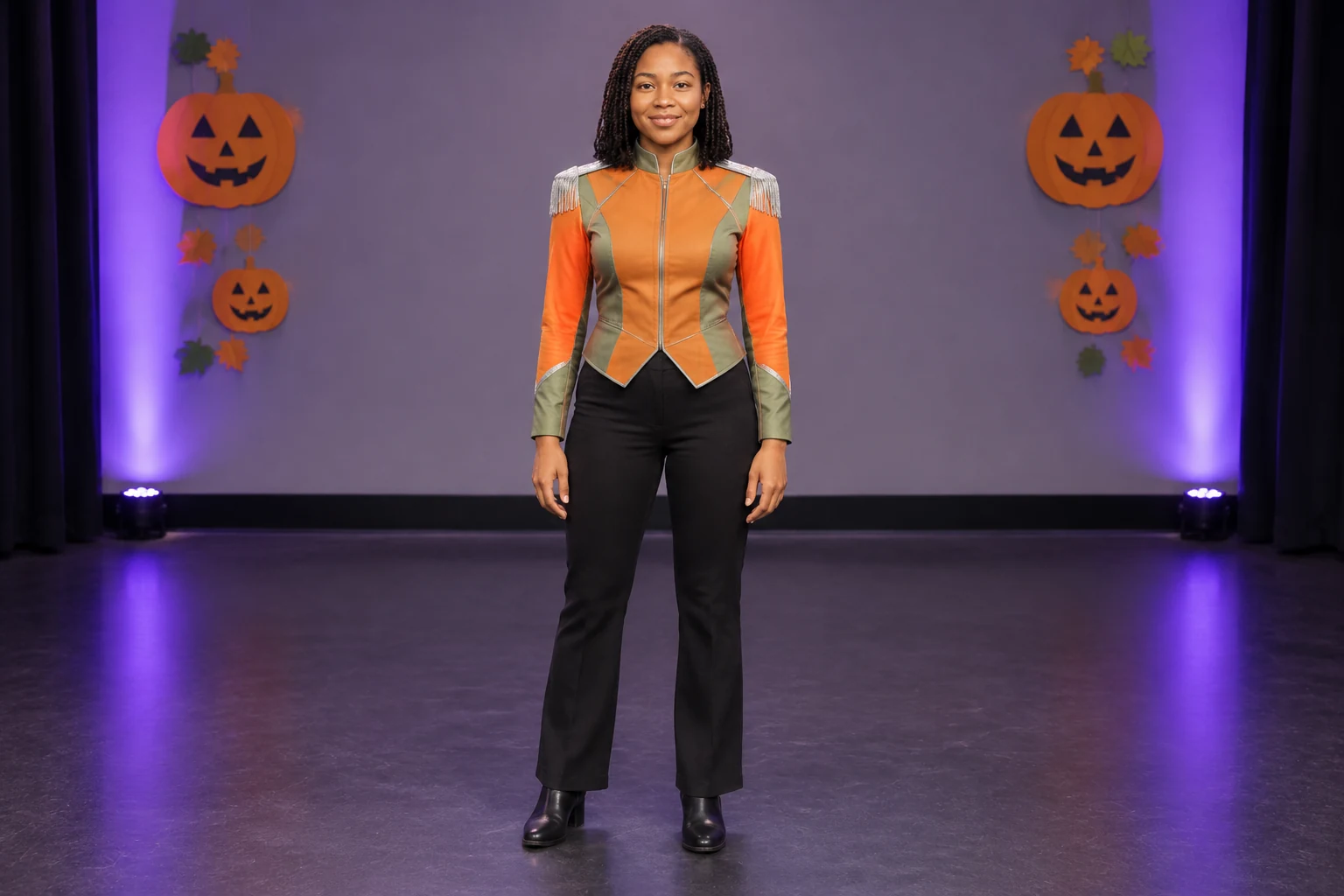
Pour obtenir une scène claire et cohérente, évitez l’encombrement : une petite scène vide, de douces lumières latérales violettes et des décorations de citrouilles en papier en arrière-plan. Avec Text to Video, une veste de scène originale orange et vert sauge, ornée de détails argentés aux épaules, un pantalon noir et des bottines noires plates donnent à l’adulte fictif un look de saison distinctif. Ces détails sont des exemples d’invite, pas un préréglage. Avec Image to Video, décrivez uniquement des mouvements et un traitement qui préservent la personne, la tenue et l’arrière-plan réels de la photo importée.
Utilisez le flux de travail photo sans changer le costume
Image to Video sert à animer une photo préparée d’un adulte en costume, et non à inventer une nouvelle tenue. Si possible, choisissez une photo de référence où la personne se tient dans une pose neutre, où elle et ses vêtements sont clairement visibles et où elle a de la place pour bouger modérément. Si vous souhaitez une autre tenue avant l’animation, utilisez d’abord un outil d’image distinct, puis choisissez la photo préparée obtenue pour Image to Video. Ne vous attendez pas à ce que le mode vidéo remplace l’apparence de la personne photographiée.
Considérez le storyboard comme un plan
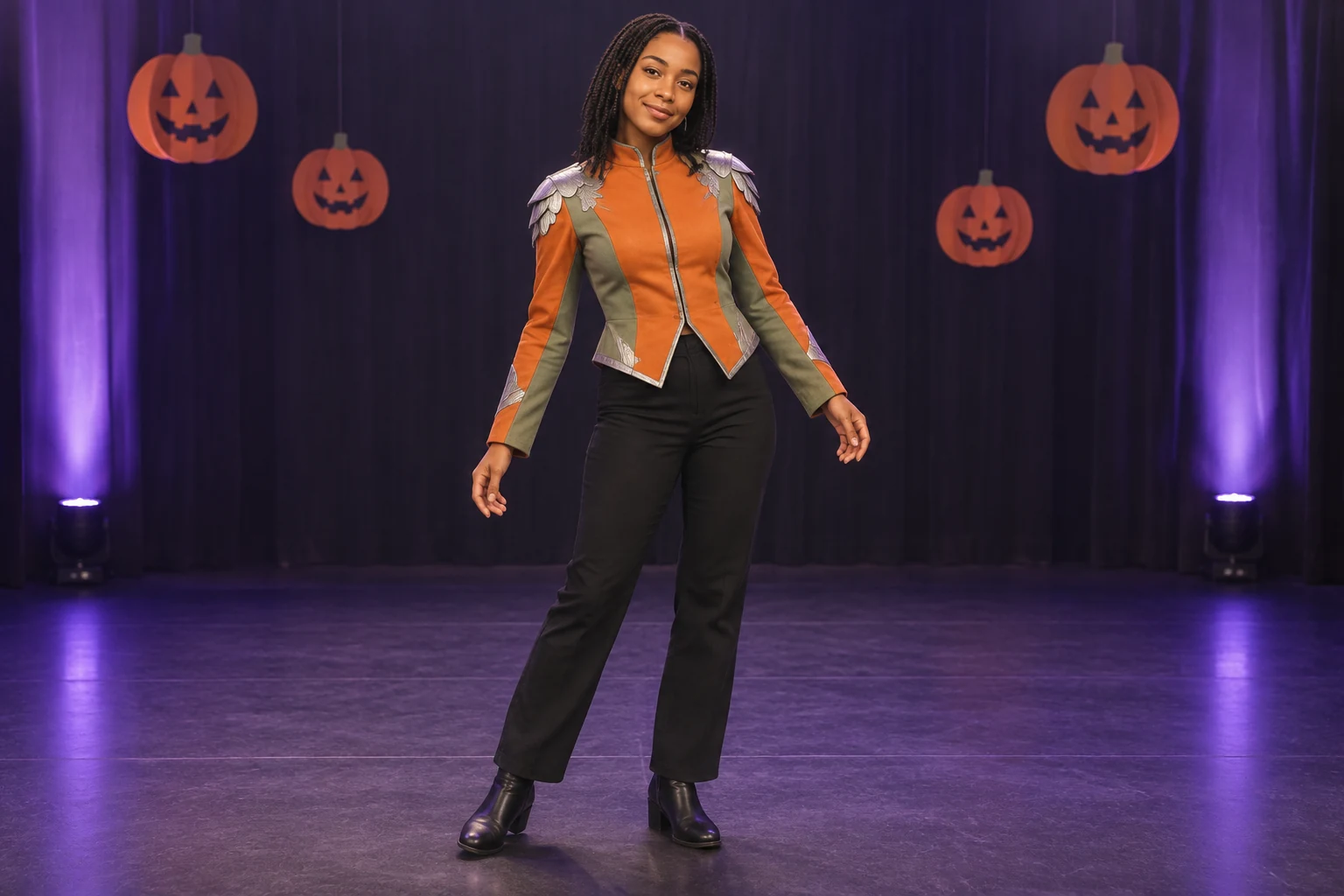
L’aperçu silencieux du storyboard, composé de trois images sur neuf secondes, est un diaporama de préparation, pas un clip de danse terminé. Utilisez-le pour vérifier rapidement la séquence prévue : pose d’ouverture, mouvements doux et salut final. Il peut vous aider à affiner l’invite avant de créer une vidéo, surtout si vous souhaitez que le salut de saison reste simple et facile à suivre.
Concentrez-vous sur le salut
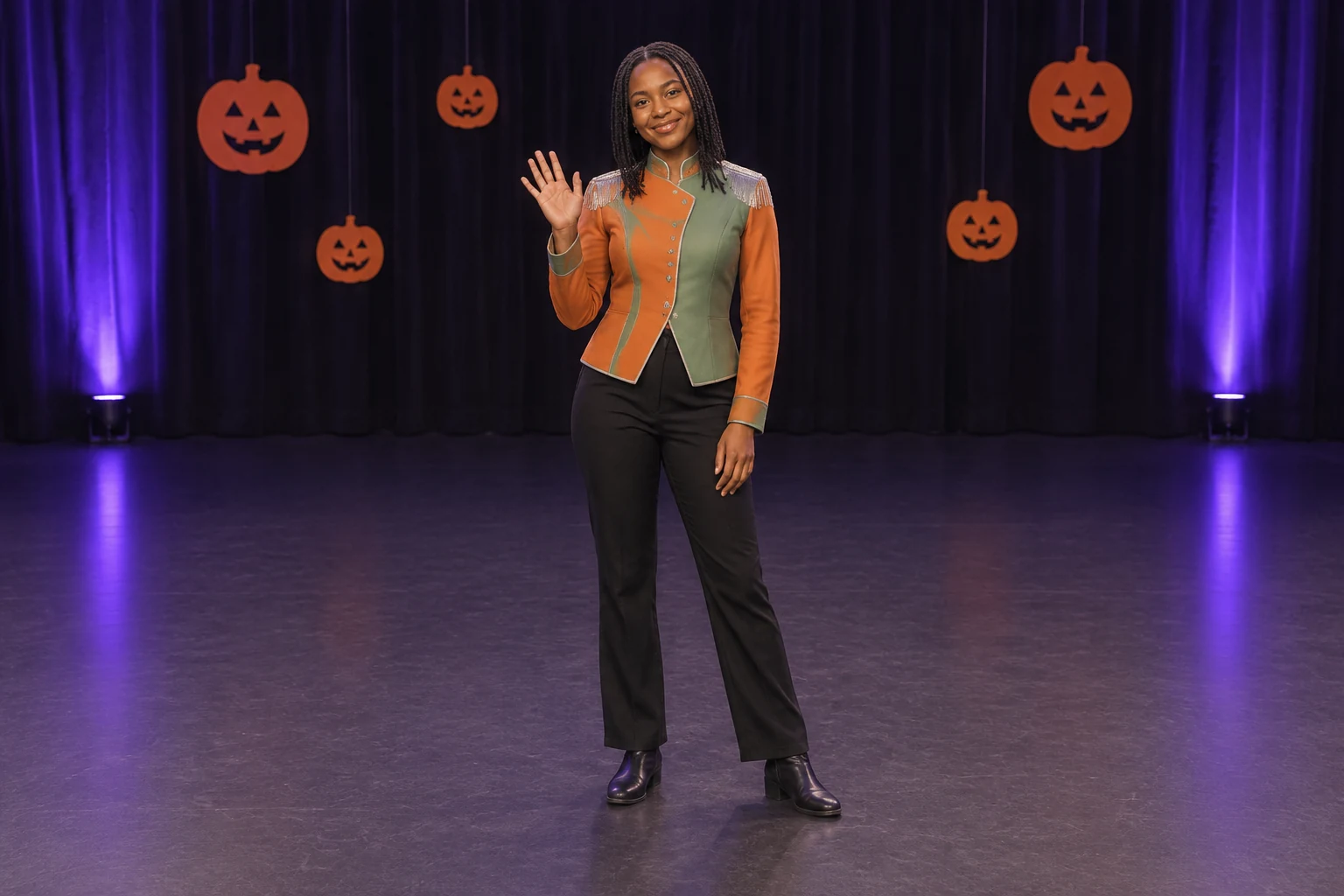
Une courte séquence avec une seule personne est souvent plus facile à comprendre qu’une liste d’actions compliquées. Indiquez dans l’ordre les pas de côté, le balancement des épaules et le salut final, puis gardez la caméra stable et le plan continu. Si vous ajoutez de l’audio, choisissez-le parmi les paramètres disponibles ; la bande-son originale n’est pas incluse. Vérifiez le devis de crédits en direct avant de commencer et consultez History pour connaître l’état de la tâche.
Questions sur la danse d’Halloween
Ai-je besoin d’une photo pour créer une vidéo de danse d’Halloween ?
Non. Text to Video crée un adulte fictif à partir d’une invite modifiable. Image to Video anime une photo préparée d’un adulte en costume.
Image to Video changera-t-il le costume de la personne ?
Non. Ce mode vise à préserver l’identité, l’apparence, les vêtements, les proportions corporelles et l’arrière-plan de la personne photographiée. Si nécessaire, préparez une autre tenue séparément.
Puis-je choisir un style visuel dans un sélecteur ?
Il n’y a pas de sélecteur de style dédié. Décrivez le costume, le décor, l’éclairage et les mouvements dans l’invite modifiable.
Quels modèle et paramètres sont disponibles ?
Le modèle est Seedance 2.5. Son panneau en direct propose une courte durée, le format d’image, la résolution et des options audio configurables.
Une bande-son est-elle incluse et comment suivre l’avancement ?
La bande-son originale n’est pas incluse ; l’audio choisi dépend de vos paramètres. Vérifiez le devis de crédits en direct à côté de Generate et suivez l’état de la tâche dans History.
Que dois-je vérifier dans le résultat ?
Vérifiez les mouvements et le cadrage ; le rendu des visages, des mains et du contact des pieds avec le sol peut varier.
D’autres idées à découvrir
Générateur de costumes d’Halloween par IA
Créez une image de costume à préparer séparément avant d’animer une photo.
Ajouter une citrouille à une photo
Découvrez une méthode ciblée pour ajouter une citrouille à une photo.
Outils vidéo par IA
Parcourez les outils et flux de travail vidéo par IA du site.
Effets vidéo par IA
Découvrez les effets vidéo par IA disponibles pour un clip.
musicwith.me · Mis à jour
Consulter l’historique des mises à jour
- — Ce guide présente un nouveau workflow de salutations sur scène pour Halloween avec Text to Video et Image to Video, accompagné d’un diaporama de planification en trois images. Ajout d’une référence filmée de mouvement ou de cadrage, accompagnée de sa couverture correspondante et de notes d’observation pratiques.