
Générateur de boules à neige de Noël IA pour des vœux musicaux d’hiver
Placez un sujet dans une boule à neige
Histoire
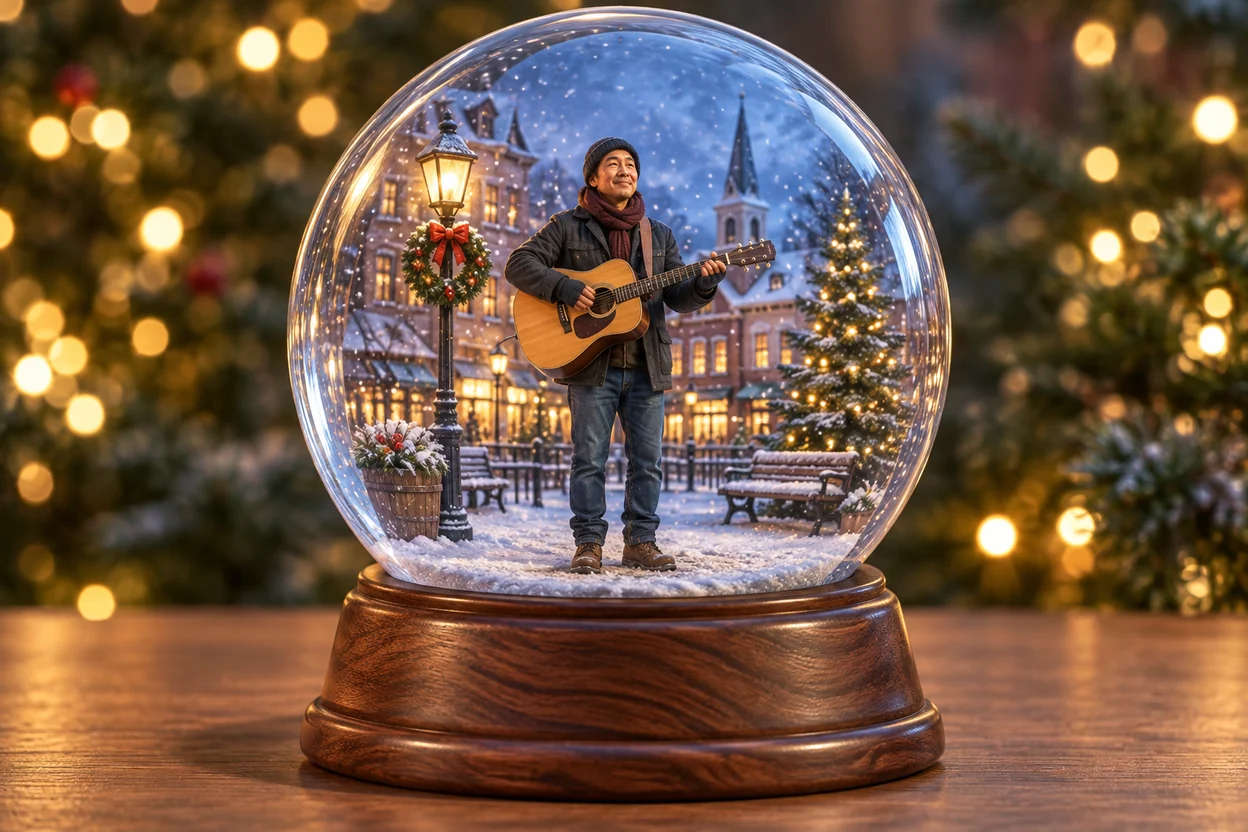
Le Générateur de boules à neige de Noël IA transforme une image de portrait ou de personnage en une scène de Noël dans une boule à neige, avec le sujet à l’intérieur du verre. En mode édition Nano Banana 2, commencez par une image de référence nette, gardez le texte d’édition fourni ou modifiez-le, puis examinez l’image et les crédits affichés avant de commencer. Pour imaginer une nouvelle miniature hivernale, choisissez plutôt le mode texte-image ; il ne nécessite aucun import d’image.
Créez et examinez votre boule à neige
- Choisissez le mode édition Nano Banana 2 et importez une image nette de portrait ou de personnage. Le texte d’édition fourni est prêt à être utilisé, mais vous pouvez le modifier pour préciser la scène et les détails souhaités.
- Veillez à ce que le visage reste bien visible : demandez que la neige et les reflets du verre n’empiètent pas dessus. Décrivez l’échelle et le cadrage du sujet, et précisez que tout objet important, comme la guitare, doit être bien visible dans la boule.
- Avant de commencer, vérifiez les crédits affichés pour la modification. Examinez le résultat en vérifiant le visage, le cadrage, le verre de la boule et les détails importants ; consultez le devis affiché et History pour connaître le coût et les délais d’attente.
Comparez l’image source et la scène dans la boule à neige
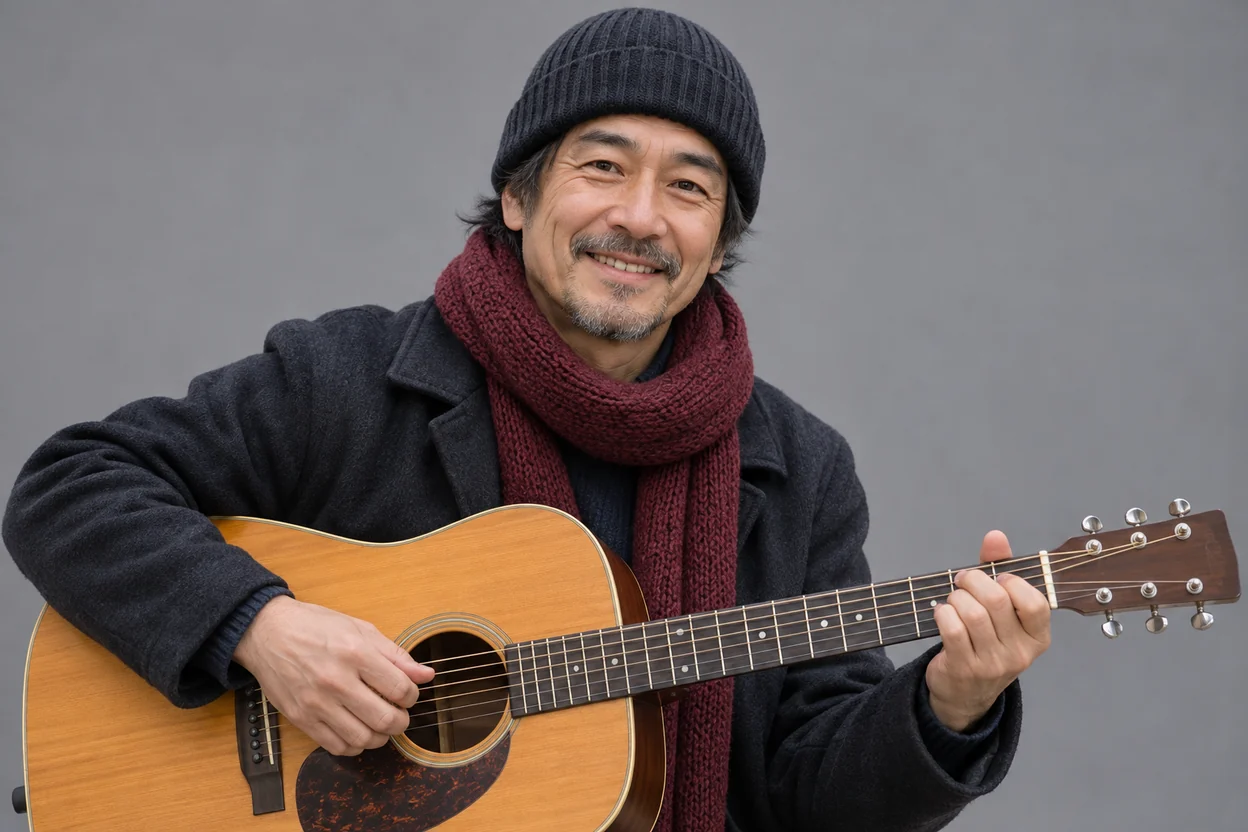
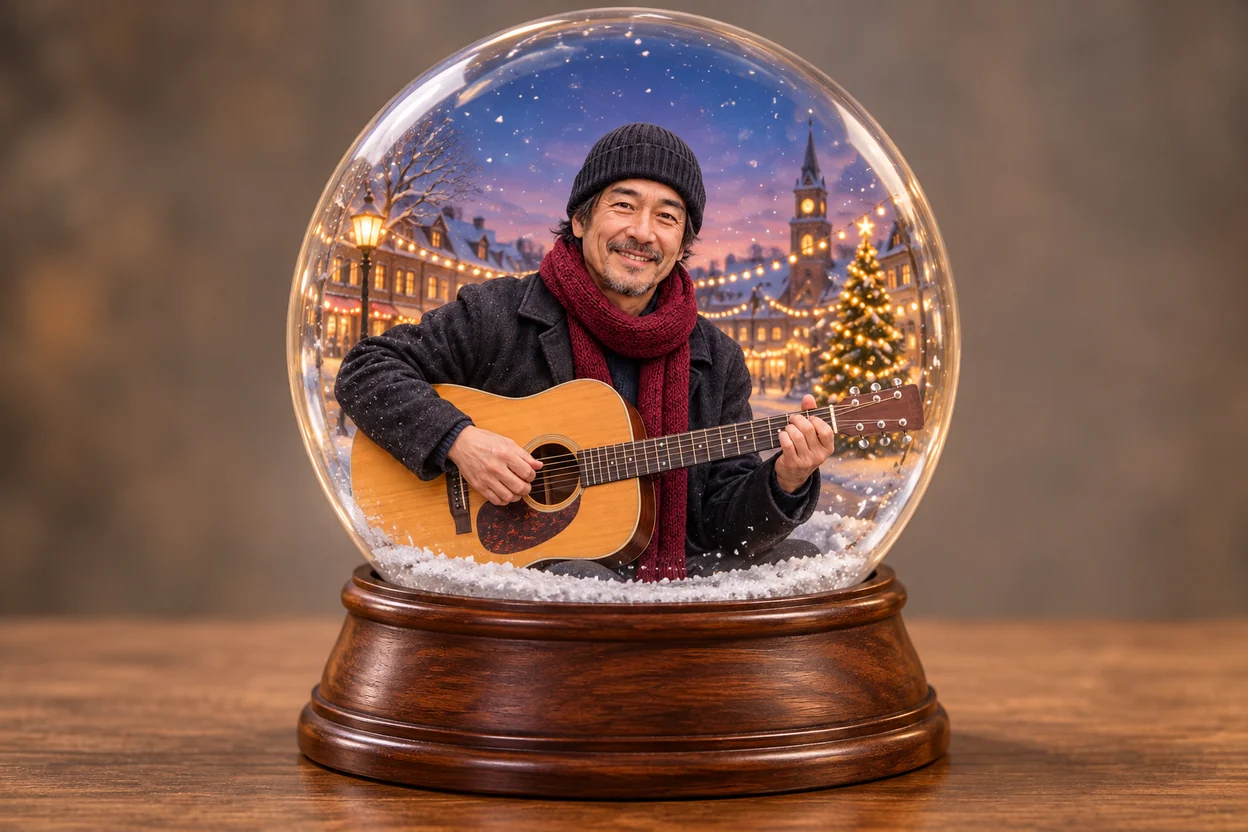
Points à vérifier dans le résultat
- Visage et sujet : la personne est reconnaissable, cadrée à une échelle adaptée et non recouverte par la neige ou les reflets du verre.
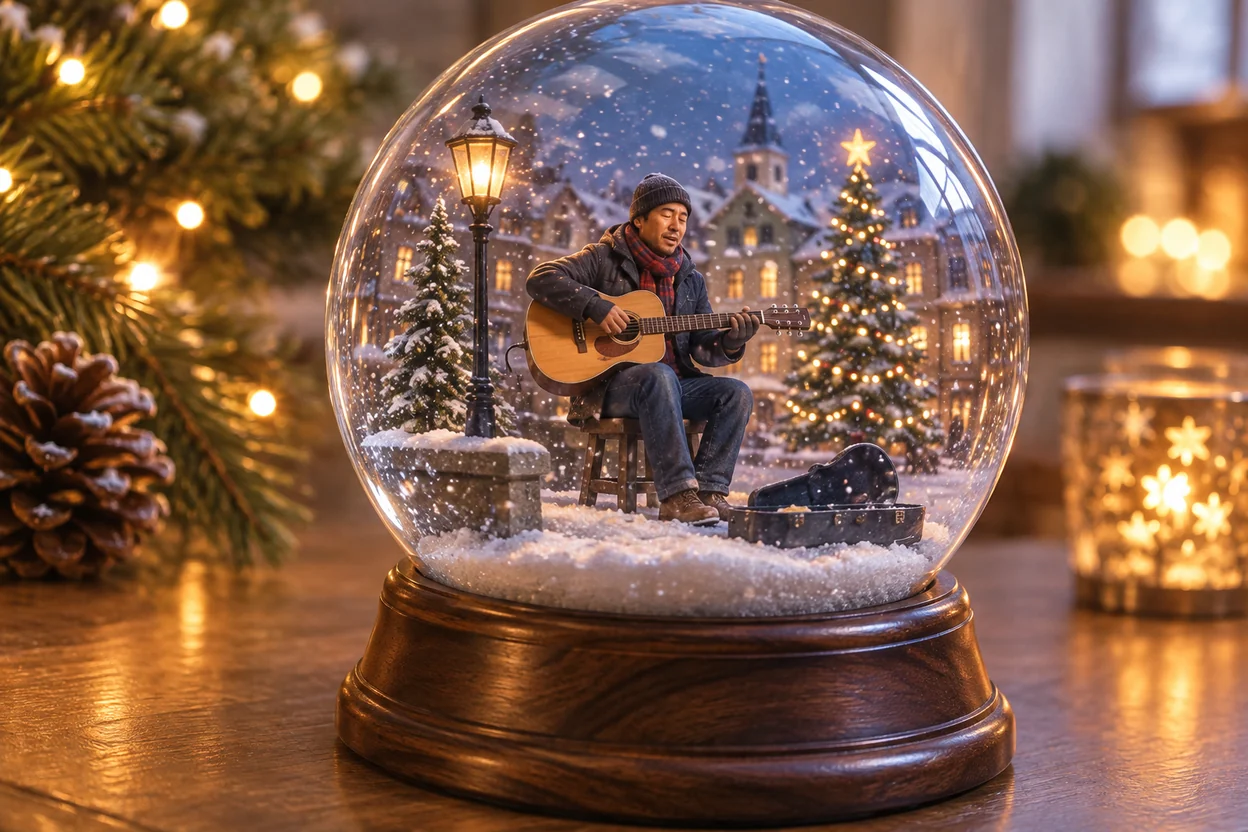
- Boule et scène : le sujet est placé dans le verre, avec le décor de place de village demandé, le socle en noyer et les ampoules chaleureuses.
- Détails préservés : la guitare en bois sans marque reste visible et les vœux musicaux de Noël apparaissent comme demandé.
Questions sur le générateur de boules à neige
Dois-je importer une image ?
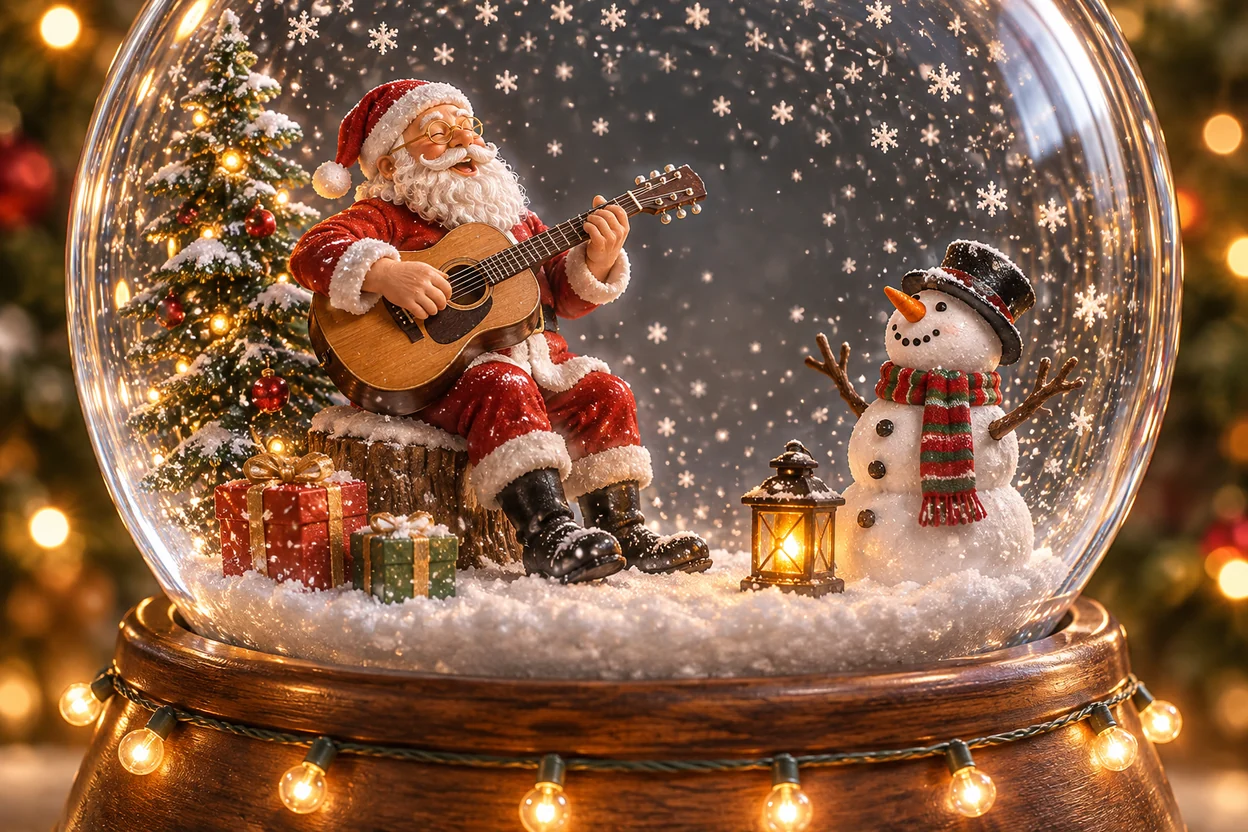
Pour le flux portrait-vers-boule, oui : importez une image de portrait ou de personnage en mode édition Nano Banana 2. Le mode texte-image est un mode distinct qui permet d’imaginer une nouvelle miniature hivernale sans importer d’image.
Puis-je modifier le texte d’édition par défaut ?
Oui. Le texte d’édition est fourni par défaut ; vous pouvez le modifier pour décrire la scène, le cadrage et les détails souhaités.
Combien cela coûtera-t-il et combien de temps cela prendra-t-il ?
Consultez le devis affiché pour connaître le coût et History pour les délais d’attente. Aucune garantie n’est donnée ici pour l’un ou l’autre.
Comment garder le visage et la guitare bien visibles ?
Utilisez une image de référence nette, décrivez l’échelle et le cadrage du sujet, et demandez que la neige et les reflets du verre n’empiètent pas sur le visage. Précisez explicitement que la guitare doit rester visible, puis examinez le résultat.
Outils associés
musicwith.me · Mis à jour
Consulter l’historique des mises à jour
- — Commencez avec un portrait net en mode édition Nano Banana 2 pour placer la personne dans une boule à neige de Noël en verre. Gardez le texte de retouche fourni ou personnalisez-le, vérifiez vos crédits avant de commencer, puis examinez le visage, le cadrage et les détails conservés. Utilisez séparément la génération d’image à partir de texte pour créer une nouvelle miniature hivernale sans importer de photo. Titre de la page mis à jour pour se terminer par le nom du site.