
Générateur de figurines 3D par IA
Créer l’image d’une figurine d’artiste de collection
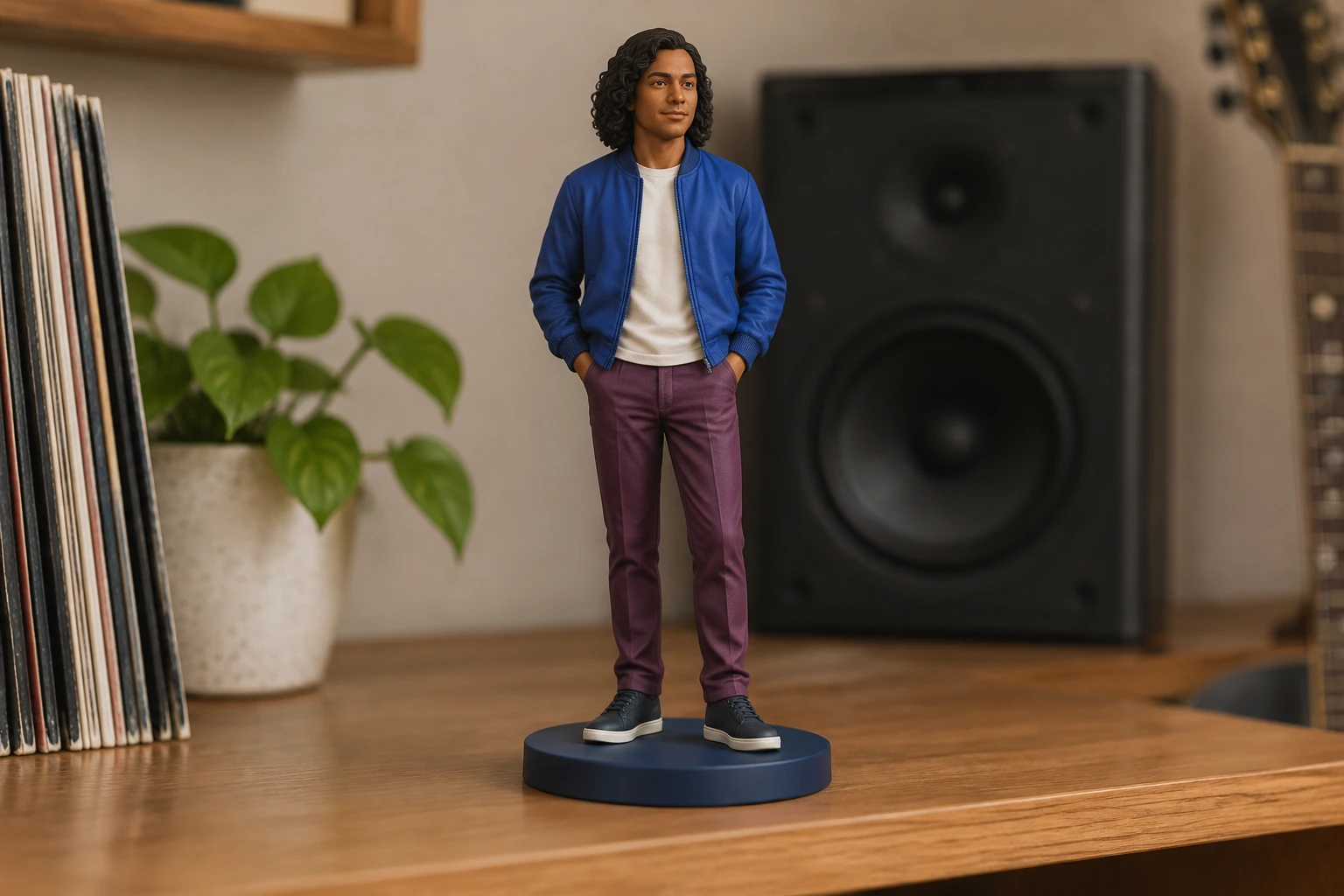
Histoire
Le générateur de figurines 3D par IA peut vous aider à créer une image fixe en relief, dans un style de figurine de collection, pour un moodboard musical numérique. Commencez par une description textuelle ou fournissez une image, puis examinez le résultat comme une œuvre d’art : ce n’est ni un clip vidéo, ni un rig d’avatar, ni un générateur audio, ni un fichier de modèle 3D.
Préparez l’image de votre figurine
Choisissez du texte ou une image de référence
Utilisez Text to Image sans téléversement, ou Image to Image avec une image fournie. Commencez par une image personnelle claire, fournie avec consentement, ou par votre propre dessin. Évitez les ressemblances avec des célébrités ou des franchises.
Décrivez la figurine et la composition
Pour une entrée textuelle, précisez un sujet original, les vêtements ou marques visibles, les matériaux, le décor de présentation et le cadrage souhaité. Pour une image, demandez une interprétation stylistique qui préserve les vêtements, les couleurs, la pose et les accessoires observables de la référence. Gardez la silhouette entière dans le cadre et demandez une marge vierge pour la pochette.
Choisissez les paramètres et vérifiez le devis
Sélectionnez un modèle disponible, ainsi que le format d’image et la résolution adaptés à votre moodboard. Ce guide privilégie Seedream 5.5 et Minimax H3 Image lorsqu’ils sont activés ; d’autres modèles peuvent apparaître dans le menu. Vérifiez le devis actuel en crédits requis avant de lancer la génération : il dépend du modèle et des paramètres, et l’accès ainsi que le devis en temps réel sont propres à chaque compte.
Examinez l’image prête
Vérifiez les traits reconnaissables du sujet, sa silhouette complète, ses mains ou pattes, ses accessoires, son socle et la présence éventuelle de texte indésirable. L’historique affiche l’état de la génération et les images prêtes. Si vous recommencez, examinez attentivement chaque version, car certains détails peuvent changer ; téléchargez ou utilisez l’image prête uniquement après l’avoir vérifiée.
Ce que le résultat est — et n’est pas
Le résultat est une image fixe ordinaire donnant une impression de relief, dans un style de figurine de collection ou de jouet. Elle peut servir d’œuvre d’art dans un moodboard musical numérique, mais ce n’est ni un maillage 3D, ni un fichier STL, ni un modèle rotatif, ni un rig, ni une vue à 360 degrés, ni un fichier imprimable, ni une figurine fabriquée. Elle ne crée pas non plus de clip vidéo ni ne génère de son. Prévoyez d’ajouter le lettrage séparément au lieu de compter sur l’image pour fournir une mise en page de pochette finalisée.
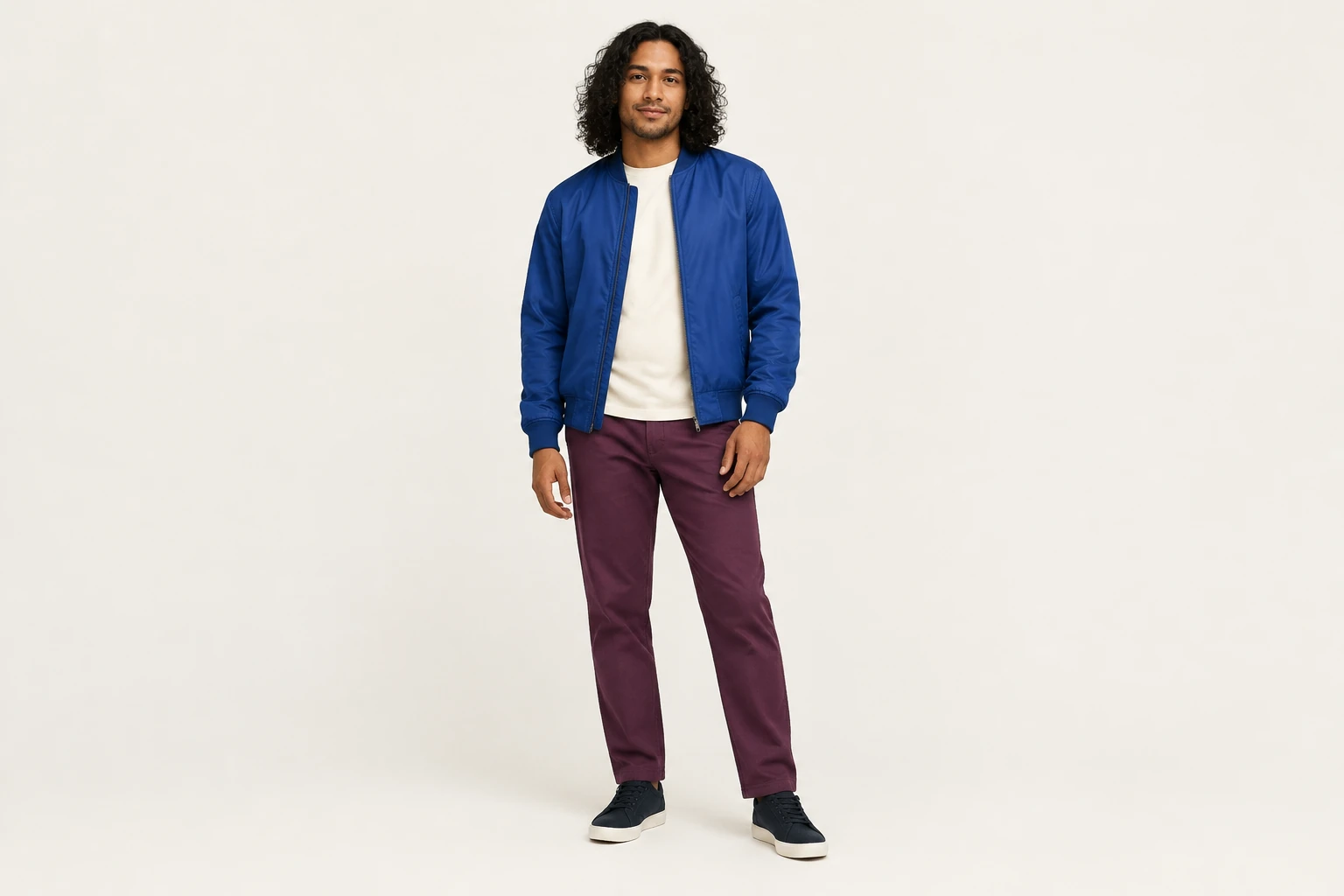
Préparez une image lisible au premier regard
Une figurine de moodboard efficace est facile à reconnaître en grand comme en miniature. Décrivez ou fournissez un sujet en pied, dans une posture détendue et équilibrée, avec les mains et les accessoires importants visibles. Utilisez un fond uni ou légèrement flouté, éloignez les accessoires du contour et laissez une marge autour de la figurine entière pour ajouter la typographie par la suite. Un concept de référence neutre, sur fond blanc cassé, est utile lorsque vous voulez que le sujet reste au centre de l’attention ; un décor bordeaux atténué, éclairé chaleureusement sur le côté, propose une autre direction artistique.
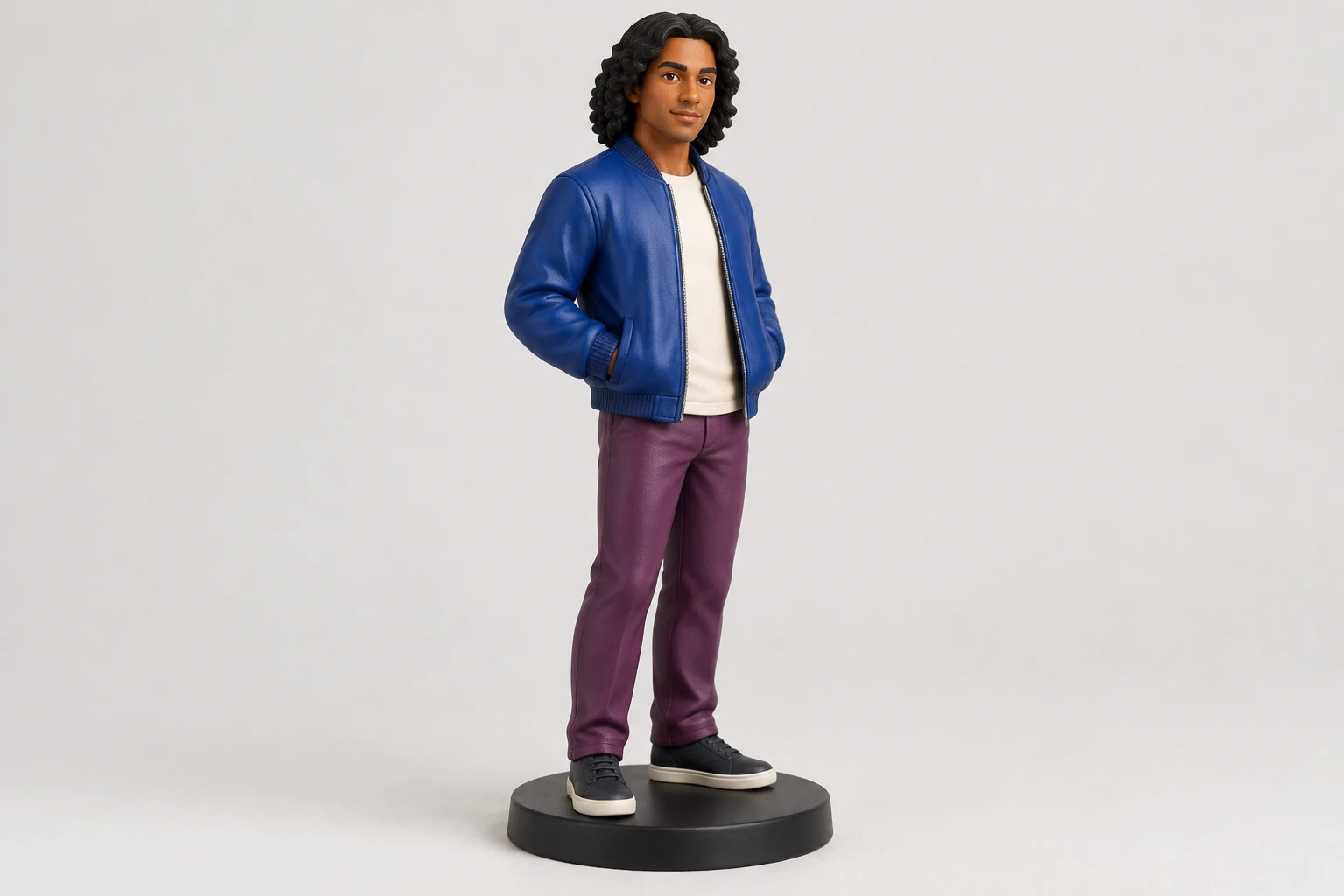
Définissez vos attentes concernant les modèles, les crédits et les variations
Text to Image part d’un prompt sans téléversement ; Image to Image utilise une image fournie. Les deux modes proposent des prompts modifiables. Les modèles disponibles peuvent varier dans le menu : choisissez parmi ceux activés pour votre compte sans supposer que toutes les options sont accessibles. Le modèle et les paramètres de format ou de résolution déterminent le devis actuel en crédits requis. Aucun des deux modèles privilégiés n’est accessible gratuitement ici ; l’accès au compte et le devis en temps réel s’appliquent. Aucun prix fixe ni délai exact de génération n’est promis. Une référence peut orienter le style, mais les détails peuvent changer au fil des itérations : la préservation de l’identité ou des traits n’est pas garantie.
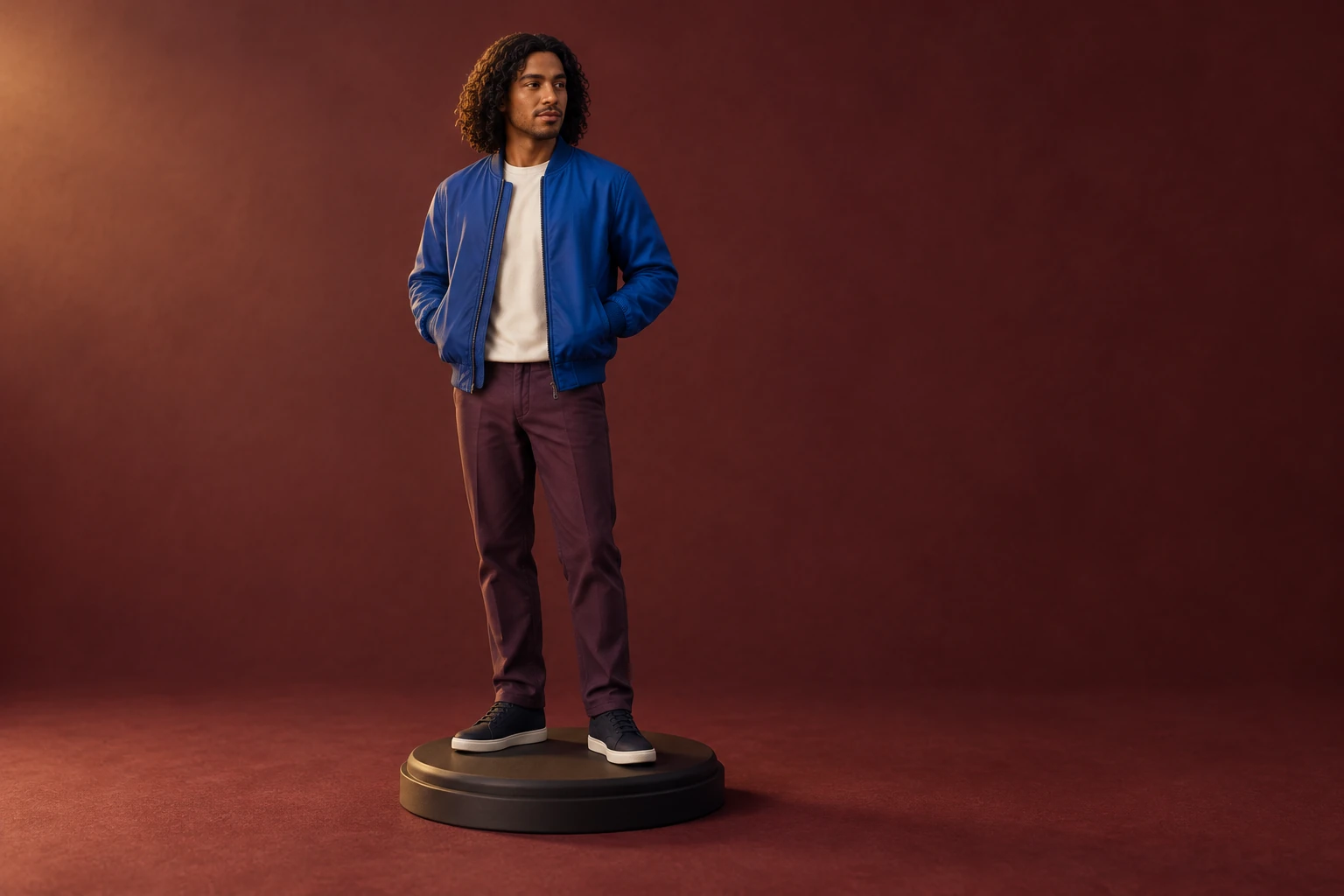
Rendez l’image utile pour un moodboard musical
Gardez la palette vestimentaire et la pose de la figurine cohérentes avec l’ambiance que vous souhaitez transmettre, et utilisez le décor pour ajouter du contexte sans masquer le sujet. La scène d’étagère avec socle bleu marine évoque une figurine de collection dans une salle de musique ; l’alternative bordeaux propose une direction plus chaleureuse pour la pochette. Dans les deux cas, préservez une silhouette nette et une généreuse marge vierge afin de pouvoir placer le lettrage séparément. Évaluez l’image fixe prête en fonction de sa composition et de ses détails visibles, et non comme la promesse d’un type de fichier précis ou d’un élément 3D transformable.
Questions sur le générateur de figurines 3D par IA
Le générateur crée-t-il un fichier 3D ?
Non. Le résultat est une image fixe donnant une impression de relief, dans un style de figurine de collection ou de jouet. Ce n’est ni un maillage, ni un fichier STL, ni un modèle rotatif, ni un rig, ni une vue à 360 degrés, ni un fichier de figurine imprimable.
Puis-je utiliser le générateur sans téléverser d’image ?
Oui. Text to Image utilise un prompt modifiable et ne nécessite aucun téléversement. Image to Image utilise une image fournie, avec un prompt modifiable pour définir l’interprétation stylistique souhaitée.
Quel type d’image de référence utiliser, et puis-je téléverser l’image de quelqu’un d’autre ?
Choisissez une image claire en pied, avec une pose lisible, les mains et les accessoires visibles, et un arrière-plan épuré. Utilisez des images que vous êtes autorisé à fournir, par exemple une image personnelle dont la personne a consenti à l’utilisation ou votre propre dessin.
L’accès est-il gratuit et comment connaître le coût en crédits ?
Les modèles Seedream 5.5 et Minimax H3 Image privilégiés ne sont pas accessibles gratuitement ici. Vérifiez l’accès associé à votre compte et le devis actuel en crédits requis ; le modèle et les paramètres de format ou de résolution déterminent le devis en vigueur.
Quel modèle choisir ?
Ce guide privilégie Seedream 5.5 et Minimax H3 Image lorsqu’ils sont activés, mais le menu peut proposer d’autres modèles. Choisissez une option disponible pour votre compte, vérifiez son devis actuel et évaluez l’image prête en fonction de vos besoins de composition ; aucune comparaison non étayée de vitesse ou de qualité n’est présumée.
Comment vérifier si mon image est prête et convient à l’utilisation ?
L’historique affiche l’état et les images prêtes. Avant de télécharger ou d’utiliser l’image prête, vérifiez sa ressemblance, sa silhouette, ses mains ou pattes, ses accessoires, son socle et la présence éventuelle de texte indésirable. Les détails peuvent changer au fil des itérations : examinez chaque version.
D’autres idées à explorer
Effet de double exposition
Explorez un autre style de création d’images pour élaborer des concepts de moodboard.
Planifiez une comparaison de versions pour une pochette
Utilisez un brief indépendant de pochette musicale pour comparer les versions d’image et vérifier la composition dans différents formats.
Tarifs et crédits
Consultez les forfaits de crédits et les options de compte disponibles ; le générateur affiche le devis correspondant aux paramètres sélectionnés.
musicwith.me · Mis à jour
Consulter l’historique des mises à jour
- — Ajout d’un guide consacré à la création d’une image fixe de figurine de collection à l’effigie d’un musicien original, avec quatre études visuelles, des prompts modifiables pour le texte et les références, et des conseils de composition pour une pochette.