
Générateur d’images IA GPT Image 2.6
Créer ou retoucher une image fixe sur le thème de la musique
Histoire
Créez une nature morte originale sur le thème de la musique à partir d’un prompt écrit, ou téléversez une image de référence et demandez une retouche ciblée de son design visible. Utilisez ce guide du générateur d’images IA GPT Image 2.6 pour préparer le sujet, la composition, l’éclairage et les matériaux, puis examinez l’image fixe obtenue. Choisissez GPT Image 2.6 Flare ou Sunburst parmi les modèles disponibles et vérifiez l’accès à votre compte ainsi que le devis de crédits obligatoires en temps réel avant de générer.
Créer et retoucher une image nette
Choisir le mode adapté
Utilisez Texte vers image pour créer une scène originale à partir d’un prompt modifiable ; ce mode n’utilise aucun téléversement. Choisissez Image vers image si vous avez une image de référence réelle à retoucher, puis ajoutez un prompt modifiable décrivant le changement. Ce guide concerne les images fixes, pas les vidéos ni les échantillons audio.
Décrire l’image
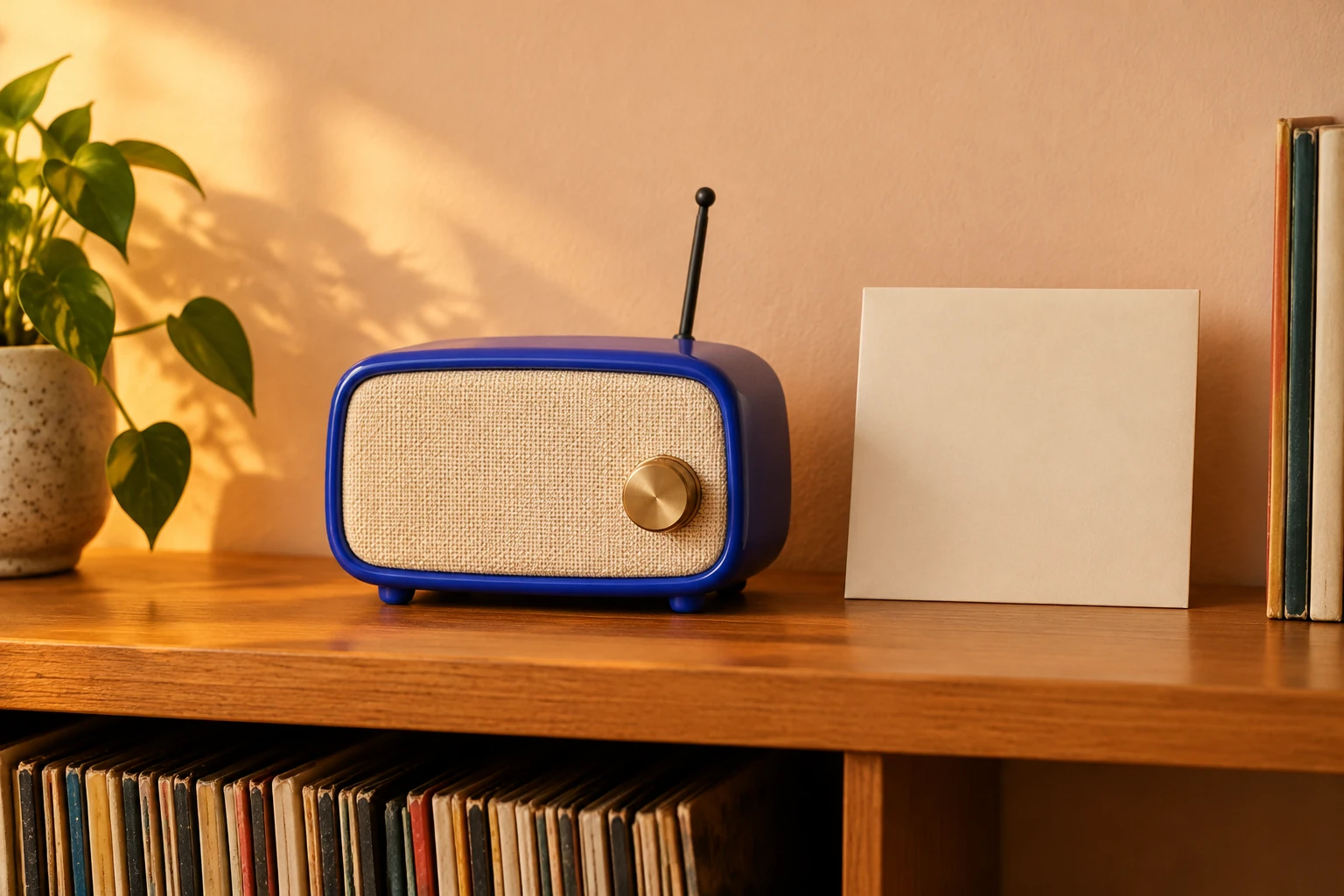
Nommez le sujet et ses caractéristiques visibles, puis précisez la composition, le décor, l’éclairage et les matériaux. Pour créer la scène originale, décrivez la radio arrondie bleu cobalt, le haut-parleur en tissu crème, le bouton en laiton et l’antenne simple. Ajoutez l’étagère, le mur pêche pâle et l’éclairage latéral ambré ; précisez que vous voulez une pochette vierge et une scène sans logo.
Générer ou demander une modification
Sélectionnez GPT Image 2.6 Flare ou GPT Image 2.6 Sunburst. En mode texte, commencez avec une zone de téléversement vide et décrivez toute la composition. En mode image, fournissez une seule référence réelle et demandez une modification précise, comme un éclairage plus chaud ou un mur différent. Vérifiez l’accès à votre compte et le devis de crédits obligatoires en temps réel avant de cliquer sur Générer.
Examiner, puis recommencer
Examinez le résultat : vérifiez la silhouette du sujet, la netteté des contours, le réalisme des matériaux, l’absence de texte indésirable et la préservation des détails qui ne devaient pas changer. Si le résultat ne correspond pas au brief, précisez davantage le prochain prompt au lieu de supposer une fidélité exacte. Consultez l’état de génération et les images prêtes dans l’Historique.
Créer la nature morte à partir d’un texte
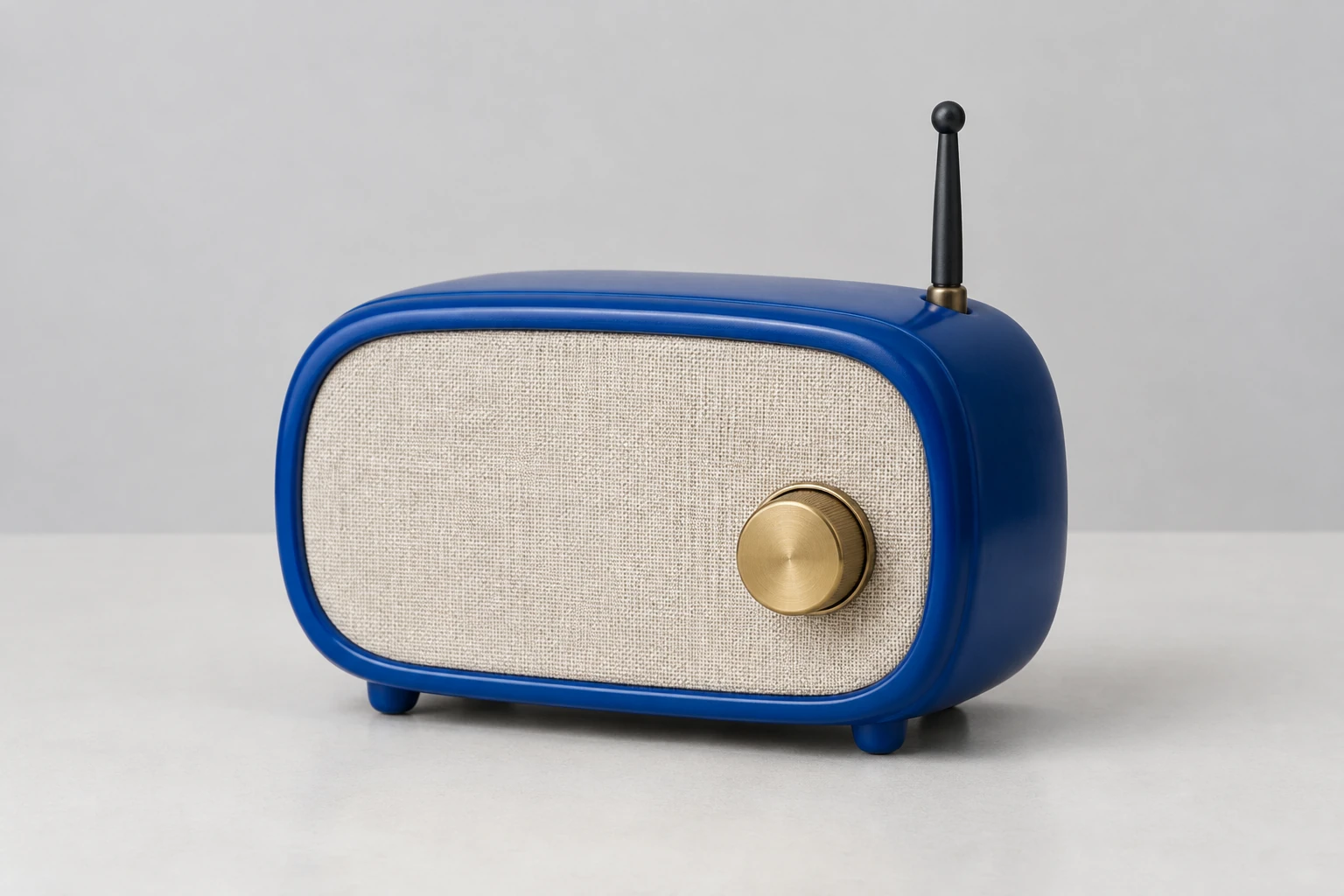
Pour une composition inédite, utilisez le prompt modifiable Texte vers image sans aucun téléversement. Un prompt utile établit clairement la hiérarchie visuelle : la radio est l’objet principal ; la pochette est vierge et secondaire ; l’étagère et le mur pêche pâle définissent le décor de la salle de répétition. Décrire le corps bleu cobalt, le tissu crème, le bouton en laiton et l’antenne sombre aide à exprimer le design souhaité. Ajoutez des indications sur la lumière et les matériaux, mais évitez d’accumuler des accessoires qui détourneraient l’attention du sujet. Utilisez le prompt préparé pour la scène comme point de départ et ajustez une priorité visuelle après avoir examiné l’image.
Retoucher une seule référence réelle
Image vers image utilise une seule image de référence et un prompt modifiable. Utilisez une photo de l’objet ou du personnage précis que vous souhaitez conserver, puis décrivez une modification demandée. Indiquez quelles caractéristiques visibles doivent rester — par exemple la silhouette, les couleurs, les détails distinctifs, la pose ou le cadrage — et ce qui peut changer, comme l’éclairage ou l’arrière-plan. Une demande précise facilite l’évaluation de la retouche par rapport à votre intention. Le prompt de retouche est conçu pour tout sujet fourni ; il demande un arrière-plan vert sauge discret tout en préservant la lumière et la surface de support existantes, sans remplacer ce sujet par l’exemple de la radio.
Choisir un modèle disponible et vérifier le devis
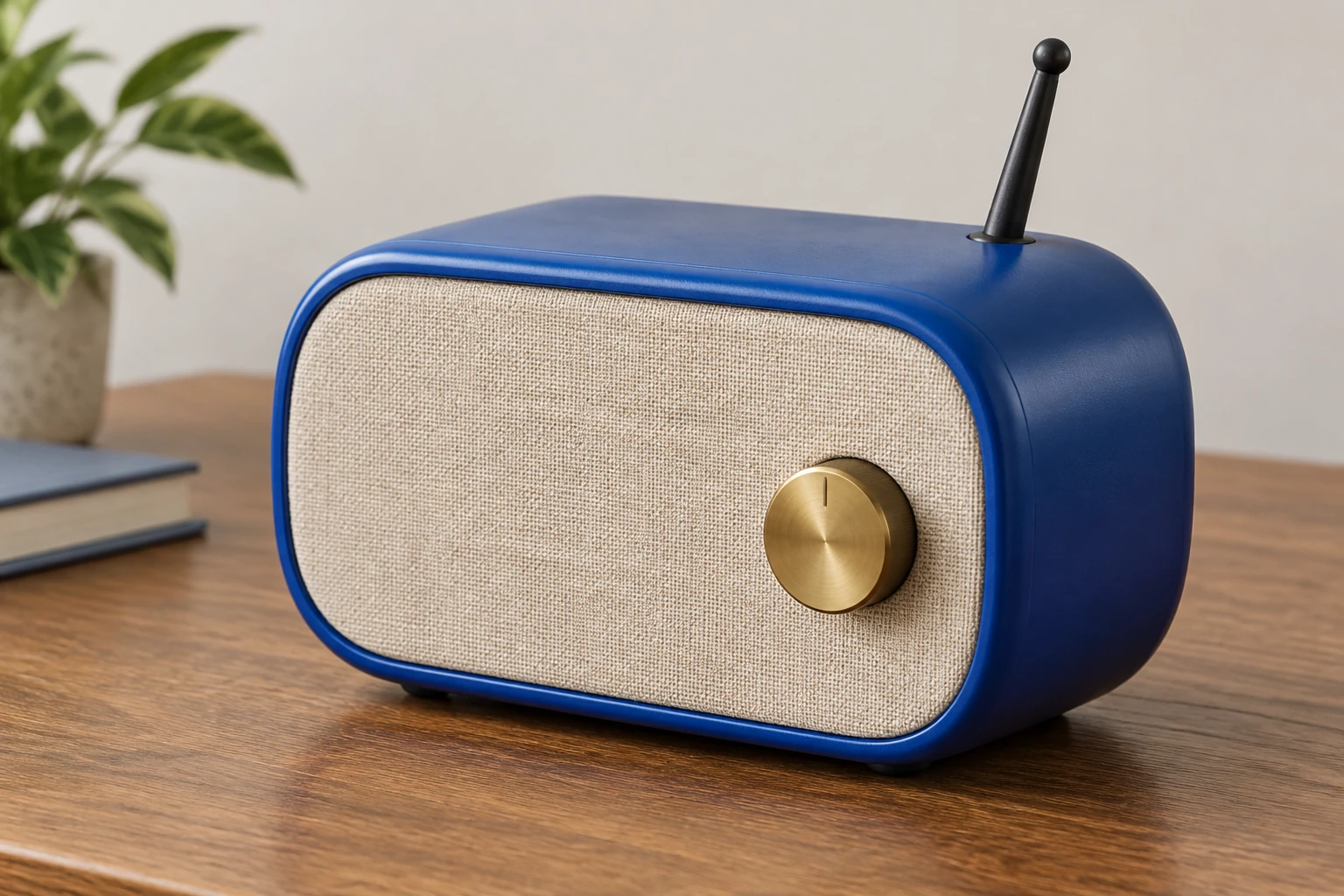
Ce guide porte sur GPT Image 2.6 Flare et GPT Image 2.6 Sunburst, disponibles dans le sélecteur de modèles. Les deux sont déjà activés ici pour la génération et la retouche ; ce guide n’affirme pas sans preuve que l’un est plus rapide ou produit de meilleures images. Le modèle et les choix de taille ou de format déterminent le nombre de crédits obligatoires indiqué en temps réel pour votre configuration. Vérifiez l’accès à votre compte et ce devis actuel avant de sélectionner Générer. Ces deux modèles ne sont pas accessibles gratuitement ; ne présumez donc pas qu’une allocation gratuite ou un essai est disponible.
Examiner l’image comme un visuel de sortie
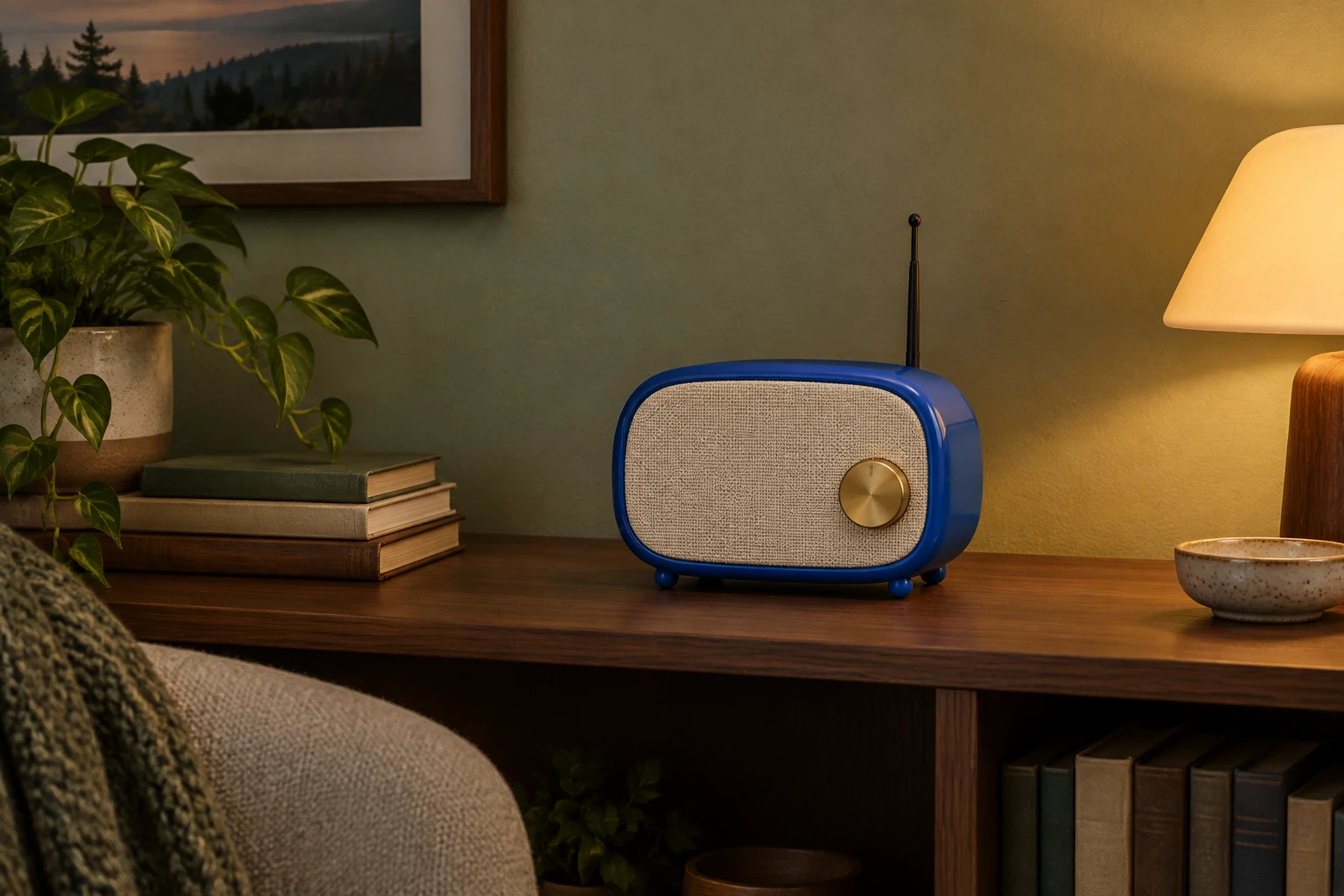
Considérez le résultat comme un visuel fixe que vous pouvez évaluer à l’œil. Vérifiez que le sujet est lisible à la taille prévue, que les contours semblent intentionnels et que les matériaux restent distincts : par exemple, le tissu tissé du haut-parleur ne devrait pas ressembler à du plastique lisse. Repérez les caractères apparus par erreur sur la pochette ou la radio, et comparez les détails préservés à la référence lors d’une retouche. Si un détail a changé, essayez une retouche plus ciblée, puis vérifiez à nouveau. L’état de génération et les images prêtes sont disponibles dans l’Historique.
Questions sur GPT Image 2.6
Que fait le générateur d’images IA GPT Image 2.6 ?
Il prend en charge la génération d’images fixes à partir d’un prompt textuel ainsi que la retouche d’une image fixe à partir d’une seule image de référence et d’un prompt modifiable. Vous pouvez décrire une nature morte sur le thème de la musique ou demander une modification ciblée à partir d’une photo d’objet ou de personnage fournie. Il ne s’agit ni d’un processus à partir d’échantillons audio ni d’un flux de travail vidéo.
Puis-je utiliser l’outil sans photo, ou avec plusieurs photos ?
Texte vers image utilise un prompt modifiable et aucun téléversement. Image vers image utilise une seule image de référence et un prompt modifiable. Le processus de référence pris en charge sur cette page utilise une image, et non plusieurs références.
GPT Image 2.6 est-il gratuit et comment vérifier l’accès ?
Les deux modèles répertoriés sur cette page, GPT Image 2.6 Flare et GPT Image 2.6 Sunburst, ne sont pas accessibles gratuitement. Ne présumez pas qu’une allocation gratuite ou un essai est disponible. Vérifiez l’accès à votre compte et le devis actuel de crédits obligatoires correspondant au modèle et à la taille ou au format sélectionnés avant de cliquer sur Générer ; le présent texte n’indique aucun prix fixe pour ce devis.
Combien de temps prend la génération et où trouver l’image ?
Aucun délai d’attente précis n’est promis. Consultez l’état de génération et recherchez les images prêtes dans l’Historique.
Quelle est la différence entre GPT Image 2.6 Flare et Sunburst ?
GPT Image 2.6 Flare et GPT Image 2.6 Sunburst sont deux choix distincts disponibles pour la génération et la retouche. Choisissez celui que vous voulez essayer, puis comparez les résultats avec le même prompt, la même référence et les mêmes réglages disponibles. Vérifiez le devis de crédits obligatoires en temps réel pour la configuration sélectionnée.
Comment retoucher une référence et vérifier le résultat final ?
Téléversez une seule référence réelle, indiquez quelle identité visible, quels éléments du design, quelles couleurs et quels détails conserver, puis demandez une modification précise, comme un éclairage plus chaud ou un arrière-plan plus discret. Vérifiez la silhouette, les contours, les matériaux, les caractères indésirables et les détails préservés. Si nécessaire, effectuez une autre retouche ciblée ; la fidélité exacte n’est pas garantie.
D’autres idées à découvrir
Guide sur l’effet de double exposition
Découvrez un traitement d’image distinct pour explorer une autre direction visuelle.
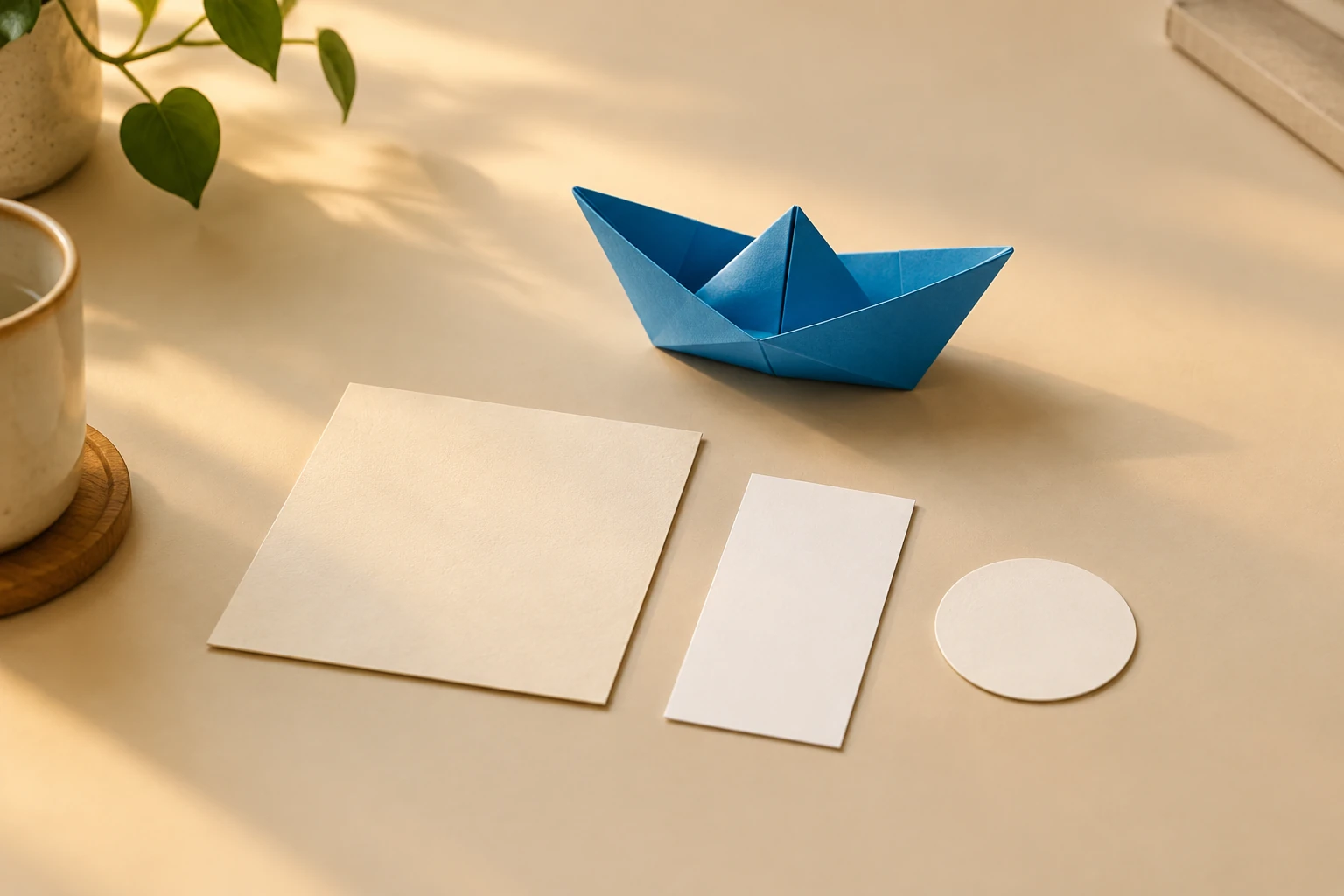
Comparer les modèles d’image pour les visuels de sortie
Utilisez le brief de sortie du bateau en papier pour comparer les choix de versions et de formats.
Tarifs
Consultez les informations sur votre compte et les tarifs, puis vérifiez le devis de crédits obligatoires en temps réel dans le générateur avant de cliquer sur Générer.
musicwith.me · Mis à jour
Consulter l’historique des mises à jour
- — Ajout de prompts pour créer une nature morte originale avec une radio bleue et pour retoucher précisément l’arrière-plan, de quatre études visuelles, de consignes sur l’absence de téléversement et la référence unique, ainsi que de vérifications du devis de crédits en temps réel.